
 Deutsch
expand_more
 English
 Español
 Français
 Português
 Türkçe
 Polski
 العربية
 हिन्दी

Den bisherigen Keyword-Ranking-Verlauf nach Labrika übertragen
Der Import Ihrer Ranking-Historie hilft beim Wechsel zu Labrika oder bei der Übergabe an eine neue SEO-Fachkraft. Frühere Messungen stehen neben den neuen: Agenturen können das Kundenreporting fortsetzen, Website-Betreiber die Entwicklung auch für die Monate vor dem Wechsel beurteilen.
1. Ranking-Verlauf aus dem bisherigen Tool exportieren
Exportieren Sie im bisherigen Tool die Rankings des gewünschten Zeitraums als CSV oder XLSX. Die Datei muss Keywords und deren Rankings an verschiedenen Daten enthalten. Labrika erkennt unterstützte Exporte aus SE Ranking, Topvisor und dem eigenen Ranking-Verlaufsformat.
Bewahren Sie die ursprünglichen Spaltenüberschriften sowie Angaben zu Suchmaschinen, Regionen und Geräten auf. Sie werden benötigt, um Messungen den richtigen Gruppen zuzuordnen. Liegt die Historie in einem anderen Format vor, klären Sie dessen Kompatibilität vor dem Upload.
Für umfangreiche Historien gilt: Eine Datei darf bis zu 10 MB und insgesamt 200.000 Zeilen über alle Tabellenblätter enthalten. Ist Ihr Export größer, exportieren Sie mehrere Zeitabschnitte. Behalten Sie in jeder Datei die ursprünglichen Überschriften und Steuerzeilen bei, damit das Format erkannt wird.
2. Datei in Labrika hochladen
- Öffnen Sie im gewünschten Projekt „Schlüsselworteinstellungen“ und klicken Sie auf „Importieren“.
- Wählen Sie unter „Importinhalte:“ die Option „Positionshistorie importieren“.
- Wählen Sie die CSV- oder XLSX-Datei und warten Sie auf die Vorschau.
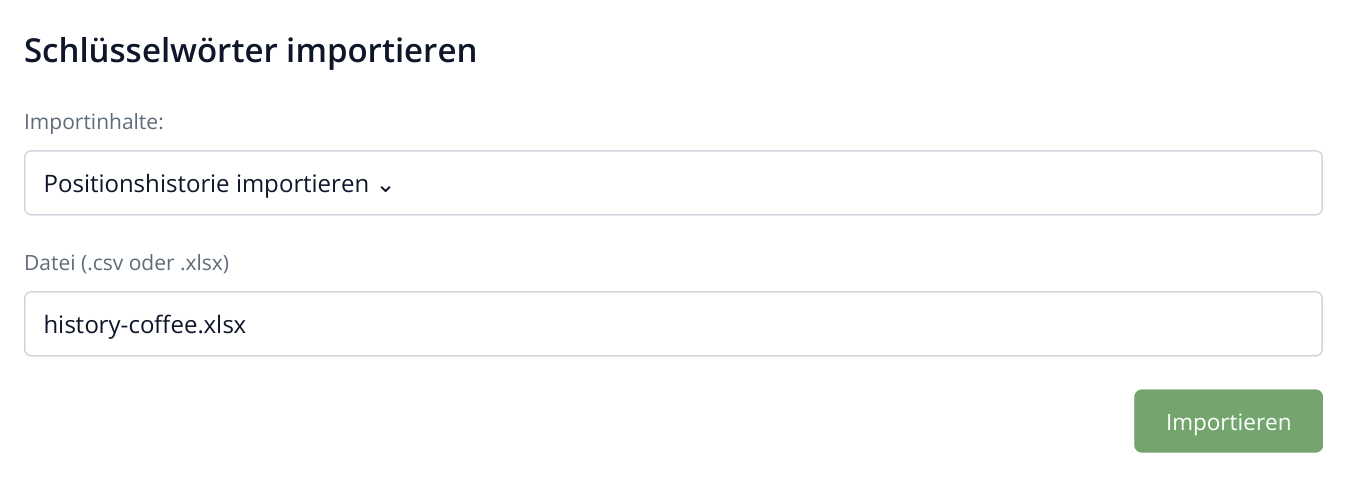
1. Wählen Sie „Positionshistorie importieren“, um Keywords samt Messungen früherer Daten zu importieren.
Prüfen Sie unter „Informationen über die Datei“ die Domain sowie „Gefundene Keywords“, „Gefundene Suchmaschinen:“ und „Gefundene Ranking-Abfragedaten:“. Klappen Sie die Daten auf, um Beginn und Ende des importierten Zeitraums zu sehen.
Die Vorschau zeigt nur einen Teil der Keywords. Beurteilen Sie die Vollständigkeit anhand der Gesamtzähler: Eine kurze Tabelle kann lediglich einen Ausschnitt eines großen Exports darstellen.
3. Suchmaschinen zuordnen
Ordnen Sie unter „Es ist notwendig, Suchmaschinen zu vergleichen.“ jeder Zeile die passende Labrika-Suchmaschine zu. Wählen Sie dieselbe Region und Geräteart wie bei der ursprünglichen Ranking-Erfassung.
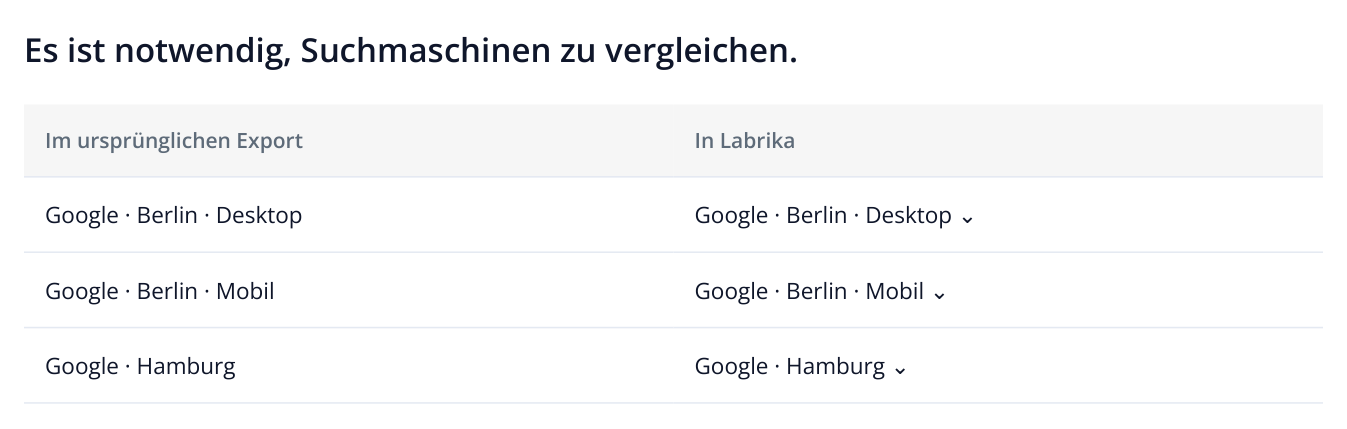
2. Google für Desktop und Smartphone ist getrennt zugeordnet. So bleibt der Verlauf beim Wechsel nach Gerät und Region aufgeteilt.
Google Berlin auf dem Desktop und Google Berlin auf dem Smartphone müssen beispielsweise mit getrennten Sucheinstellungen verknüpft werden. Dadurch bleibt die bisherige Trennung der Diagramme nach dem Wechsel erhalten.
Fehlt die gewünschte Kombination aus Suchmaschine, Region und Gerät, ergänzen Sie sie in den Suchmaschineneinstellungen des Projekts und laden Sie die Datei erneut hoch. Verwenden Sie beim Import mehrerer Dateien dieselben Zuordnungen. Meldet Labrika eine abweichende Domain, prüfen Sie, ob Sie das zum Export gehörende Projekt geöffnet haben.
4. Umgang mit vorhandenen Messungen festlegen
Unter der Vorschau befindet sich das Kontrollkästchen zum Aktualisieren vorhandener Rankings. Standardmäßig ist es aktiviert.
- Frühere Daten ergänzen und bereits in Labrika erfasste Werte erhalten: Deaktivieren Sie das Kästchen. Es werden nur fehlende Messungen ergänzt.
- Überschneidende Messungen durch Dateidaten ersetzen: Lassen Sie das Kästchen aktiviert.
Beim üblichen Wechsel in ein bereits laufendes Projekt ist häufig die erste Variante sinnvoll: Die alte Historie ergänzt die neuen Messungen. Bewahren Sie den Originalexport auf, um einzelne Werte bei Bedarf abzugleichen.
Enthält die Datei Landingpage-URLs, prüfen Sie auch diese. Der Import kann die Zuordnung von Keywords zu Seiten aktualisieren.
5. Import übernehmen und Einstellungen speichern
Klicken Sie auf „Importieren“. Zurück in den Projekteinstellungen klicken Sie auf „Speichern“. Dies sind zwei aufeinanderfolgende Schritte: Zuerst wird die Datei übernommen, anschließend werden die Projekteinstellungen gespeichert und die Verarbeitung des Verlaufs gestartet.
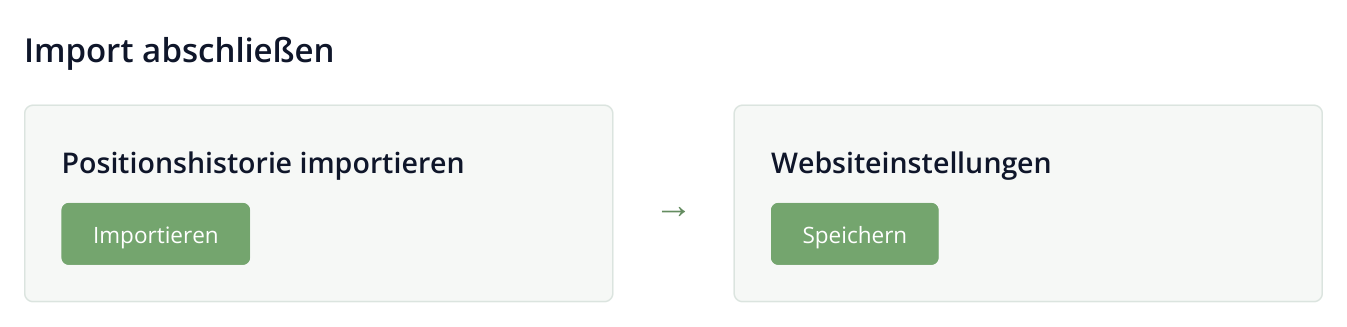
3. Zwei aufeinanderfolgende Ansichten: „Importieren“ übernimmt die Daten in die Projekteinstellungen. „Speichern“ speichert die Projektänderungen und startet die Verarbeitung der Historie.
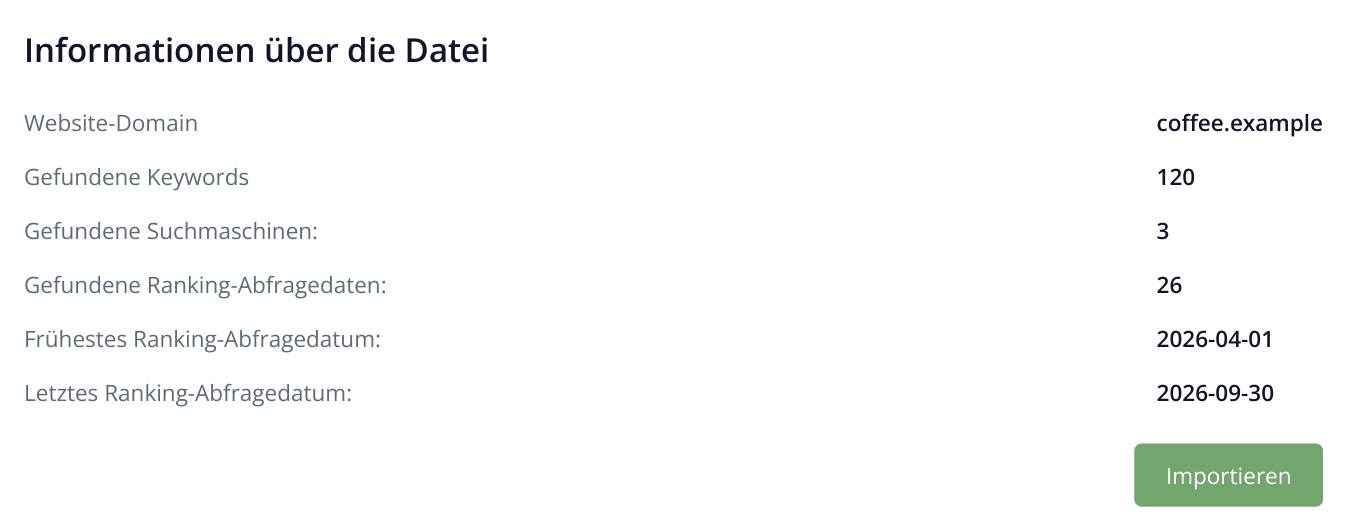
4. Beispiel eines Halbjahresexports: Erstes und letztes Datum sowie Gesamtzähler sind vor der Übernahme sichtbar. Klicken Sie nach „Importieren“ in den Projekteinstellungen auf „Speichern“.
Öffnen Sie nach der Verarbeitung „Seiteneinstufungen“, wählen Sie die passende Suchmaschine und frühere Daten. Vergleichen Sie mehrere Keywords mit der Originaldatei, darunter das erste und letzte Datum des Zeitraums. War die Aktualisierung vorhandener Rankings deaktiviert, bleiben bei überlappenden Daten die bisherigen Labrika-Werte erhalten.
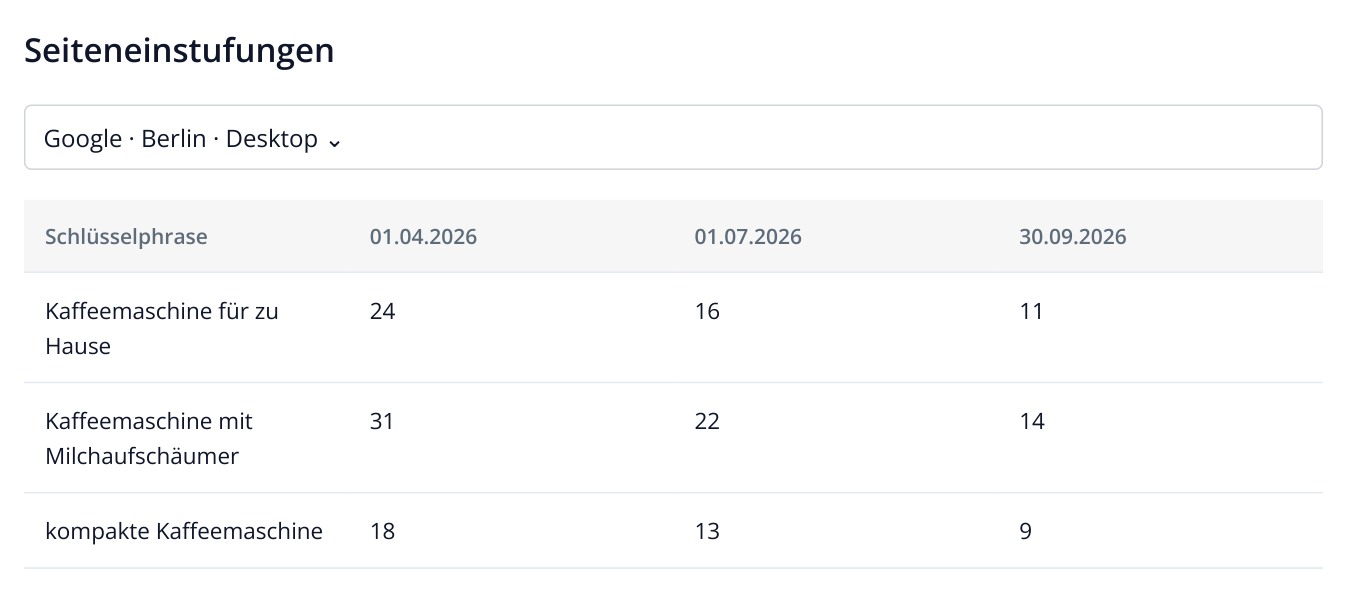
5. Berichtsausschnitt mit fiktiven Daten: Nach dem Import lässt sich die Entwicklung früherer Monate weiter auswerten. Wählen Sie zum Abgleich Daten, die im Originalexport enthalten sind.
Fehlt ein früheres Datum noch, warten Sie nach „Speichern“ auf die Verarbeitung und prüfen Sie unter „Seiteneinstufungen“ die gewählte Suchmaschine. Vergleichen Sie konkrete Keywords und Daten aus der Datei, nicht nur das Gesamtdiagramm. Kündigen Sie den Zugang zum bisherigen Tool am besten nach dieser Prüfung und bewahren Sie den Originalexport auf.
Übernimmt eine Agentur das Projekt im Oktober, kann der Kunde trotzdem Ergebnisse seit April sehen wollen. Nach dem Import lassen sich neue Rankings mit den Frühlings- und Sommermessungen im selben Tool vergleichen. Gerade bei Saisonprodukten bleibt dadurch der bisherige Beobachtungszeitraum erhalten.