
 Deutsch
expand_more
 English
 Español
 Français
 Português
 Türkçe
 Polski
 العربية
 हिन्दी
Falsche Canonicals auf fremde Domains finden und Links korrigieren
Eine Produkt- oder Leistungsseite kann problemlos laden und der Suchmaschine trotzdem mitteilen, dass ihre bevorzugte Version auf einer anderen Website liegt. Genau das bewirkt ein fehlerhafter rel="canonical"-Verweis auf eine fremde Domain. Wählt die Suchmaschine diese URL als Hauptversion, kann statt Ihrer Seite eine andere in den Suchergebnissen erscheinen. Potenzielle Kunden gelangen dann nicht auf die gewünschte Website.
Ein Beispiel: Ein Shop zieht von old-shop.example zu shop.example um, doch in der Produktvorlage bleibt die alte Domain stehen. Besucher sehen den neuen Shop, während jedes Produkt per Canonical weiterhin auf die frühere Produktseite verweist. Eine einzige Einstellung kann so das gesamte Sortiment betreffen. Ähnliche Fehler entstehen, wenn eine neue Website aus einer Projektkopie aufgebaut oder von einer Testdomain übertragen wird.
Labrika fasst Seiten mit Canonicals auf andere Domains in einem Bericht zusammen. SEO-Fachleute müssen dadurch nicht den Quelltext jeder Produkt- oder Kategorieseite öffnen. Das hilft bei der Prüfung nach einem Umzug, bei der Abnahme einer neuen Website oder bei der Suche nach Ursachen für verschwundene Suchergebnisse. Wir ermitteln die betroffenen URLs, korrigieren die gemeinsame Fehlerquelle und prüfen anschließend normale Links auf die alte Domain.
Seiten mit fremdem Canonical auswählen
Starten Sie ein vollständiges Website-Audit. Öffnen Sie unter „Technischer Audit“ den Bericht „Seiten mit rel=canonical-Tag“ und wählen Sie den Filter „Seiten mit domänenübergreifendem kanonischem Tag“. Vergleichen Sie die Spalten „Seite“ und „rel=canonical“: Links steht die URL Ihrer Website, rechts die vorgeschlagene Hauptversion. Beispielsweise verweist ein Produkt des neuen Shops auf dasselbe Produkt unter der früheren Domain.
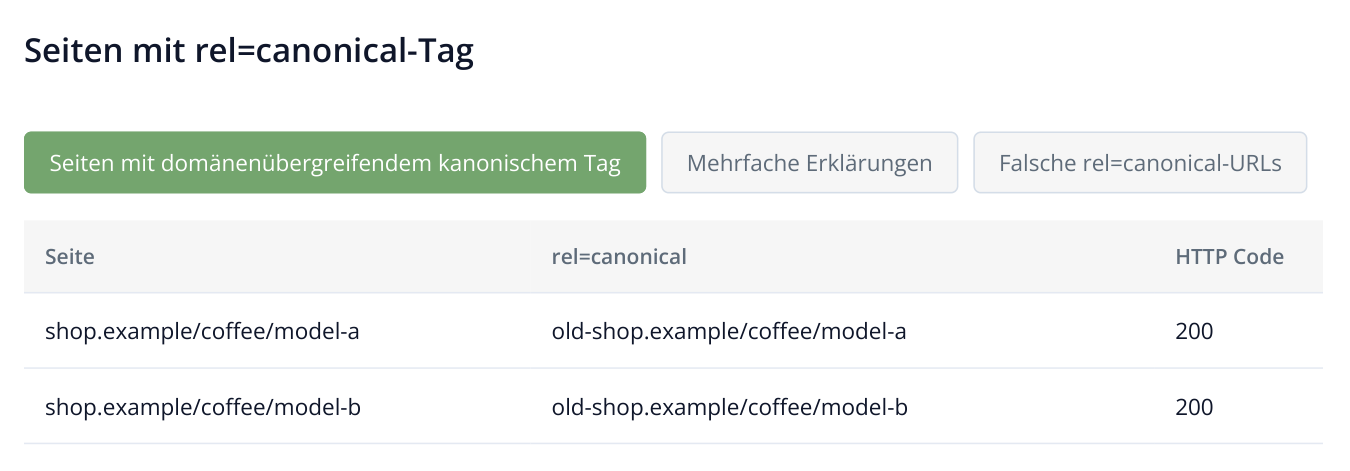
1. Im Beispiel verweisen zwei Produkte auf die frühere Domain. Wiederholt sich derselbe Fehler bei mehreren Seiten, liegt die Ursache häufig in einer gemeinsamen Vorlage.
Prüfen Sie ein Produkt und eine Kategorie aus der Auswahl. Taucht die alte Domain bei Seiten desselben Typs auf, übergeben Sie der Entwicklung einige Beispiele und lassen Sie Vorlage oder Domain-Einstellung korrigieren. Bewusste Canonicals auf den ursprünglichen Veröffentlichungsort eines Inhalts müssen gesondert bewertet werden: Der Filter zeigt fremde Domains; ob eine Korrektur erforderlich ist, hängt vom Zweck der Seite ab.
Canonical im CMS oder in der Vorlage korrigieren
Tragen Sie die endgültige URL der passenden Seite auf Ihrer eigenen Domain ein. Für https://shop.example/coffee/model-a sollte der Canonical beispielsweise auf die gewählte Hauptversion dieses Produkts zeigen, nicht auf die Shop-Startseite. Das Tag gehört in den Bereich <head>.
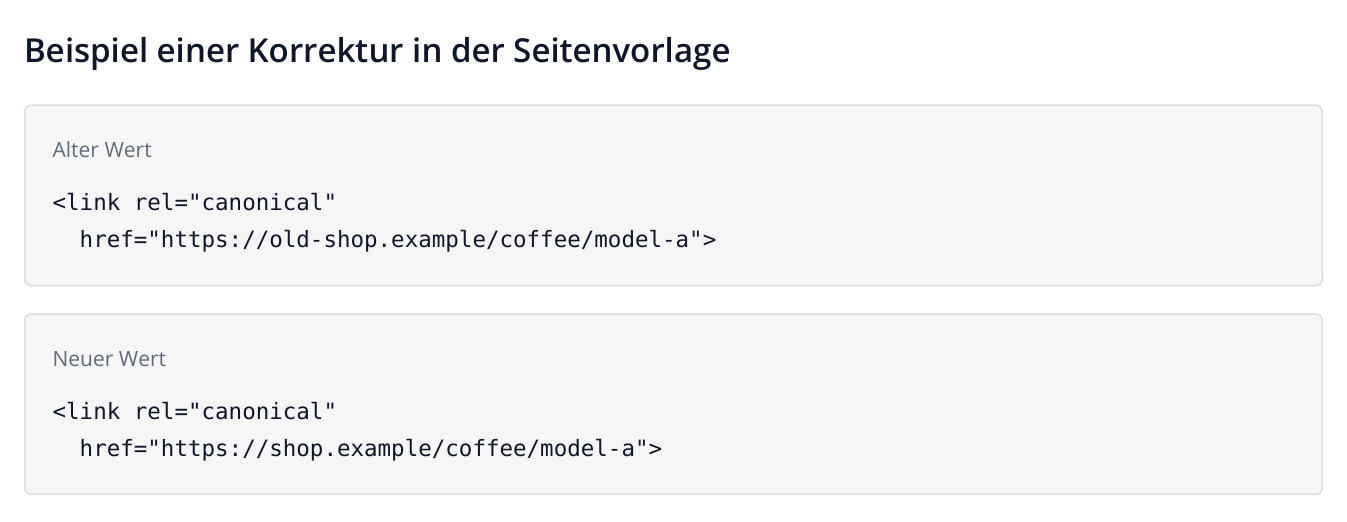
2. HTML-Beispiel: Die Domain wird geändert, der Pfad des konkreten Produkts bleibt erhalten. Die Korrektur erfolgt auf der Website.
Prüfen Sie, ob die gewählte URL fehlerfrei erreichbar, indexierbar und inhaltlich passend ist. Übereinstimmende Canonicals, Links und Sitemap-Einträge helfen der Suchmaschine bei der Auswahl der Hauptversion. Weitere Informationen finden Sie in der Google-Dokumentation zu Canonicals.
Interne Links auf dieselben Zieladressen ausrichten
Nach einem Umzug kann die alte Domain auch in Menüs, Produktempfehlungen oder Artikeln stehen. Klickt ein Kunde auf ein Produkt, gelangt er dann zum früheren Shop, möglicherweise mit veraltetem Preis, oder zu einer nicht mehr erreichbaren Seite. Eine Canonical-Korrektur ändert diese Links nicht. Prüfen Sie die tatsächlichen Linkziele deshalb separat.
Öffnen Sie „Verknüpfungen“ → „Einzigartige externe Links“. Geben Sie die alte Domain in die Tabellensuche ein. Suchen Sie die Produktadresse und klicken Sie in der Spalte „Seiten“ auf „Alles anzeigen“. Es erscheint eine Liste der Seiten Ihrer Website, von denen Besucher zur alten Domain gelangen können. Übergeben Sie diese URLs zusammen mit dem neuen Linkziel an die Entwicklung.
Ein Beispiel: Der Link auf das alte Produkt steht in einer Kategorie und zwei Artikeln. In der Kategorie ändern Sie ihn in der Vorlage oder den Katalogdaten, in den Artikeln im CMS-Text. Verwenden Sie in Menü, Breadcrumbs und sitemap.xml dieselbe endgültige URL wie im Canonical. Links auf Zwischenadressen Ihrer eigenen Website prüfen Sie zusätzlich im Bericht zu Links auf Weiterleitungen.
Übergeben Sie der Entwicklung beide Informationen: die bisherige Zieladresse und die im Fenster angezeigten Quellseiten. Steht der Link im Menü oder einem gemeinsamen Block, genügt eine Korrektur dieses Blocks. Steht er in einem Artikel, ändern Sie ihn im Editor der betreffenden Seite. Der Ankertext kann dabei gleich bleiben; nur die Zieladresse wird ersetzt.
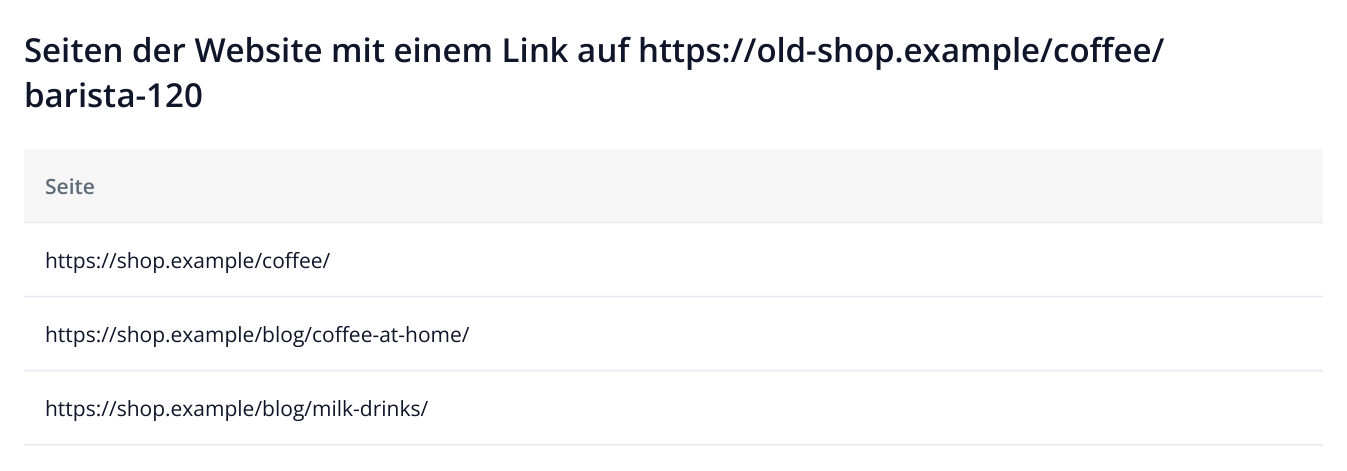
3. Ergebnis von „Alles anzeigen“ in „Seiten“: Diese Seiten Ihrer Website enthalten den zu korrigierenden Link. Die alte Zieladresse steht im Fenstertitel.
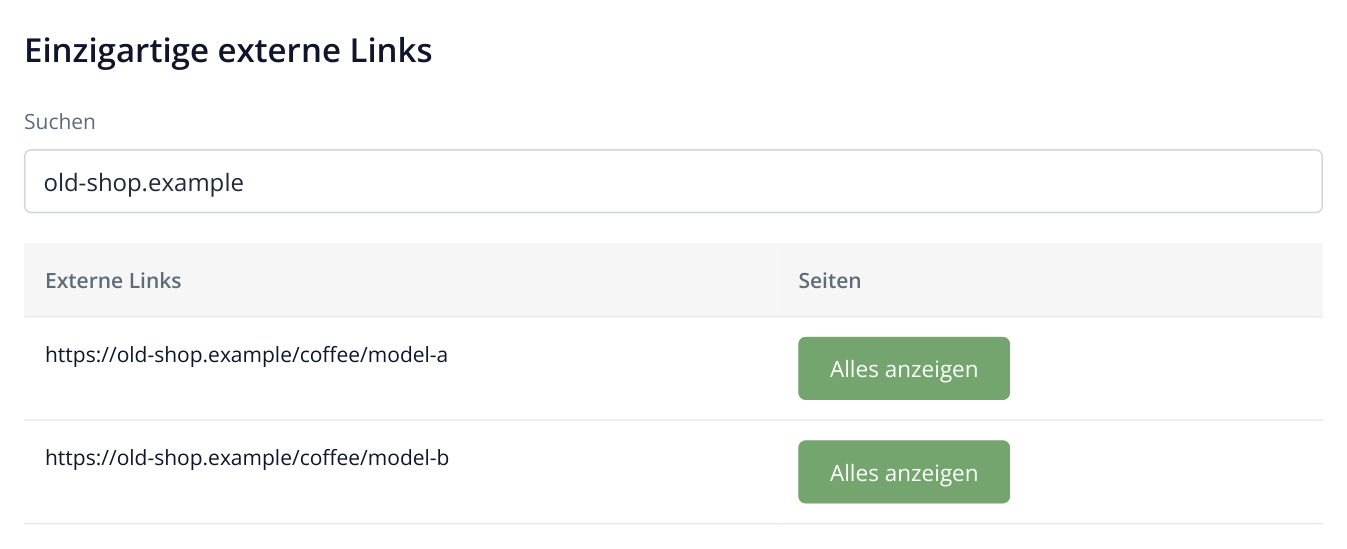
4. Berichtsausschnitt mit fiktiven URLs. Die Suche nach der früheren Domain findet Links zu alten Produktseiten; „Alles anzeigen“ öffnet die Seiten, auf denen sie ersetzt werden müssen.
Wiederholen Sie das Audit und aktivieren Sie erneut „Seiten mit domänenübergreifendem kanonischem Tag“. Korrigierte Seiten sollten nicht mehr in dieser Auswahl erscheinen. Prüfen Sie danach die Filter „Falsche rel=canonical-URLs“ und „Mehrfache Erklärungen“. Damit erkennen Sie fehlerhafte URLs oder ein zweites Tag, das ein anderes Plugin hinterlassen hat.
Suchen Sie nach dem erneuten Audit auch unter „Externe Links“ nach der früheren Domain. Sind Links übrig geblieben, zeigt „Alles anzeigen“ deren genaue Fundstellen. Die Abnahme des Umzugs umfasst damit zwei Prüfungen: Die Seiten schlagen den richtigen Canonical vor und die Navigation führt zu aktuellen URLs.