
 Deutsch
expand_more
 English
 Español
 Français
 Português
 Türkçe
 Polski
 العربية
 हिन्दी

JavaScript-Websites mit Labrika auf SEO-Fehler prüfen
Nach einem Katalog-Umstieg auf React oder Vue können Produkte im Browser korrekt aussehen, zugleich aber identische Title-Tags, falsche Canonicals oder Links ohne Zieladresse erhalten. Mit der JavaScript-Verarbeitung in Labrika prüfen Sie die Inhalte nach Ausführung der Skripte und sammeln konkrete URLs für die Entwicklung. Das hilft bei der Abnahme neuer Vorlagen und vor dem SEO-Start einer dynamischen Website.
JavaScript-Verarbeitung aktivieren
Öffnen Sie die Website-Einstellungen → „Erweiterte Einstellungen“ → „Crawler-Einstellungen“. Aktivieren Sie „Parsen von JavaScript (für jede Seite werden 2 Parsing-Limits für Seiten anstelle von 1 abgezogen)“ und speichern Sie die Einstellungen.
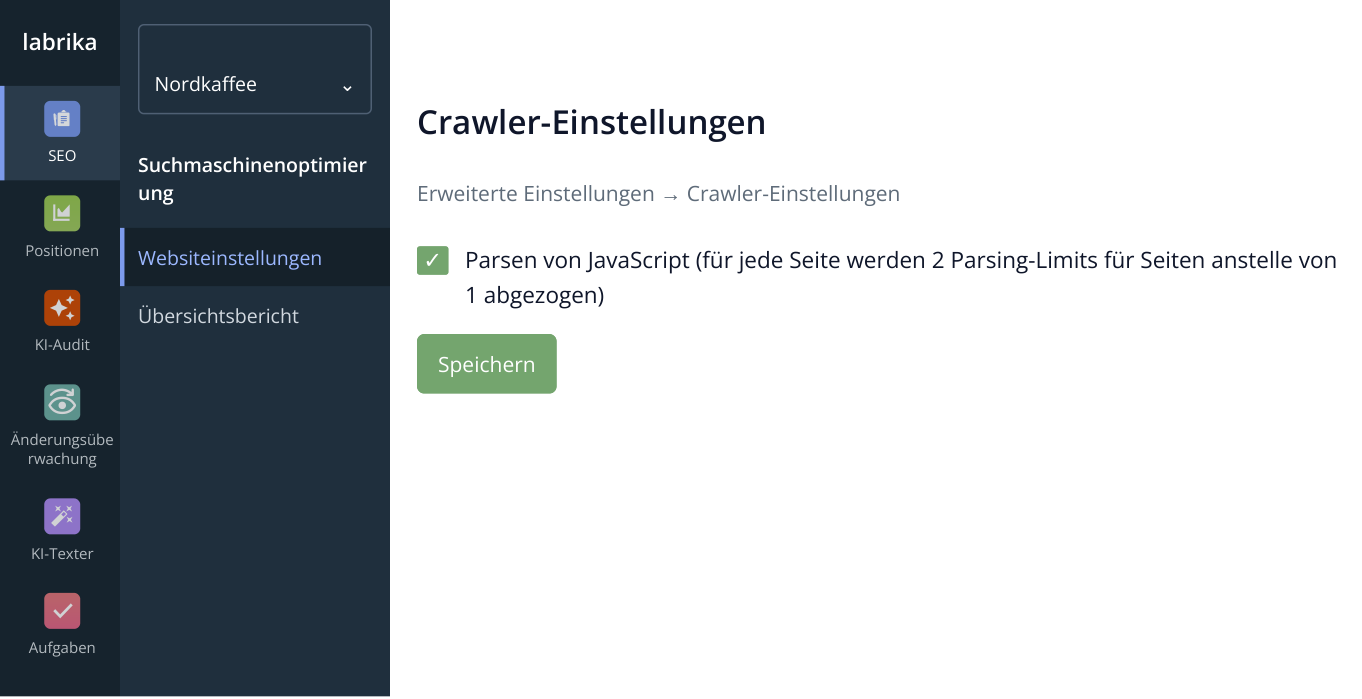
1. Beginnen Sie unter „SEO“ → „Websiteinstellungen“. Öffnen Sie in „Erweiterte Einstellungen“ die Crawler-Einstellungen, aktivieren Sie JavaScript und speichern Sie. Die Abbildung zeigt einen Oberflächenausschnitt mit fiktiven Beispieldaten.
Der Modus ist nötig, wenn wichtige Inhalte tatsächlich durch Skripte entstehen. Liefert der Server bereits vollständige Überschriften, Links und Texte, erfordern React oder Vue allein nicht bei jedem Audit eine JavaScript-Verarbeitung.
Zu prüfende Verzeichnisse und Ausnahmen festlegen
Unter „Crawler-Einstellungen“ finden Sie zwei Listen: „URL-Beschränkungen“ und „URL-Ausnahmen“. Damit prüfen Sie gezielt bestimmte Bereiche und überspringen technische Hilfsseiten. Nach einem React-Katalog-Update können Sie beispielsweise Produkte und Zubehör prüfen, Vergleichsseiten und Sortierungsvarianten aber ausschließen. So setzen Sie Ihre JavaScript-Prüfcredits für die Seiten ein, die Sie in Suchmaschinen sichtbar machen möchten.
Gewünschte Verzeichnisse in die Prüfung aufnehmen
Tragen Sie unter „URL-Beschränkungen“ jeden Pfad in eine eigene Zeile ein, beispielsweise /coffee/ und /accessories/. Auch vollständige URLs wie https://shop.example/coffee/ sind möglich. Labrika beginnt den Crawl an diesen Adressen und prüft gefundene Seiten innerhalb der angegebenen Verzeichnisse. Die Regel /coffee/ umfasst beispielsweise auch /coffee/model-a.
Lassen Sie „Überspringen Sie alle anderen Seiten“ deaktiviert, wenn Verzeichnisse samt Unterseiten geprüft werden sollen. Aktivieren Sie die Option nur für die ausdrücklich aufgelisteten URLs, beispielsweise einzelne Produkte nach einer Vorlagenkorrektur. Listen Sie in diesem Fall die Produkt-URLs selbst auf.
Nicht benötigte Seiten ausschließen
Tragen Sie auch unter „URL-Ausnahmen“ jeweils eine Regel pro Zeile ein. /coffee/compare/ schließt beispielsweise Vergleichsseiten in diesem Verzeichnis aus, *sort=* URLs mit dem Sortierungsparameter sort=. Die Regeln funktionieren ähnlich wie in der robots.txt. Ausnahmen gelten auch innerhalb der zur Prüfung ausgewählten Verzeichnisse.
Soll die gesamte Website mit Ausnahme bestimmter Bereiche geprüft werden, lassen Sie „URL-Beschränkungen“ leer und füllen nur die Ausnahmen aus. Für ausgewählte Bereiche mit internen Ausnahmen verwenden Sie beide Listen wie im folgenden Beispiel.
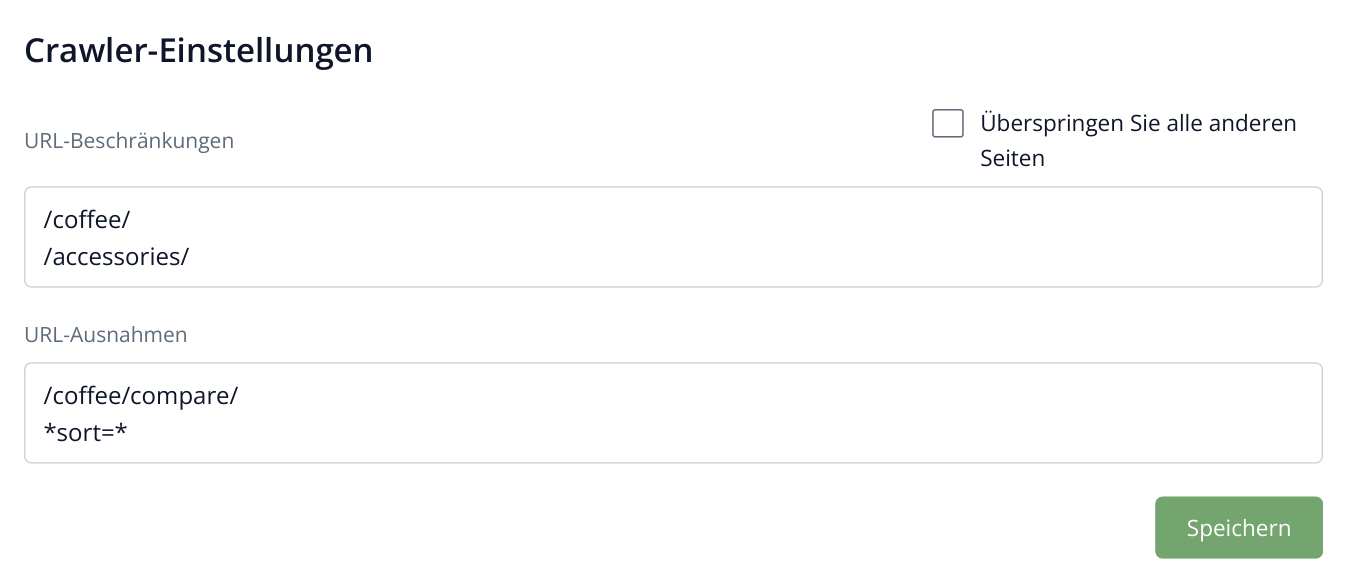
2. Beispiel: Zwei Verzeichnisse samt Unterseiten werden geprüft; Produktvergleiche und URLs mit sort= bleiben ausgeschlossen. Das Kontrollkästchen bleibt deaktiviert, damit der Crawl nicht auf die beiden Adressen der oberen Liste begrenzt wird.
Klicken Sie auf „Speichern“, anschließend auf „Bericht beginnen“ und führen Sie ein vollständiges Audit aus. Im Beispiel sollen Seiten aus /coffee/ und /accessories/ einschließlich gefundener Produkte erscheinen. Vergleichs- und Sortierungsseiten bleiben ausgeschlossen. Liegt eine gewünschte Produktseite in einem anderen Verzeichnis, etwa /products/, ergänzen Sie auch diesen Pfad in der Crawl-Liste.
Von der Anwendung erzeugte Elemente prüfen
Beginnen Sie unter „SEO-Audit“ mit „TITLE Duplikate“ und „Meta-Tag- und H1-Fehler“. Beispielsweise tragen zwanzig Produktseiten weiterhin den Title „Katalog“, obwohl unterschiedliche Produktnamen angezeigt werden. Übergeben Sie die URL-Auswahl an die Entwicklung: Die Vorlage muss den Title aus den Daten des jeweiligen Produkts erzeugen. Prüfen Sie danach unter „Technischer Audit“ → „Seiten mit rel=canonical-Tag“, ob die Produktseiten auf ihre gewählten Hauptadressen verweisen und nicht alle auf die Kategorie.
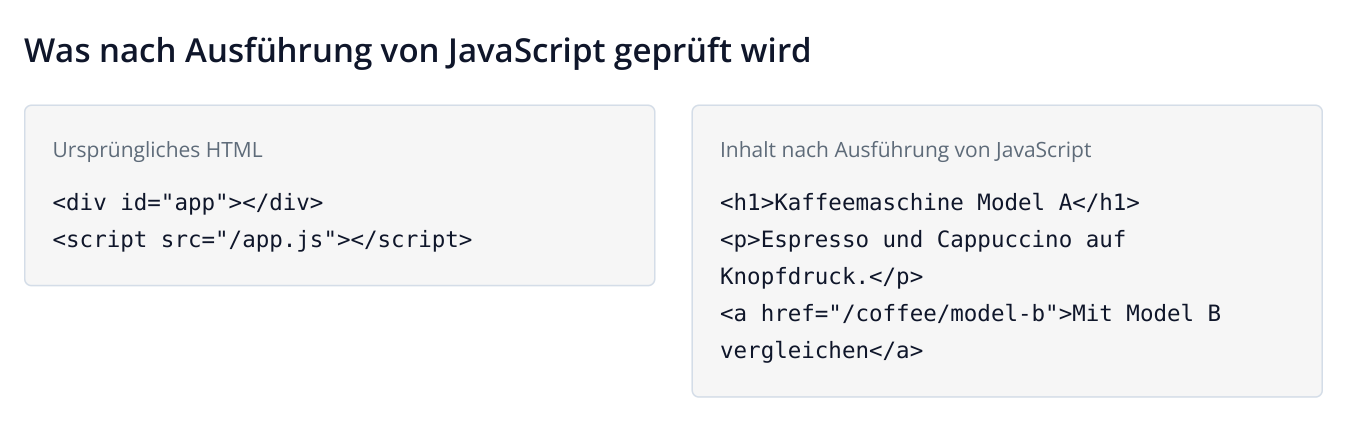
3. Beispiel: Nach Ausführung des Skripts erscheinen Überschrift, Beschreibung und ein Link zu einem weiteren Produkt.
Öffnen Sie unter „Verknüpfungen“ den Bericht „Interne Links“ und prüfen Sie die Links von der Kategorie zu den Produkten. Öffnet sich ein Produkt ausschließlich über einen JavaScript-Handler, bitten Sie die Entwicklung um einen normalen Link mit URL: <a href="/coffee/model-a">Model A</a>. Google empfiehlt Links mit href zur Entdeckung von Seiten; siehe Dokumentation zu JavaScript-SEO.
Wiederholen Sie nach den Korrekturen die Prüfung mit identischen JavaScript-Einstellungen und demselben Crawl-Bereich. Funktioniert die Vorlage korrekt, erweitern Sie das Audit auf den gesamten relevanten Katalog.
Öffnen Sie bei der Wiederholungsprüfung dieselben Berichte: Der gemeinsame Title sollte nicht mehr als Duplikat erscheinen, Canonicals müssen auf die richtigen Seiten verweisen und Links in der Navigation auffindbar sein. Speichern Sie die Ergebnisse zur Release-Abnahme und erweitern Sie den Audit-Bereich auf weitere Kategorien, die diese Vorlage verwenden.