
 Deutsch
expand_more
 English
 Español
 Français
 Português
 Türkçe
 Polski
 العربية
 हिन्दी

Produktpreise überwachen und Benachrichtigungen in Labrika erhalten
Labrika prüft Preise nach Zeitplan, speichert gefundene Werte und meldet Änderungen per E-Mail. Käufer können so auf einen Rabatt warten, der Einkauf bemerkt Preiserhöhungen vor einer Bestellung und Händler vergleichen Wettbewerberangebote. Wir richten die Erfassung für zwei Produktseiten desselben Shops ein: von der Auswahl des richtigen Preises bis zu regelmäßigen Prüfungen und dem Export.
Ein Projekt erstellen und Preis-Monitoring wählen
Öffnen Sie „Neue Seite hinzufügen“ → „Monitoring“. Geben Sie einen Namen ein, etwa „Kaffeemaschinen – Preise im Example-Shop“. Klicken Sie unten rechts auf „Projekt erstellen“. Die Produktadressen ergänzen wir nach der Regelkonfiguration.
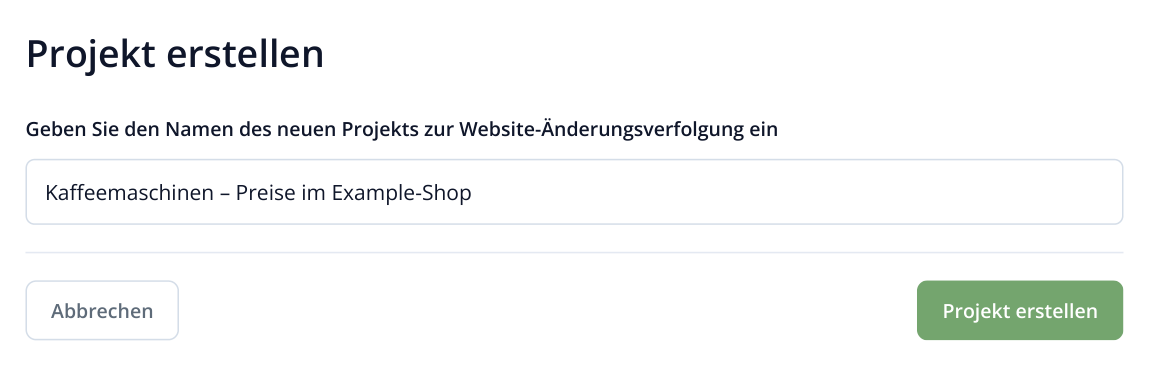
1. Geben Sie einen Projektnamen ein. „Projekt erstellen“ steht unten rechts. Die nächsten Bildschirme führen zur Regel und den URLs.
Wählen Sie auf dem nächsten Bildschirm die Karte „Preis-Monitoring“. Sie erhält einen Rahmen und ein Häkchen. Klicken Sie links unter den Karten auf „Erstellen“. Rechts öffnet sich „Regel erstellen: Wettbewerberpreise“.

2. „Preis-Monitoring“ ist ausgewählt. Die Schaltfläche unter den Karten öffnet den Regelassistenten mit Produktfeldern.
Wählen Sie eine Produktseite mit leicht überprüfbarem Preis. Im Beispiel kostet die Kaffeemaschine Model A 399 €; daneben steht der durchgestrichene frühere Preis von 449 €. Wir möchten den Kaufpreis überwachen. Das Formular „Wettbewerberpreise“ eignet sich auch für private Käufe: Fügen Sie einfach Seiten des gewünschten Shops hinzu.
Das Feld „Preis“ finden und die Auswahlhilfe öffnen
Füllen Sie zu Beginn „Regelname“ und „E-Mail für Benachrichtigungen“ aus. Unsere Regel heißt „Kaffeemaschinen – Example“. Eine Regel kann mehreren Produktseiten mit derselben Seitenstruktur zugewiesen werden.
Darunter stehen „Produktname“, „Artikelnummer“, „Gruppe“, „Preis“, „Verfügbarkeit“, „Bewertung“, „Rabatt / Alter Preis“ und „Reservefeld“. Im Preisfeld legen Sie fest, wie der Wert auf der Seite gefunden wird. Klicken Sie rechts im Feld „Preis“ auf den Zauberstab. Dadurch öffnet sich „Sandbox für Selektoren und Regex“.
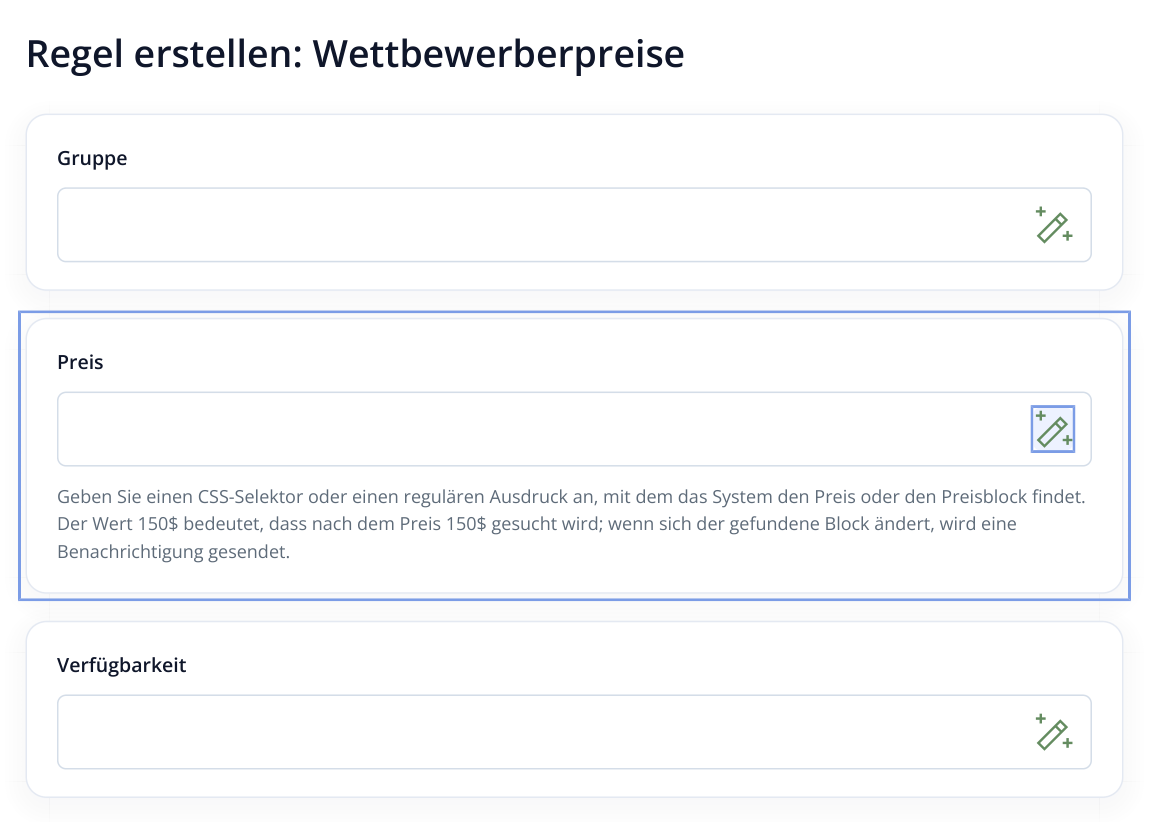
3. Formularausschnitt: „Preis“ steht zwischen „Gruppe“ und „Verfügbarkeit“. Öffnen Sie den Zauberstab in der Preiszeile, damit das Ergebnis in dieses Feld zurückkehrt.
Für den ersten Durchlauf genügt das Preisfeld. Ein CSS-Selektor bezeichnet einen Seitenblock, ein regulärer Ausdruck sucht nach einem Muster. Die Sandbox schlägt Ausdrücke anhand des Textes vor. Sie müssen diese also nicht selbst von Grund auf schreiben.
Die Produktseite laden
Fügen Sie oben in der Sandbox die vollständige Produkt-URL ein, beispielsweise https://shop.example/coffee/model-a/. Erscheint der Preis erst nach der Skriptausführung, aktivieren Sie „JavaScript rendern“. Klicken Sie auf „Laden“.
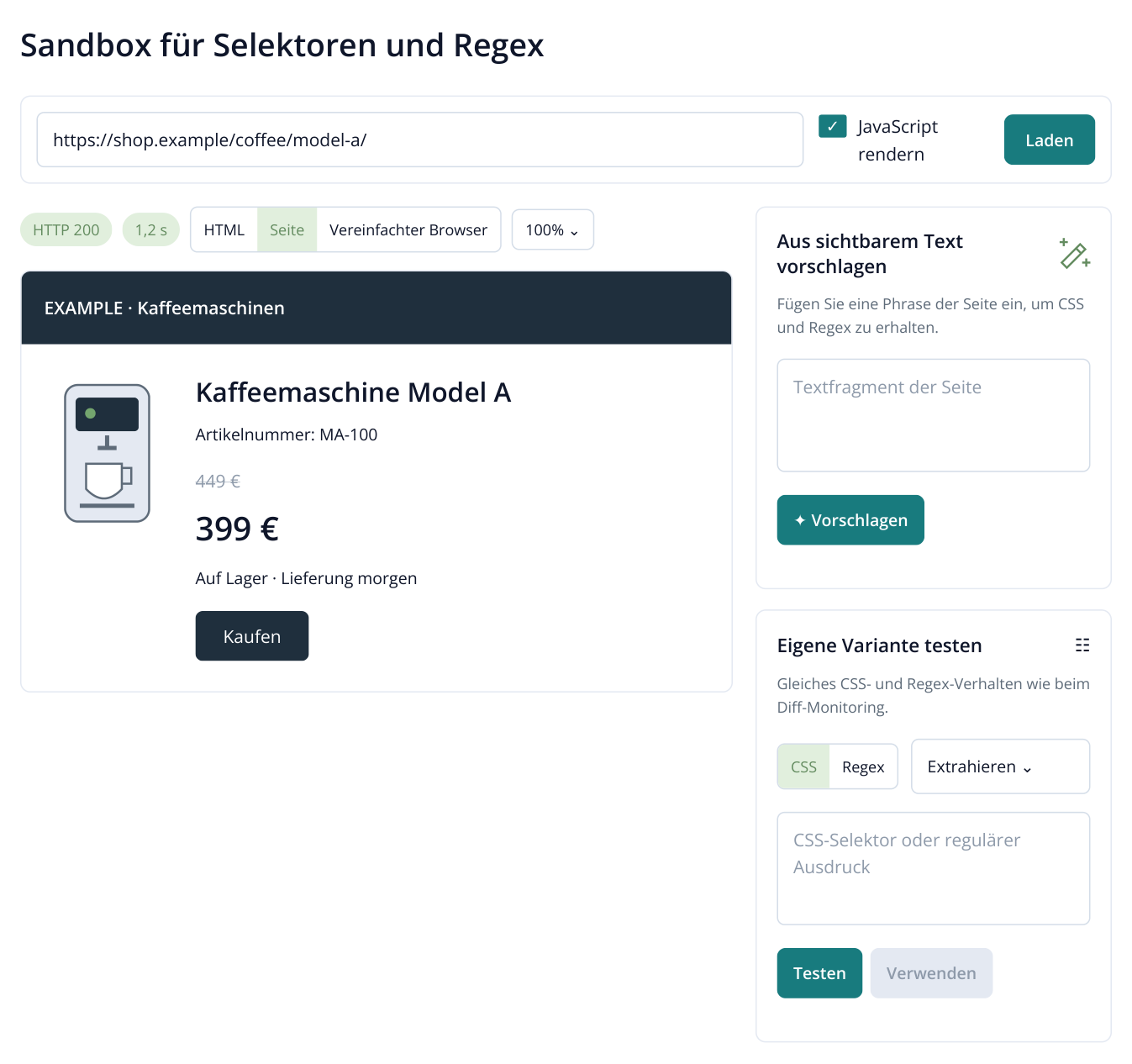
4. Die Produktseite wurde mit JavaScript geladen. Links steht der fiktive Shop, rechts die textbasierte Auswahlhilfe und manuelle Prüfung. 399 € ist der aktuelle Preis, 449 € der frühere.
Links erscheint die geladene Seite. Darüber finden Sie Antwortcode, Ladezeit, die Register „HTML“, „Seite“, „Vereinfachter Browser“ und den Zoom. Öffnen Sie „Seite“ und suchen Sie den gewünschten Preis. Fehlt er, aktivieren Sie JavaScript und laden Sie die URL erneut.
Prüfen Sie, ob Modell und Ausstattung stimmen. Eine Seite kann aktuellen Preis, früheren Preis, Monatsrate und ähnliche Produkte zugleich zeigen. Im Beispiel wählen wir 399 € und nicht die durchgestrichenen 449 €.
Einen Ausdruck anhand des angezeigten Preises finden
Fügen Sie rechts unter „Aus sichtbarem Text vorschlagen“ den Text 399 € ein, einschließlich derselben Leerzeichen und Währungsangabe wie auf der geladenen Seite. Klicken Sie auf „Vorschlagen“.
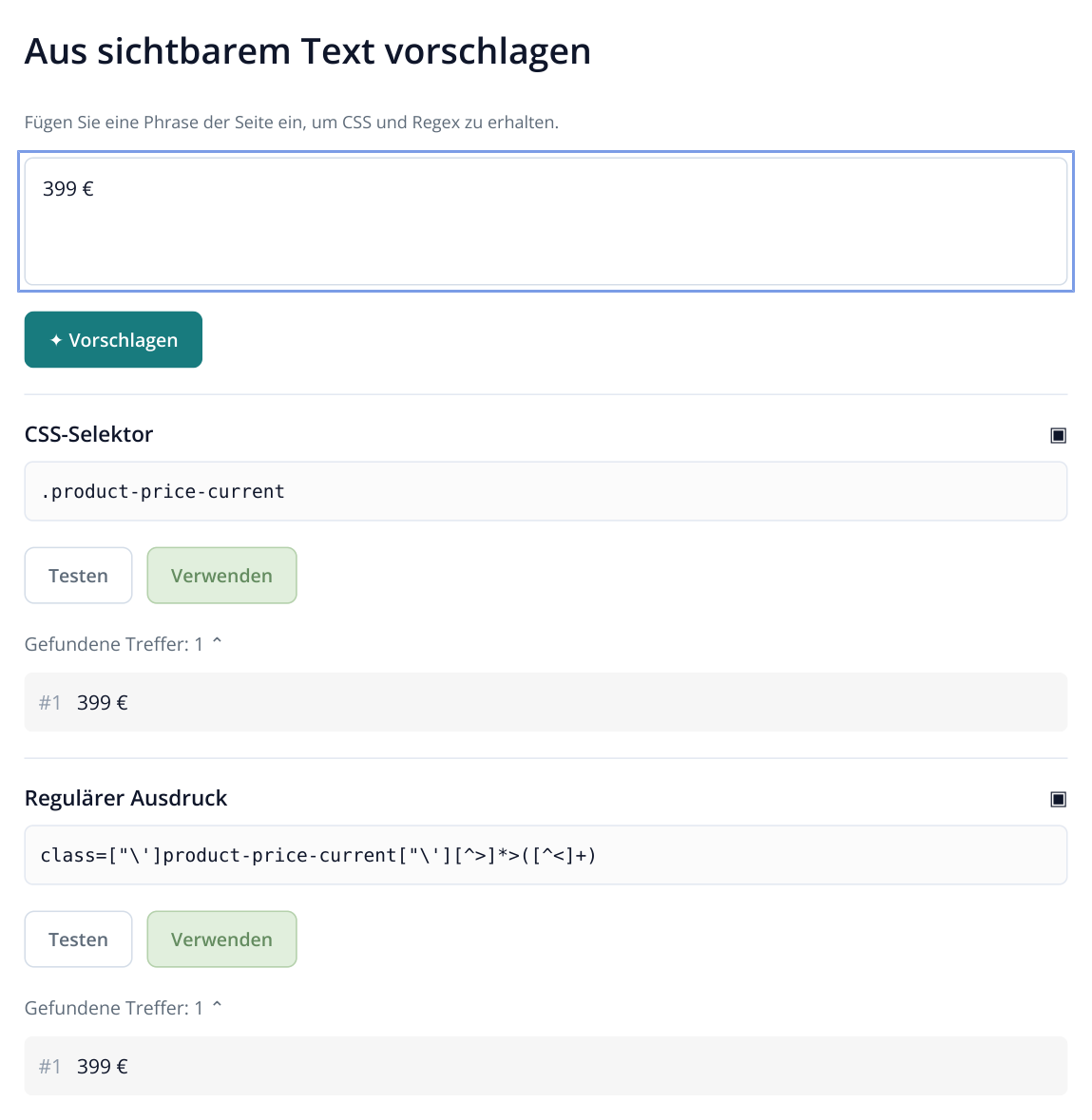
5. Rechte Seitenleiste nach der Auswahlhilfe: Jeder Ausdruck hat eigene Schaltflächen und eine aufklappbare Trefferliste. Beide Beispiele finden den aktuellen Preis. Klicken Sie zunächst auf „Testen“.
Es erscheinen Vorschläge mit „CSS-Selektor“ oder „Regulärer Ausdruck“. Darunter stehen jeweils „Testen“, „Verwenden“ und die Trefferzahl. Klicken Sie auf die Zahl, um die gefundenen Werte aufzuklappen. So erkennen Sie sofort, wenn ein Vorschlag auch einen Preis aus Produktempfehlungen erfasst.
Beginnen Sie mit einem Vorschlag, der den gewünschten aktuellen Preis liefert, und klicken Sie auf „Testen“. Gibt es keine Vorschläge, gleichen Sie Ihren eingegebenen Text mit der geladenen Seite ab. Im HTML-Register können Sie nachsehen, ob der Preis enthalten ist.
In unserem Beispiel passt .product-price-current. Das ist eine fiktive Shop-Klasse. Verwenden Sie für Ihre Website das Ergebnis der Auswahlhilfe. Für mehrere Produktseiten eignet sich eine gemeinsame Klasse des Preisblocks besser als eine ID mit der Nummer eines einzelnen Produkts.
Den ersten Treffer prüfen und „Verwenden“ wählen
Unter „Eigene Variante testen“ erscheinen der Modus CSS oder Regex und der gewählte Ausdruck. Zur Preiserfassung muss die Aktion „Extrahieren“ lauten. „Testen“ führt die Extraktion aus: Links im HTML wird die Fundstelle markiert, rechts erscheinen Ergebnis und Trefferliste.
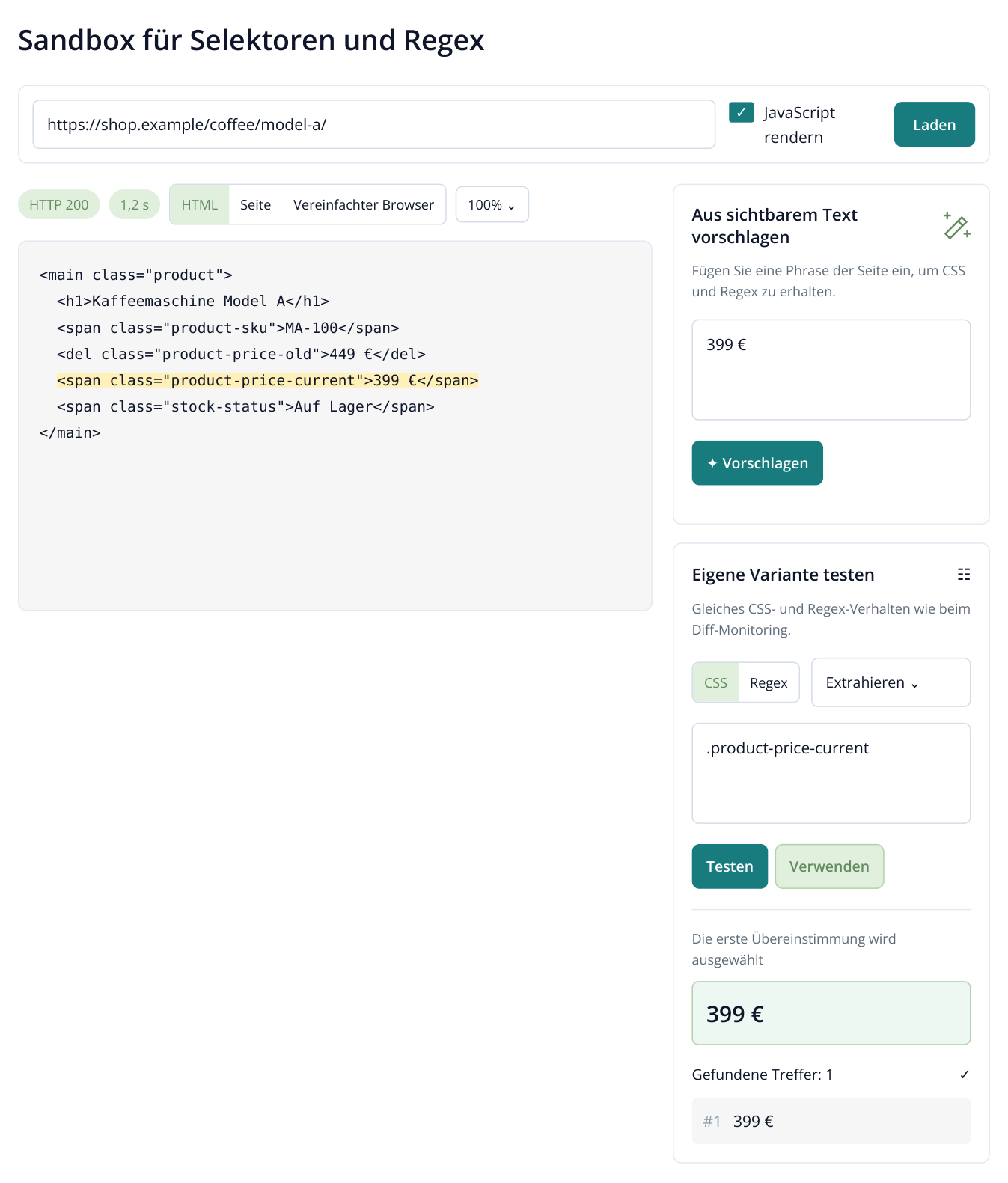
6. Selektorprüfung: Im HTML ist der aktuelle Preisblock markiert, rechts lautet der erste Treffer 399 €. „Verwenden“ übernimmt den Ausdruck in die Regel. Shop-HTML und Ergebnisse sind fiktiv.
Prüfen Sie den Wert unter „Die erste Übereinstimmung wird ausgewählt“. Genau dieser gelangt ins Preisfeld. Im Beispiel sind es 399 €. Steht an erster Stelle eine andere Zahl, kehren Sie zu den Vorschlägen zurück und prüfen Sie eine genauere Variante.
Stimmt der Wert, klicken Sie auf „Verwenden“. Die Sandbox schließt sich und überträgt Ausdruck sowie Extraktionsmodus in das Feld „Preis“, aus dem sie geöffnet wurde. „Testen“ allein füllt die Regel noch nicht aus.
Öffnen Sie für die zweite Produktseite desselben Shops erneut den Zauberstab im Preisfeld, ersetzen Sie die URL durch Model B und laden Sie die Seite. Prüfen Sie denselben Ausdruck: Im Beispiel muss er 429 € liefern. So erfasst eine Regel den jeweiligen Preis jedes Modells. Für einen Shop mit anderem Seitenaufbau erstellen Sie eine eigene Regel.
Felder und Benachrichtigungen einrichten
Weitere Felder füllen Sie genauso: Zauberstab öffnen, Produktseite laden, Text suchen lassen, Ergebnis prüfen und „Verwenden“ wählen. Entscheiden Sie nach Ihrer Aufgabe:
| Feld | Nützlich für |
|---|---|
| Produktname und Artikelnummer | Dasselbe Modell bei mehreren Lieferanten zuordnen und Ausstattungen auseinanderhalten. |
| Verfügbarkeit | Ein lieferbares Angebot von einem niedrigen Preis für nicht verfügbare Ware unterscheiden. |
| Rabatt / Alter Preis | Den durchgestrichenen Preis getrennt vom Kaufpreis speichern. |
| Gruppe, Bewertung, Reservefeld | Kategorie oder eine andere benötigte Kennzahl in die Arbeitstabelle aufnehmen. |
Lassen Sie unten in der Regel „Bei Änderungen an Tracking-Feldern benachrichtigen“ aktiviert. Bei jeder Änderung eines eingerichteten Feldes kommt eine E-Mail, auch bei einer Preiserhöhung. Möchten Sie nur Preisänderungen erhalten, füllen Sie ausschließlich dieses Feld aus.
War bei der Testladung JavaScript nötig, aktivieren Sie hier „JavaScript bei der Prüfung ausführen“. Der Schalter „JavaScript rendern“ in der Sandbox gilt nur für den Test und ändert die regelmäßige Erfassung nicht.
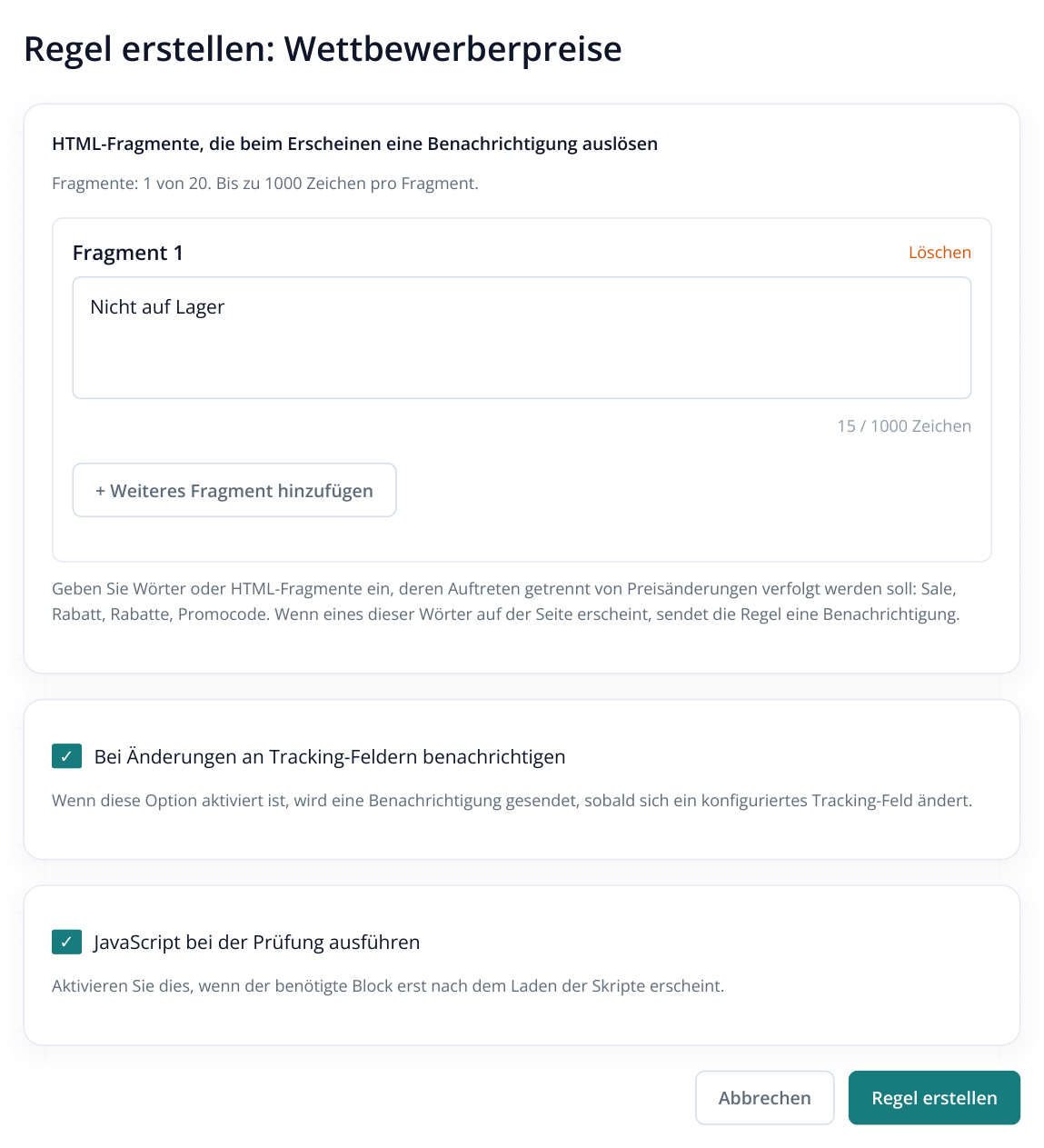
7. Unterer Formularbereich: Änderungsbenachrichtigungen und JavaScript sind aktiviert. „Nicht auf Lager“ ist als separates Fragment ergänzt. Für eine reine Preisüberwachung können Sie es entfernen.
„HTML-Fragmente, die beim Erscheinen eine Benachrichtigung auslösen“ dient einem gesonderten Signal bei Texten wie „Nicht auf Lager“. Entfernen Sie für eine reine Preisprüfung nicht benötigte vorgegebene Fragmente. Im Beispiel bleibt „Nicht auf Lager“ stehen, um zusätzlich zu erkennen, wenn das Produkt nicht mehr erhältlich ist.
Prüfen Sie die E-Mail-Adresse am Formularanfang und klicken Sie unten rechts auf „Regel erstellen“.
Produktseiten hinzufügen und die Regelzuweisung prüfen
Nach dem Speichern erscheint „Regel erstellt“. Wählen Sie unter „Jetzt können Sie:“ den Eintrag „Seiten-URLs einfügen von Wettbewerbern, auf denen Preise überwacht werden sollen“. Er öffnet die Adresseingabe für die gerade eingerichtete Regel.
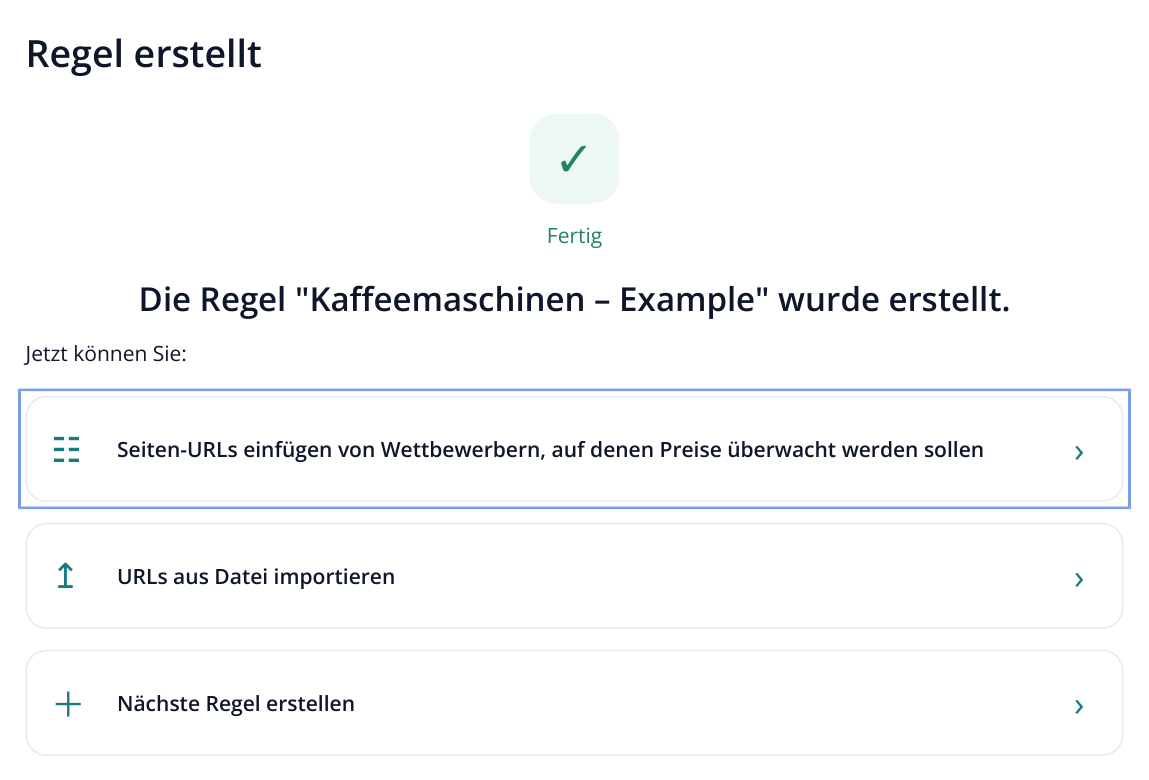
8. Die Regel ist erstellt. Der erste Eintrag öffnet die manuelle URL-Eingabe und verknüpft neue Seiten mit dieser Regel.
Fügen Sie unter „URLs importieren“ vollständige Adressen ein, jeweils eine pro Zeile. Im Beispiel nehmen wir Model A und Model B desselben Shops auf. Klicken Sie rechts unter dem Feld auf „Hinzufügen“.
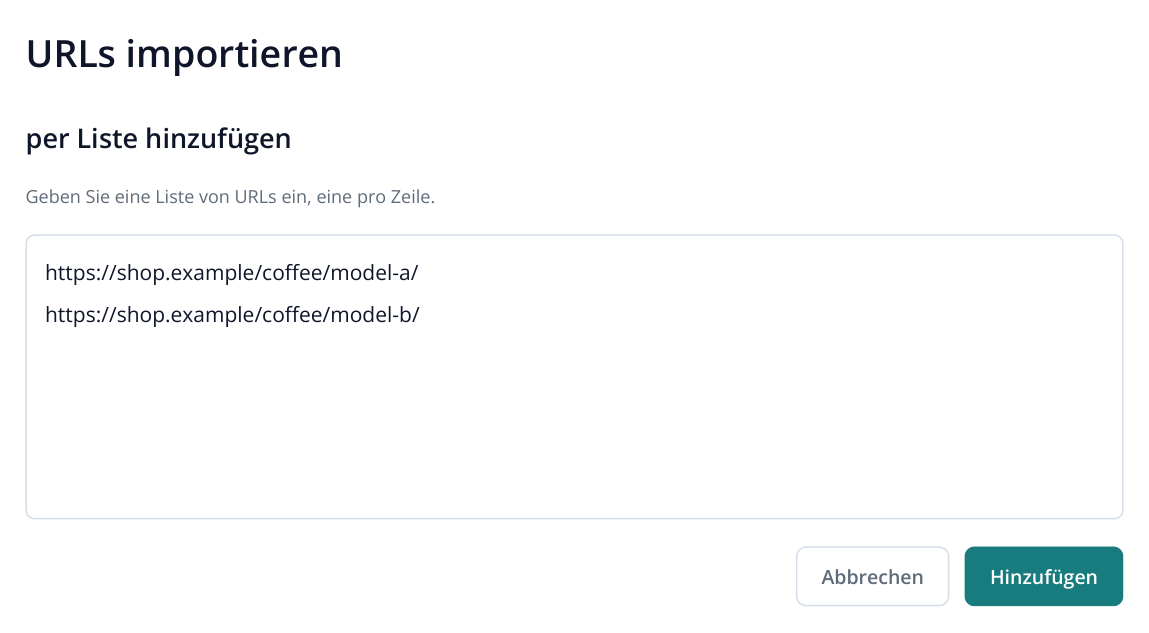
9. Nach der manuellen Eingabeauswahl öffnet sich „URLs importieren“. Die Regel muss nicht erneut gewählt werden: Sie wurde bereits vom Assistenten übergeben.
Prüfen Sie im Importergebnis die Zahl hinzugefügter Adressen und klicken Sie auf „Fortfahren“. Eine Nachricht bestätigt die Regelzuweisung. „Zur URL-Liste wechseln“ öffnet die hinzugefügten Seiten. Im Assistenten wird ihnen die Regel automatisch zugeordnet.
Waren die Seiten bereits im Projekt, öffnen Sie „Überwachte Seiten“, markieren die gewünschten Zeilen und klicken auf „Regeln festlegen“. Wählen Sie die erstellte Regel. Prüfen Sie vor dem ersten Start ihren Namen in der Tabelle neben den Adressen.
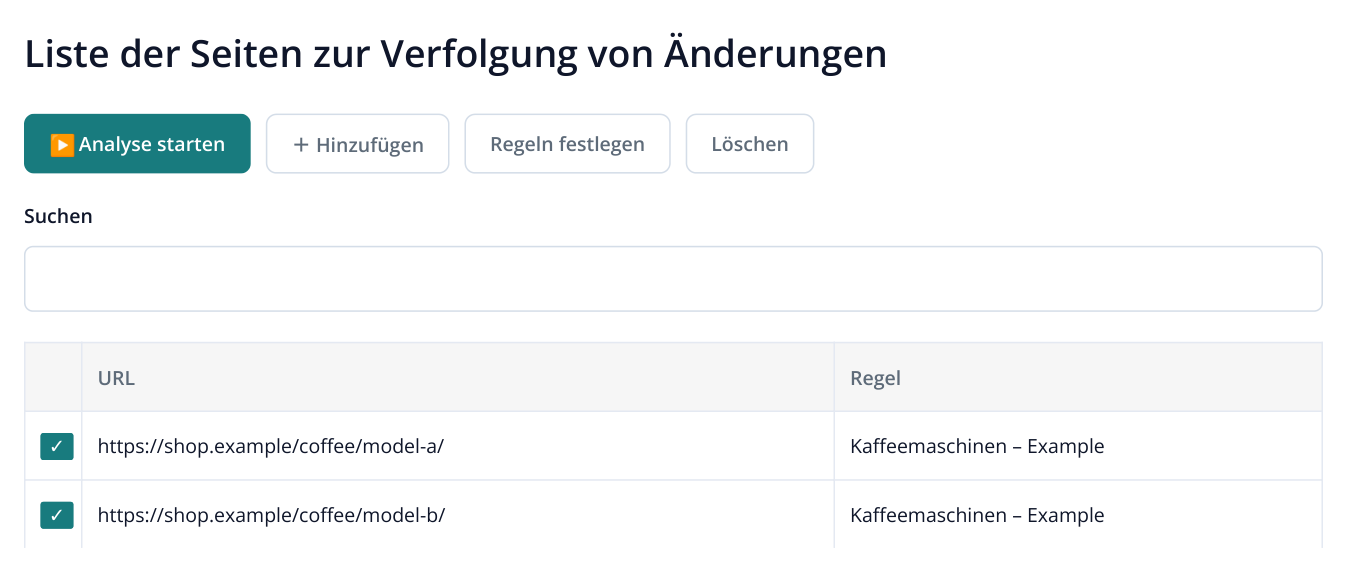
10. Beide Produktseiten haben die Regel „Kaffeemaschinen – Example“. „Regeln festlegen“ ändert die Zuordnung markierter Zeilen. „Analyse starten“ öffnet die Startbestätigung.
Die erste Erfassung starten und Preise abgleichen
Klicken Sie auf der Seite „Liste der Seiten zur Verfolgung von Änderungen“ oberhalb der Tabelle auf „Analyse starten“. Wählen Sie im geöffneten Fenster Credits oder Geldguthaben und prüfen Sie den berechneten Preis sowie den Restbestand nach Abbuchung. Das Fragezeichen neben dem Preis zeigt die Berechnung. Klicken Sie auf „Starten“.
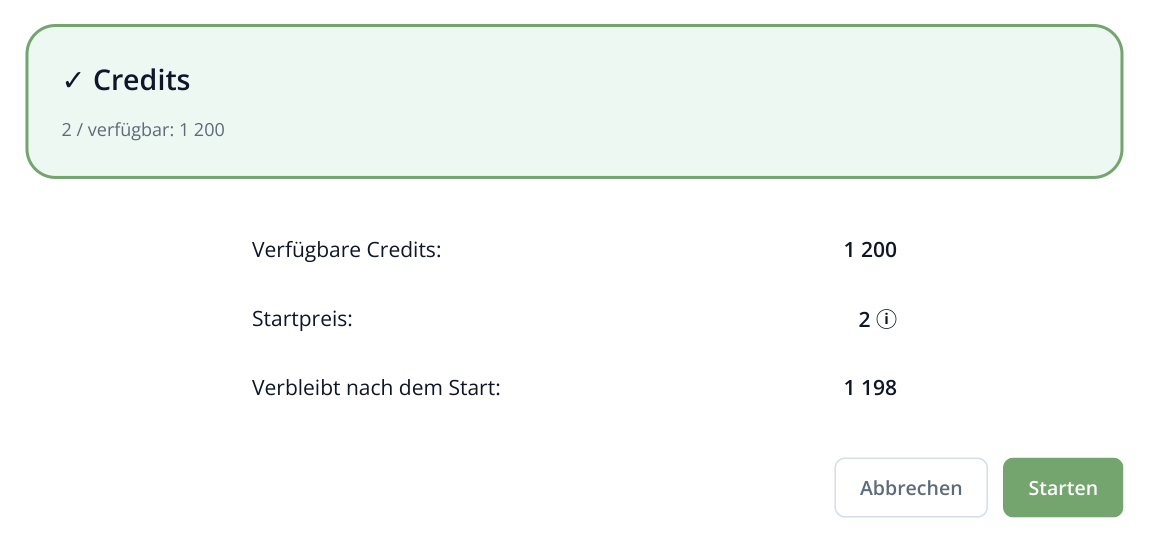
11. Ausschnitt der Bestätigung mit Credit-Zahlung. Die Zahlen sind fiktiv. Labrika berechnet Verbrauch und Restbestand anhand Ihrer aktuellen Einstellungen. Abschließend klicken Sie auf „Starten“.
Öffnen Sie nach Abschluss links „Preis- und Verfügbarkeitsüberwachung“. Wählen Sie unter „Berichtsdatum“ den fertigen Durchlauf und suchen Sie Ihre URLs. Bei der ersten Erfassung sollte Model A 399 € und Model B 429 € anzeigen. Das sind die Ausgangswerte für spätere Vergleiche.
Ist das Feld leer oder enthält es den früheren Preis, öffnen Sie die Regel und prüfen Sie die Produktseite in der Sandbox. Gehen Sie der Reihe nach vor: Wurde der Preis geladen? Was liefert der erste Treffer? Ist JavaScript in der Regel aktiviert? Werden beide Seiten richtig erfasst, können Sie weitere Produkte desselben Shops ergänzen.
Prüfzeiten und Zahlungsart festlegen
Öffnen Sie links „Planungseinstellungen“. Wählen Sie auf „Zeitplan für Änderungsprüfung“ die Option „Täglich zu ausgewählten Stunden“. Markieren Sie darunter die gewünschten Stunden, beispielsweise 09:00 und 18:00. Sie werden hervorgehoben.
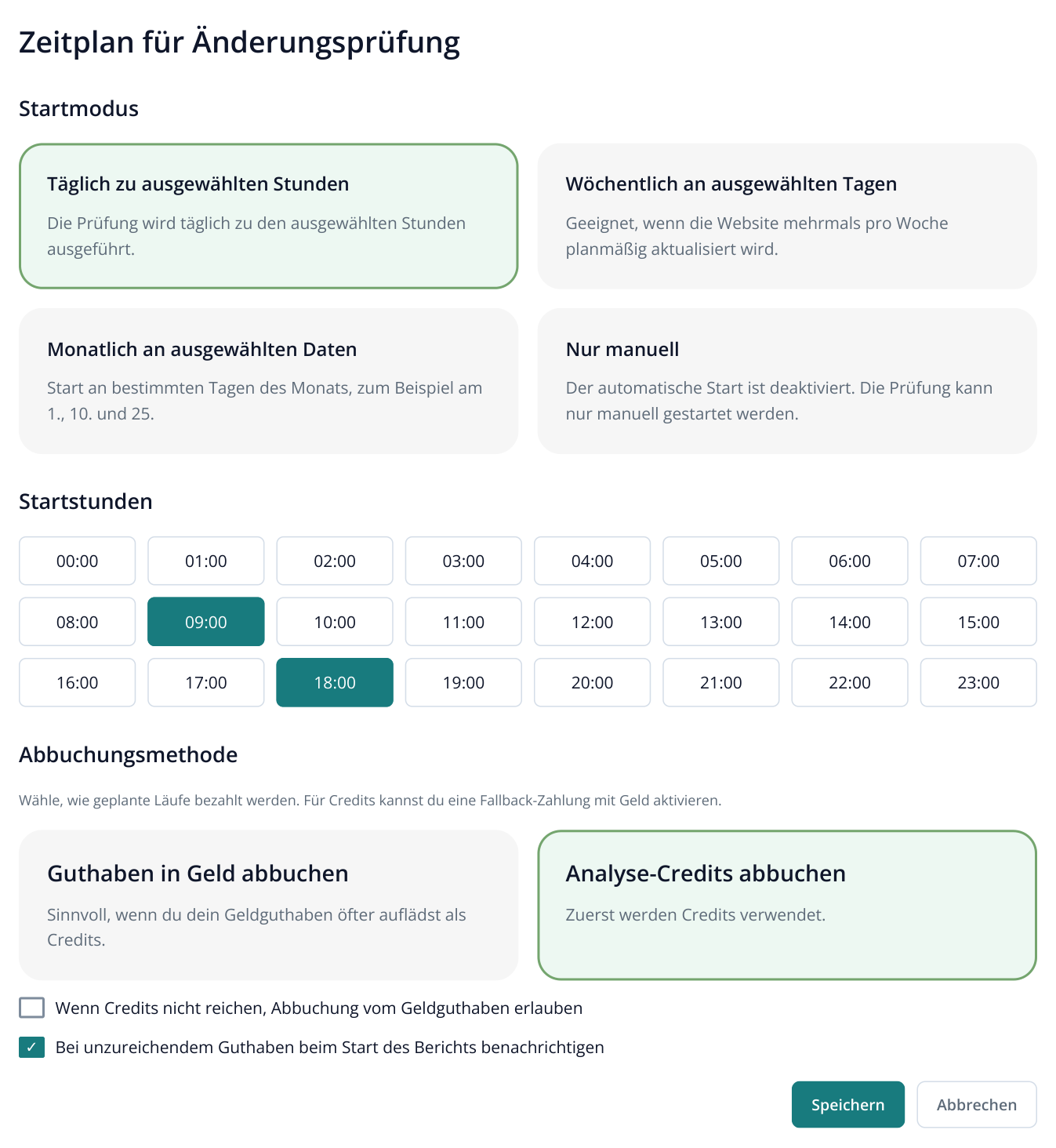
12. Täglicher Zeitplan: Gewählt sind 09:00 und 18:00, Credit-Abbuchung und eine E-Mail bei unzureichendem Guthaben. Die ersatzweise Geldabbuchung ist deaktiviert. Gezeigt ist das Formular ohne Änderungshistorie des Zeitplans.
Wählen Sie unter „Abbuchungsmethode“ Geldguthaben oder Analyse-Credits. Bei Credits können Sie den Wechsel zur Geldabbuchung bei zu geringem Credit-Bestand separat aktivieren. Markieren Sie bei Bedarf „Bei unzureichendem Guthaben beim Start des Berichts benachrichtigen“ und klicken Sie auf „Speichern“.
Für einen privaten Kauf können Sie morgens und abends prüfen lassen. Der Einkauf kann die Erfassung vor der üblichen Bestellzeit planen. Händler richten die Häufigkeit danach, wie schnell sie auf Wettbewerberangebote reagieren möchten. Eine Nachricht entsteht nach einer abgeschlossenen Analyse; die Seite wird nicht ununterbrochen beobachtet.
Änderungen ansehen und Ergebnisse nutzen
Angenommen, Model A fällt am Abend von 399 auf 349 €. Wählen Sie unter „Preis- und Verfügbarkeitsüberwachung“ den Abenddurchlauf. Im Feld „Preis“ erscheinen der neue Wert, die Änderungsrichtung und die Zeile „vorher“.
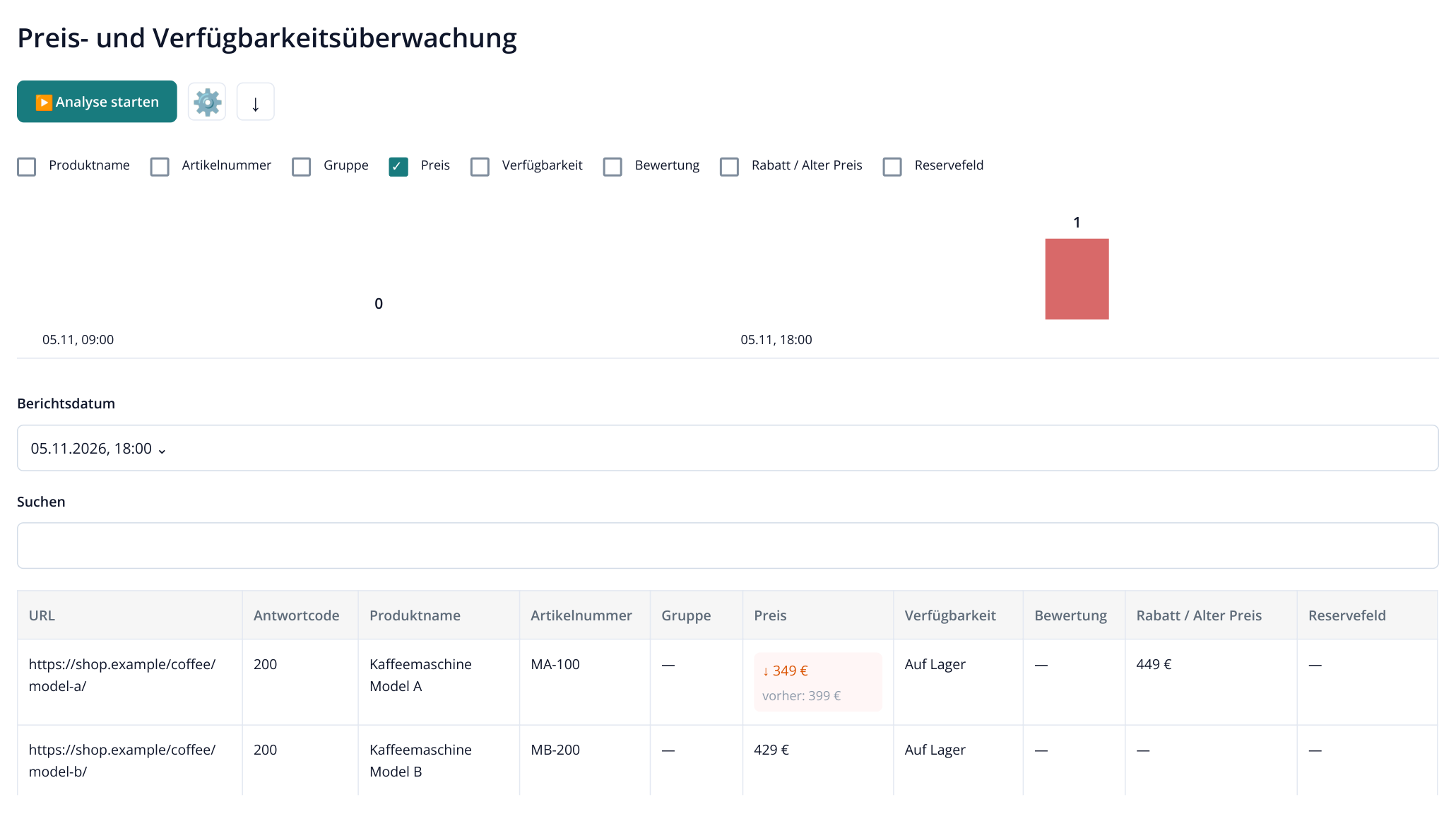
13. Die Abendprüfung hat eine Preisänderung gefunden: Model A wurde 50 € günstiger. Zusätzlich sind Name, Artikelnummer, Verfügbarkeit und früherer Preis eingerichtet. Leere Felder tragen einen Strich. Die Tabelle lässt sich horizontal scrollen.
Das Diagramm oberhalb der Tabelle zeigt die Zahl geänderter Felder je Durchlauf. Lassen Sie für eine Preisprüfung „Preis“ in der Legende aktiviert, wählen Sie den gewünschten Durchlauf und betrachten Sie die Produktzeilen. Der Betrag steht in der Tabelle; das Diagramm bildet nicht den Preisverlauf eines einzelnen Modells ab.
Als Käufer öffnen Sie nun die Produkt-URL und prüfen Ausstattung, Lieferung und Bestellsumme. Für den Einkauf eignet sich der Export: Klicken Sie oberhalb des Berichts auf das Downloadsymbol mit „Als XLSX exportieren“. Das Zahnrad daneben öffnet „Spaltennamen konfigurieren“, falls Ihr Team eigene Feldnamen braucht.
Händler können mit dem Bericht das Sortiment nach Artikelnummern prüfen: Wo senkt ein Wettbewerber Preise, wo fehlt Ware, wo ändert sich der Lieferumfang? Hersteller geben ihrem Partnermanagement konkrete Händler-URLs mit geänderten Preisen. Vergleichen Sie identische Produkte und Bedingungen. Produktname, Artikelnummer und Verfügbarkeit bewahren diesen Kontext auch im Export.
Nehmen Sie zur Kostenkontrolle nur benötigte Produktseiten auf und wählen Sie eine ausreichende Prüffrequenz. Vor dem Start zeigt Labrika die berechneten Kosten. Für eine reine Preiserfassung müssen keine Screenshots gespeichert werden.