
 Deutsch
expand_more
 English
 Español
 Français
 Português
 Türkçe
 Polski
 العربية
 हिन्दी

Artikel mit Labrikas KI anhand der Top 10 optimieren
„Optimierung mit 1 Klick“ hilft SEO-Fachleuten, Redaktionen und Website-Betreibern, bereits veröffentlichte Artikel und kommerzielle Seiten zu verbessern. Labrika ergänzt Keywords und thematisch verwandte Begriffe anhand der Top-10-Empfehlungen und erhält dabei die Textgrundlage. Das eignet sich besonders für bereits freigegebene Inhalte, die für die Suche gestärkt werden sollen.
1. Artikel im Editor öffnen
Öffnen Sie im Projekt „Optimierung und Schlüsselwortgruppierung“, suchen Sie die Keyword-Gruppe des Artikels und klicken Sie auf „Inhaltsoptimierer“. Voraussetzung sind berechnete Empfehlungen für die gewählte Suchmaschine.
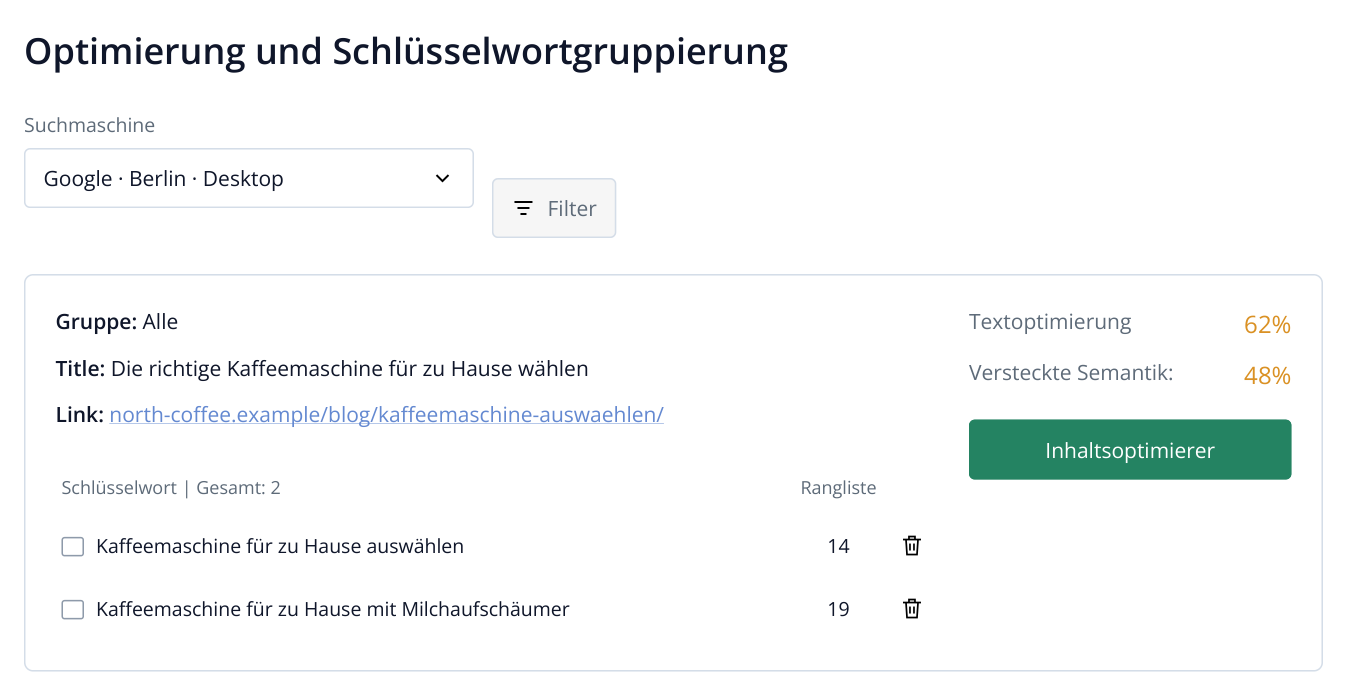
1. Aufgeklappte Keyword-Gruppe: Links stehen Landingpage und Suchbegriffe, rechts die Erfüllung der Empfehlungen und „Inhaltsoptimierer“. Der Berichtsausschnitt verwendet fiktive Daten.
Im Feld Body steht der Haupttext. Sie können die geladene Seite bearbeiten oder einen eigenen Artikel einfügen. Tragen Sie in Title, Description und H1 den Seitentitel, die Beschreibung und die Hauptüberschrift ein. Klicken Sie auf „Aktualisieren“, um die aktuelle Bewertung abzurufen und die Version zu speichern.
Tipp: Wurden Menü oder Footer zusammen mit dem Artikel geladen, entfernen Sie sie aus Body. Der Optimierer bearbeitet dann den eigentlichen Inhalt.
2. Ein-Klick-Optimierung starten
Klicken Sie oberhalb von Body auf „Optimierung mit 1 Klick“. Die KI fügt passende Wörter grammatisch korrekt in vorhandene Sätze ein und erhält deren Aussage und Stil. In einem Kaffeemaschinenartikel kann sie beispielsweise „kompaktes Modell“ um „für zu Hause“ und die Beschreibung des Milchsystems um einen automatischen Milchaufschäumer ergänzen. Die benachbarte Funktion „Artikel mit 1 Klick“ eignet sich für eine umfassendere Neufassung.
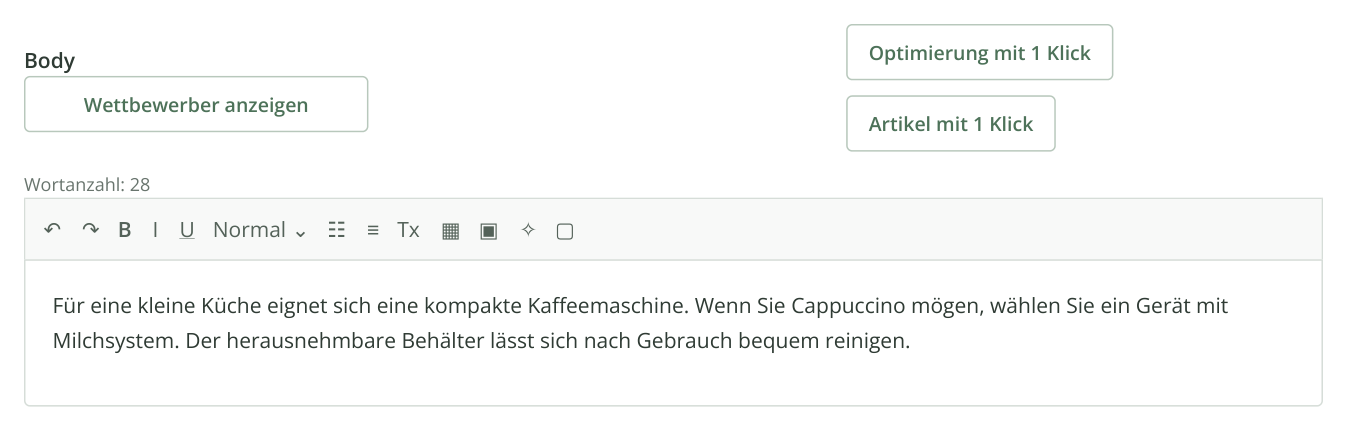
2. Ausgangstext mit drei Sätzen. Die beiden Modusbuttons stehen rechts oberhalb von Body. Darunter folgen Wortzähler, Formatierungsleiste und Text. „Optimierung mit 1 Klick“ ergänzt fehlende Begriffe in diesem Inhalt.
Im Fenster „SEO-Optimierung starten?“ werden die Kosten angezeigt. Hier können Sie auch „Textlänge nicht an TOP-10 anpassen“ aktivieren. Damit behalten Sie den bisherigen Umfang bei und konzentrieren die Bearbeitung auf zusätzliche Keywords. Das passt zu einer freigegebenen Leistungsseite, einem Autorenbeitrag oder einer ausführlichen Fallstudie. Soll die empfohlene Textlänge berücksichtigt werden, lassen Sie das Kästchen deaktiviert.
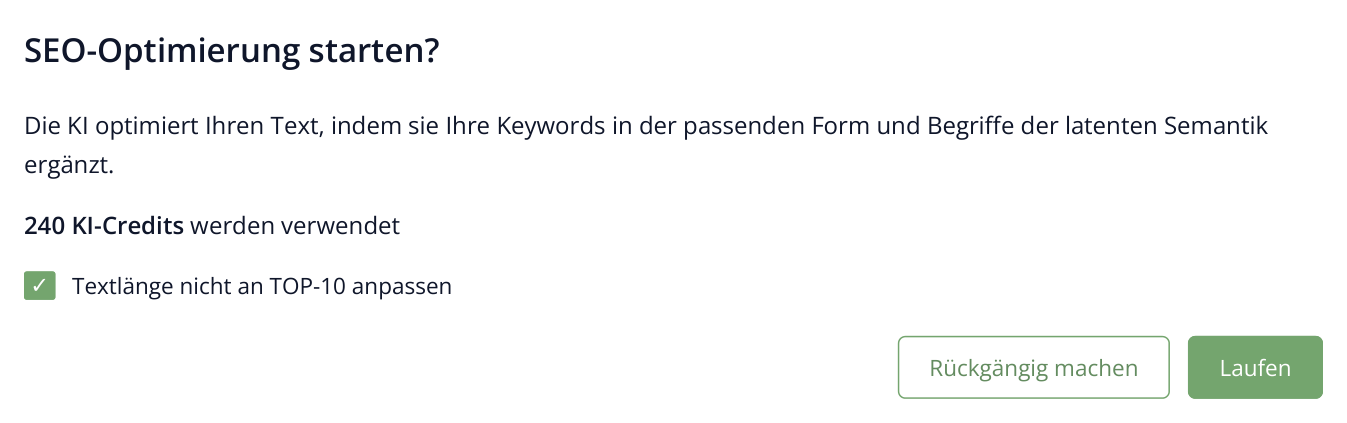
3. Im Beispiel ist „Textlänge nicht an TOP-10 anpassen“ aktiviert, damit der Umfang des Ausgangstexts erhalten bleibt. Die Kosten sind fiktiv; Ihren tatsächlichen Verbrauch sehen Sie vor dem Start.
Klicken Sie auf „Laufen“. Nach Abschluss der Verarbeitung erscheint „Neue Version des Artikels anzeigen“.
3. Neue Version auswählen
Klicken Sie auf „Neue Version des Artikels anzeigen“. Links sehen Sie „Aktuelle Version des Artikels“, in der Mitte „Neue Version des Artikels“ und rechts Bewertungen und Empfehlungen. In der linken Spalte sind Ergänzungen grün markiert. Im folgenden Beispiel fügt die KI zwei Begriffe in den vorhandenen Absatz ein. Alle drei ursprünglichen Sätze bleiben erhalten.
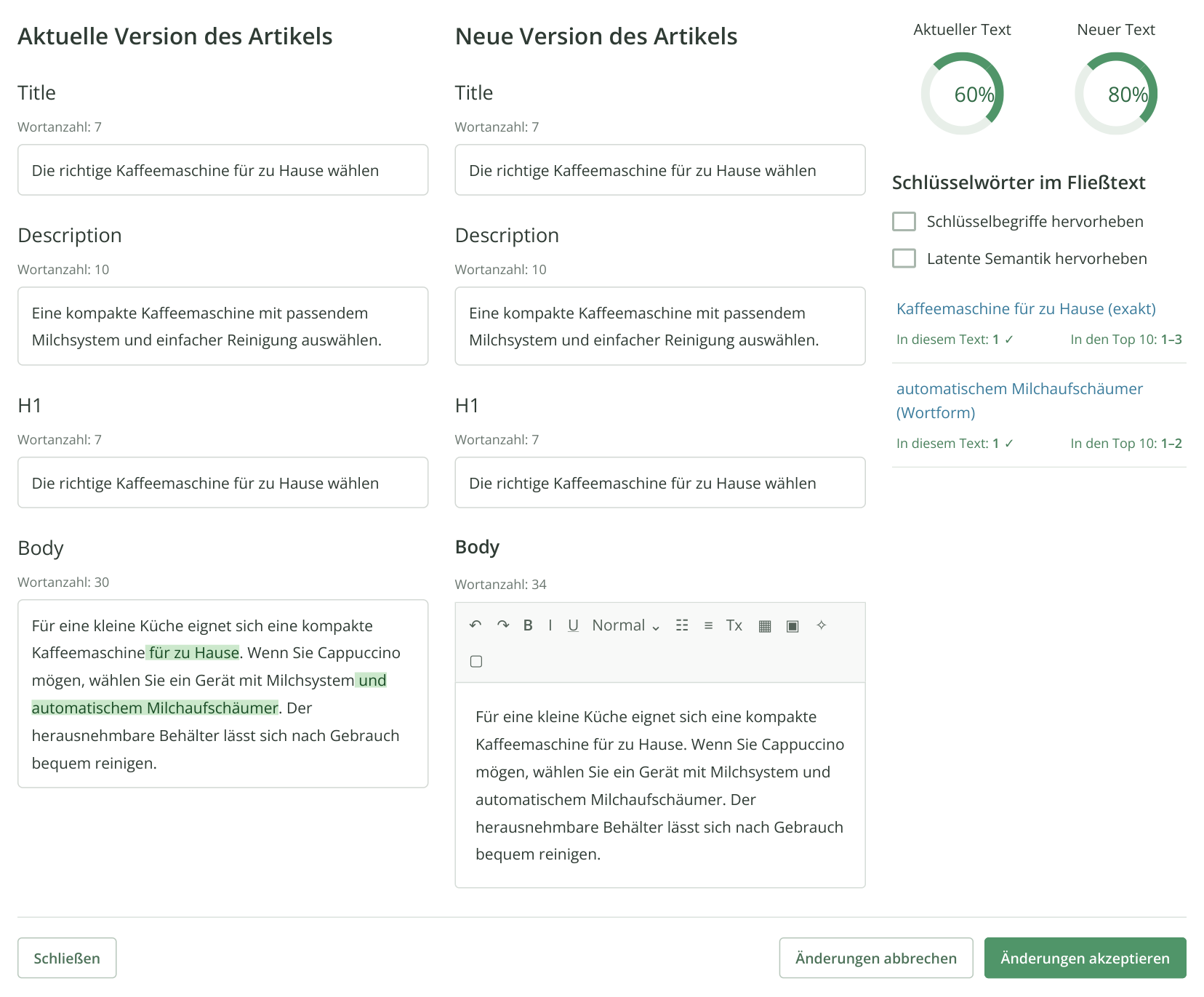
4. Fenster der neuen Version: Links der Text mit markierten Ergänzungen, in der Mitte das bearbeitbare Ergebnis, rechts Bewertung und Empfehlungen. Alle drei Sätze bleiben erhalten; nur zwei Ausdrücke werden ergänzt. Text und Kennzahlen sind fiktiv. Die drei Spalten lassen sich horizontal scrollen.
Onlineshops können damit Kategoriebeschreibungen verbessern, Dienstleistungsunternehmen freigegebene Leistungsseiten stärken und Redaktionen hilfreiche Artikel auf relevante Keywords ausrichten. Sie müssen nicht jedes Wort manuell verteilen. Labrika schlägt fertige Ergänzungen anhand der Empfehlungen für die jeweilige Keyword-Gruppe vor.
Prüfen Sie im Vergleichsfenster gezielt die ergänzten Eigenschaften. „Mit automatischem Milchaufschäumer“ passt beispielsweise nur zu Geräten mit dieser Funktion. Verändert eine Ergänzung das Kundenversprechen, korrigieren Sie sie direkt in der neuen Version. Der übrige freigegebene Text bleibt die Grundlage. Klicken Sie auf „Änderungen akzeptieren“.
Die neue Version erscheint im Editor. Klicken Sie auf „Aktualisieren“, um sie zu speichern und neu bewerten zu lassen. Möchten Sie die bisherige Fassung behalten, wählen Sie „Änderungen abbrechen“.
4. Fertigen Artikel auf die Website übertragen
Klicken Sie in der Body-Werkzeugleiste auf das Symbol mit dem Hinweis „HTML in die Zwischenablage kopieren“. Fügen Sie den Text im HTML-Modus Ihres CMS-Editors ein. Übertragen Sie Title, Description und H1 in die entsprechenden Seitenfelder.
Speichern Sie die Seite im CMS und öffnen Sie sie wie ein Besucher. Im Beispiel bleiben die bisherigen Absätze erhalten, während die Ergänzungen innerhalb der Sätze stehen. So übernehmen Sie die akzeptierte Version vollständig, ohne Keywords erneut manuell einzufügen.
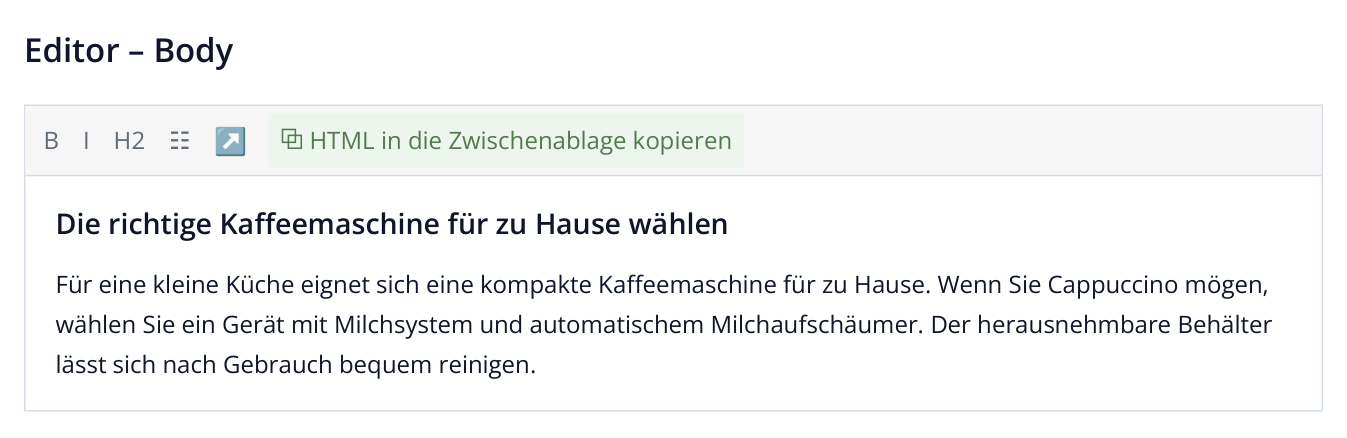
5. Der Kopierbutton befindet sich in der Body-Werkzeugleiste. Gezeigt ist ein Textausschnitt nach Annahme der Ergänzungen. Title, Description und H1 übertragen Sie separat in die CMS-Felder.
Nach der Veröffentlichung können Sie den Website-Inhalt mit der gespeicherten Labrika-Version vergleichen. Frühere geprüfte Fassungen finden Sie im Reiter „Geschichte“.
Für mehrere Dutzend Seiten verwenden Sie die Content-Fabrik. Dort können Sie Aufgaben für Keyword-Gruppen vorbereiten und gemeinsam starten.
Die Top-10-Empfehlungen beziehen sich auf Wettbewerberinhalte für die ausgewählte Keyword-Gruppe. Erfassen Sie nach der Veröffentlichung die Rankings derselben Gruppe in Labrika. So sehen Sie die Suchentwicklung der überarbeiteten Seite getrennt von ihrer Textbewertung im Editor.
Lesen Sie weitere ähnliche Artikel