
 Deutsch
expand_more
 English
 Español
 Français
 Português
 Türkçe
 Polski
 العربية
 हिन्दी

Mit Labrikas Content-Fabrik 50–100 Seiten auf einmal erstellen
„Inhaltsfabrik“ hilft Onlineshops, Unternehmen mit vielen Leistungen und SEO-Agenturen, Texte in Paketen von 50–100 Seiten zu erstellen. Labrika nutzt Keyword-Gruppen und Projektempfehlungen: Jede Gruppe erhält einen eigenen Inhalt, und die ausgewählten Dokumente werden gemeinsam gestartet.
1. Aufgabe für die gewünschten Seiten anlegen
Öffnen Sie „KI-Texter“ → „Inhaltsfabrik“ → „Aufgabe erstellen“. Wählen Sie unter „Was tun?“ die Option „Keyword-Gruppenoptimierung“. Dieser Ablauf verwendet die Keyword-Gruppen und vorhandenen Empfehlungen des Projekts.
Wählen Sie unter „Wählen Sie ein Projekt mit Analyse aus“ ein Projekt und anschließend unter „Suchmaschine auswählen“ die Suchmaschine. Keyword-Gruppen und Empfehlungen müssen bereits berechnet sein. Führen Sie bei einem neuen Projekt zuerst die Keyword-Gruppierung durch. Für einen Berliner Vermietungsdienst wählen Sie beispielsweise die Empfehlungen der Suchmaschine und Region, auf die Ihre Seiten ausgerichtet sind.
Legen Sie unter „Welchen Prozentsatz der Optimierung übernehmen?“ den Auswahlgrenzwert fest. Mit 70 % wählen Sie beispielsweise Gruppen mit einer Bewertung von höchstens 70 %. Aktivieren Sie „Schlüsselwortgruppen ohne Text einbeziehen“, um neue Inhalte ohne Ausgangstext einzubeziehen.
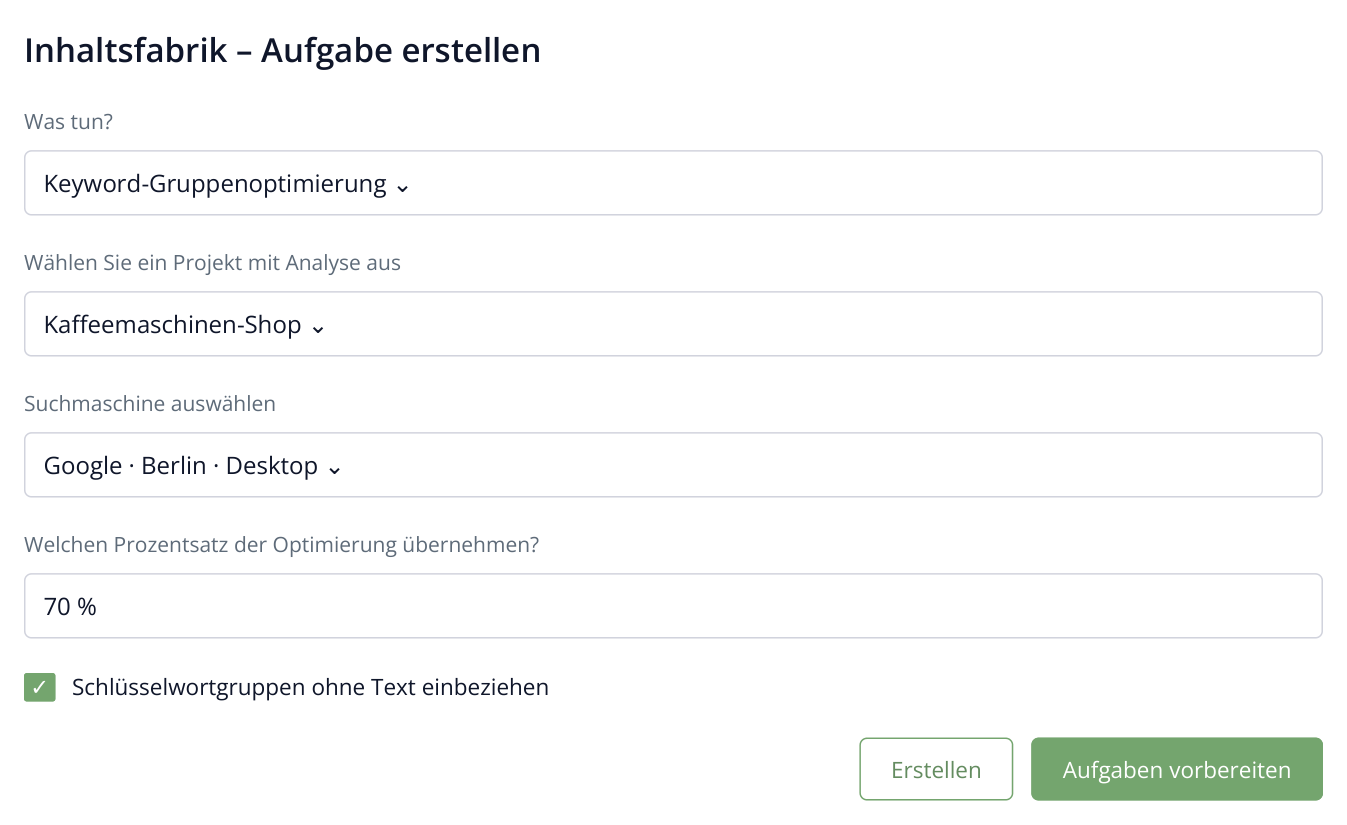
1. Der Shop wählt Seiten mit höchstens 70 % Bewertung und neue Gruppen ohne Text aus. Dadurch konzentriert sich die Generierung auf Bereiche mit Verbesserungsbedarf.
Klicken Sie auf „Erstellen“, um die gefundenen Gruppen zu prüfen, danach auf „Aufgaben vorbereiten“. Labrika erstellt die Dokumentliste für den anschließenden Start.
Ein Shop erweitert beispielsweise sein Kaffeemaschinensortiment und benötigt Texte für kleine Küchen, Büros und Geräte mit Milchaufschäumer. Die Keyword-Gruppen bilden unterschiedliche Käuferanliegen ab. Deshalb entstehen separate Inhalte für diese Seiten. Während Labrika die Texte erstellt, kann sich das Team um Sortiment und Veröffentlichung kümmern.
Für andere Ausgangsdaten: Der Assistent bietet auch „Dünne Seiten füllen“ für Seiten mit wenig Text und „Website klonen“ für ausgewählte Seiten einer Quellwebsite. Im Folgenden verwenden wir vorbereitete Keyword-Gruppen.
2. Ein Paket von 50–100 Dokumenten auswählen
Markieren Sie in der Liste der vorbereiteten Dokumente die gewünschten Zeilen. Starten Sie alle ausgewählten Inhalte gemeinsam oder teilen Sie eine große Liste auf, beispielsweise zuerst Leistungsseiten und danach Blogartikel.
Setzen Sie für eine Massenauswahl einen Filter und klicken Sie auf „Gefilterte auswählen“. Der Gesamtzähler zeigt alle markierten Dokumente einschließlich Zeilen auf anderen Tabellenseiten. Für eine neue Auswahl klicken Sie auf „Abwählen“ und wählen erneut.
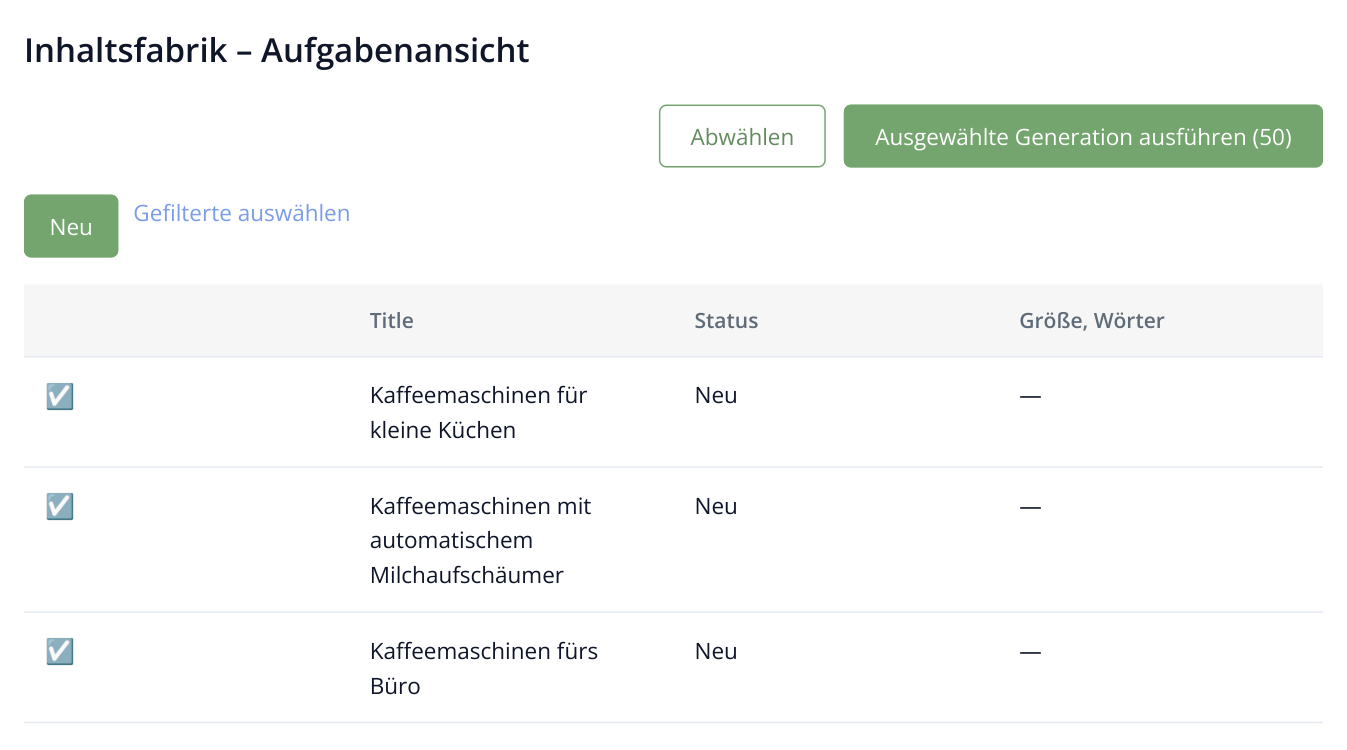
2. Im Beispiel sind 50 Dokumente markiert; gezeigt wird ein Ausschnitt. Die Zahl auf dem Startbutton berücksichtigt ausgewählte Zeilen aller Tabellenseiten.
Klicken Sie auf „Ausgewählte Generation ausführen“. Die Dokumentanzahl steht auf dem Startbutton, erforderliche und verfügbare KI-Credits im Bestätigungsfenster. Klicken Sie auf „Ja“. Labrika beginnt mit der Texterstellung für die ausgewählten Dokumente.
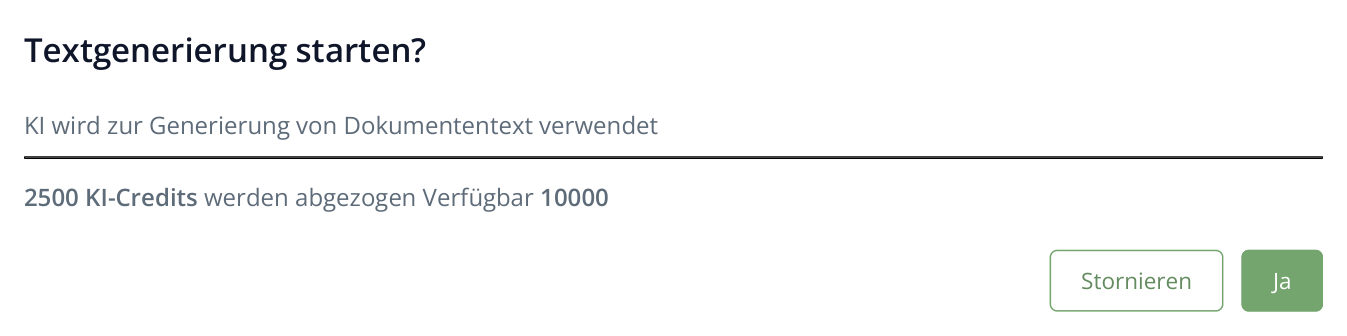
3. Das Bestätigungsfenster zeigt den Verbrauch für die ausgewählten Dokumente. Die Zahlen sind fiktiv. Maßgeblich ist die Berechnung Ihrer eigenen Aufgabe vor dem Start.
Ist ein Teil der Aufgabe bereits erledigt, wählen Sie mit dem Filter „Neu“ die noch nicht verarbeiteten Dokumente. So starten Sie bequem das nächste Seitenpaket. Agenturen veröffentlichen damit abgestimmte Content-Pakete je Projekt; kleine Redaktionen erstellen Serien, ohne jeden Artikel separat anzustoßen.
3. Fertige Texte öffnen
Die Statusangaben zeigen den Fortschritt: „Neu“ bedeutet, dass die Erstellung noch nicht gestartet wurde; „Verarbeitung“ kennzeichnet die laufende Erstellung, „Abgeschlossen“ das fertige Ergebnis. Öffnen Sie eine abgeschlossene Zeile, um den Inhalt zu bearbeiten. Schlägt eine Generierung fehl, lesen Sie zuerst die Fehlerdetails und beheben die genannte Ursache. Bereits fertige Dokumente können Sie unabhängig davon verwenden.
Bei Inhalten aus Keyword-Gruppen öffnet sich das Ergebnis im interaktiven Editor der jeweiligen Gruppe. Gleichen Sie wiederkehrende Bedingungen im gesamten Paket ab, etwa Liefergebiet, Leistungsumfang oder Sortiment. Unterscheiden sich die Bedingungen zwischen Kategorien, passen Sie die betreffenden Texte vor der Veröffentlichung an. So bleiben trotz gemeinsamem Start die Unterschiede der Seiten erhalten.
4. Inhalte zur Veröffentlichung herunterladen
Öffnen Sie das Zeilenmenü eines Dokuments über das Symbol mit drei waagerechten Linien. Wählen Sie „Herunterladen in HTML“, „Herunterladen als TXT“ oder „In die Zwischenablage kopieren“. Der Export gilt für das ausgewählte Dokument.
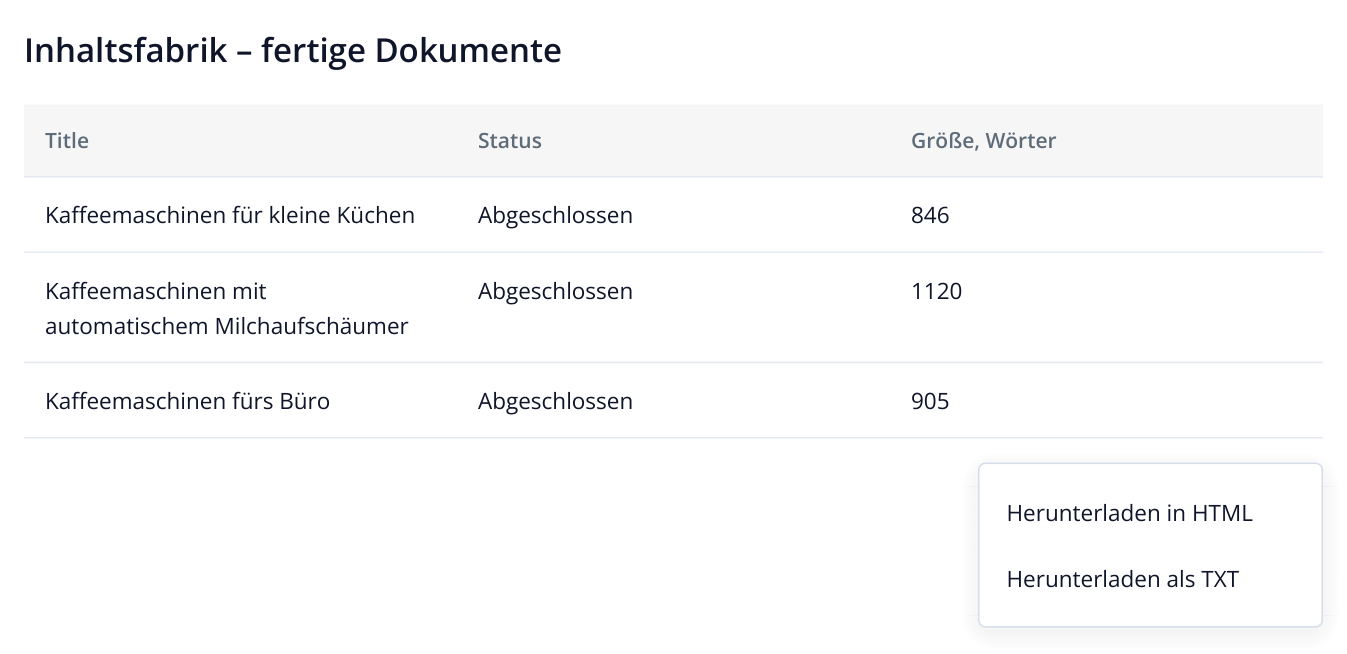
4. Das Ergebnis sind eigenständige Inhalte für verschiedene Shop-Seiten. „Abgeschlossen“ bedeutet, dass der Text fertig ist. Über das Zeilenmenü laden Sie das jeweilige Dokument herunter. Die Textumfänge sind Beispielwerte.
HTML lässt sich mit seiner Struktur ins CMS übernehmen. Verwenden Sie bei größeren Paketen Dateinamen, die die Zielseite erkennen lassen, beispielsweise kaffeemaschine-auswaehlen.html für einen Kaufratgeber.
Für die gezielte Verbesserung einer einzelnen Seite verwenden Sie die Ein-Klick-Optimierung. Für einen neuen umfangreichen Ratgeber eignet sich „Expertenartikel“.
Beim Einstieg in einen regionalen Markt können Sie Inhalte zu den dort tatsächlich angebotenen Leistungen vorbereiten. Shops erstellen Seiten für neue Sortimentskategorien. Agenturen teilen die Veröffentlichung sinnvoll auf: zuerst freigegebene kommerzielle Kundenseiten, danach ergänzende Informationsartikel.