
 Deutsch
expand_more
 English
 Español
 Français
 Português
 Türkçe
 Polski
 العربية
 हिन्दी

Keywords für SEO, Content und Suchanzeigen sinnvoll gruppieren
Die Keyword-Gruppierung gehört zu den grundlegenden Schritten einer SEO-Planung. Sie zeigt, welche Suchbegriffe auf dieselbe Seite gehören und wo separate Bereiche nötig sind. Labrika gruppiert Keywords anhand gemeinsamer URLs in den Suchergebnissen. SEO-Fachleute erhalten eine Grundlage für die Website-Struktur, Redaktionen passende Veröffentlichungsthemen und SEA-Fachleute Keyword-Gruppen für Landingpages und Anzeigen.
Ziel der Keyword-Gruppierung festlegen
Dieselbe Keyword-Liste lässt sich für mehrere Aufgaben nutzen. Entscheidend ist, wie Sie die resultierenden Gruppen einsetzen.
| Szenario | Verwendung der Keyword-Gruppen |
|---|---|
| Einen neuen Shop aufbauen | Kategorien, Unterkategorien und Informationsartikel planen. Beispielsweise Kauf, Auswahl und Reparatur einer Kaffeemaschine voneinander trennen. |
| Eine bestehende Website optimieren | Keywords ohne geeignete Zielseite und Gruppen finden, die derzeit auf mehrere URLs verteilt sind. |
| Anzeigen | Suchbegriffe mit ähnlichem Bedarf zusammenfassen, eine Landingpage wählen und das passende Angebot in der Anzeige formulieren. |
| Content-Plan erstellen | Verwandte Fragen in einem Artikel bündeln und unterschiedliche Leseranliegen in eigenständigen Beiträgen behandeln. |
| Agenturarbeit | Dem Kunden die künftige Website-Struktur und den Seitenumfang vor der Beauftragung von Texten und Entwicklung zeigen. |
Ein Kaffeemaschinenanbieter möchte beispielsweise Verkauf, Vermietung und Wartung vermarkten. Eine einfache Gruppierung nach „Kaffeemaschine“ vermischt diese Angebote. Die Suchergebnisse zeigen dagegen, wann Nutzer einen Katalog, eine Leistung oder einen Kaufratgeber erwarten.
Keywords hinzufügen und Region wählen
Öffnen Sie im Website-Projekt die Einstellungen → „Schlüsselwörter“. Fügen Sie eine Keyword-Liste ein oder importieren Sie eine vorbereitete Datei. Beginnen Sie bei neuen Projekten mit den Produkten und Leistungen, die Sie vermarkten möchten: Kategorien, Lösungstypen und Käuferanliegen.
Legen Sie unter „Suchmaschinen“ Suchmaschine, Region und Gerät fest. Für Gerätevermietung in Berlin benötigen Sie Berliner Suchergebnisse: Wettbewerber und Landingpage-Typen können sich je Stadt unterscheiden. Verwenden Sie für verschiedene Märkte die Ergebnisse der jeweils passenden Suchmaschine.
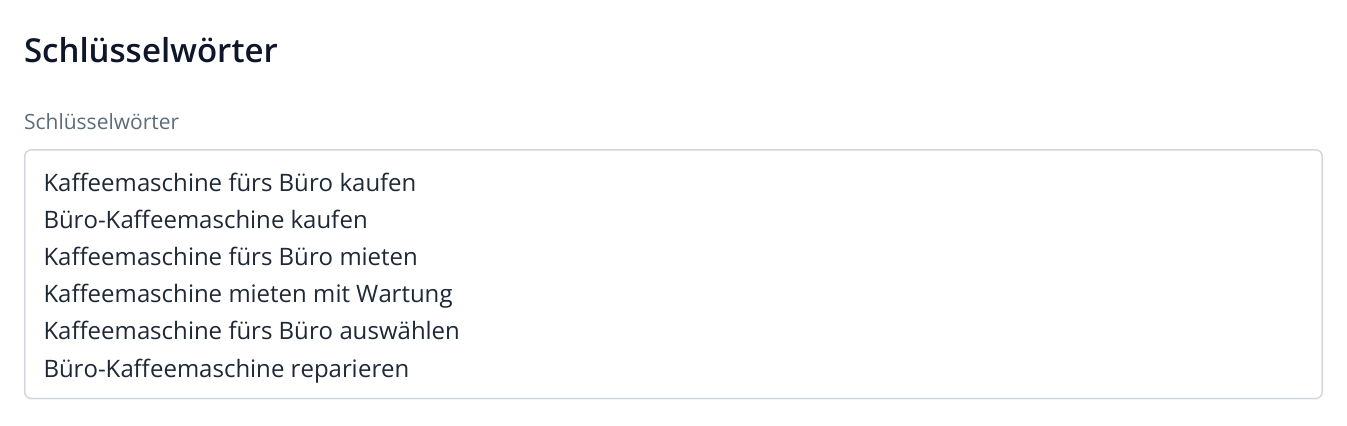
1. Die Ausgangsliste umfasst Kauf, Miete, Auswahl und Reparatur. Die Suchergebnisanalyse hilft, die Aufgaben künftiger Seiten zu trennen.
Sie müssen noch nicht für jedes Keyword eine fertige Seite haben. Bei neuen Websites zeigt die Gruppierung gerade, welche Inhalte fehlen. „Kaffeemaschine fürs Büro kaufen“ und „Kaffeemaschine fürs Büro mieten“ betreffen dieselben Geräte, aber unterschiedliche Geschäftsmodelle.
Analyse starten und Keyword-Gruppen öffnen
Unter „Schlüsselwort-Gruppierungseinstellungen“ finden Sie „Schlüsselwort-Gruppierungsalgorithmus“ und „Anzahl gemeinsamer URLs“. Die Zahl gemeinsamer URLs bestimmt, wie ähnlich Suchergebnisse für eine Gruppierung sein müssen. Ein höherer Wert macht die Zuordnung strenger. Für den ersten Durchlauf können Sie die vorhandenen Projekteinstellungen verwenden.
Klicken Sie auf „Speichern“, danach auf „Bericht beginnen“ und führen Sie eine vollständige Analyse mit den gewählten Keywords und der Suchmaschine durch. Öffnen Sie anschließend „Optimierung und Keyword-Gruppierung“. Eine Keyword-Gruppe bündelt Suchbegriffe mit gemeinsamem Anliegen, etwa „Kaffeemaschine fürs Büro mieten“ und „Büro-Kaffeemaschine mit Wartung mieten“. Öffnen Sie die Gruppe und betrachten Sie Keywords und Wettbewerberseiten.
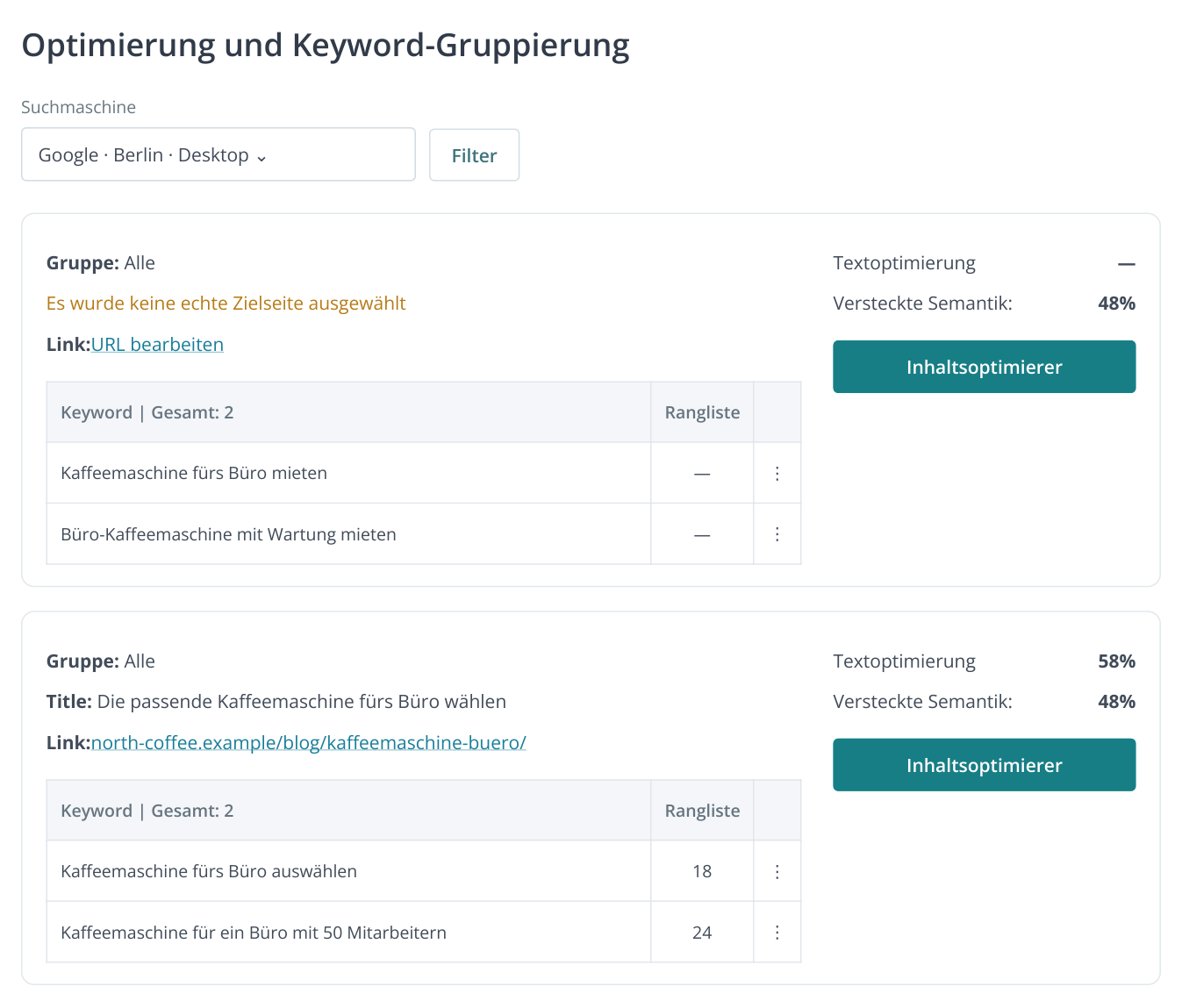
2. Zwei aufgeklappte Gruppen: Für die Vermietung fehlt noch eine reale Landingpage; dem Ratgeber ist bereits eine URL zugewiesen. Keywords und Daten sind fiktiv.
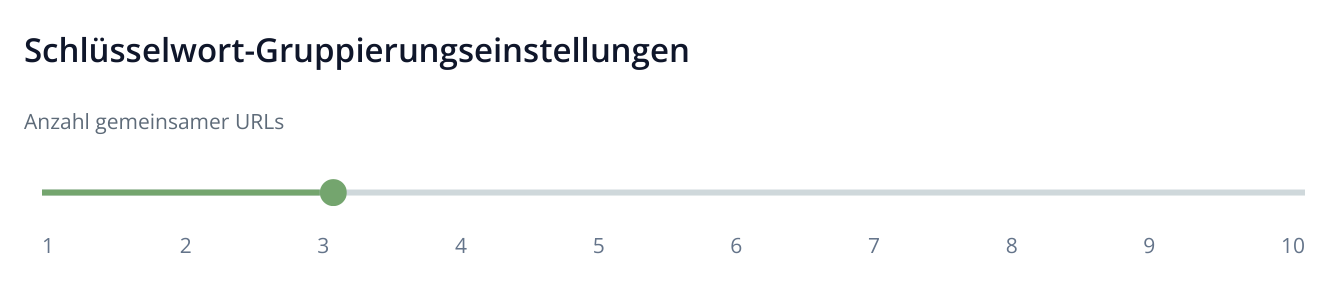
3. Einstellungsausschnitt: Die Zahl gemeinsamer URLs wählen Sie mit einem Schieberegler. Wert und Bereich hängen vom gewählten Algorithmus ab.
Praxistipp: Beginnen Sie mit Gruppen für Ihre wichtigsten Umsatzbereiche. Bei einem Geräteanbieter können das Kauf und Miete von Bürogeräten sein. So entstehen zuerst Seiten für Leistungen, zu denen Ihr Unternehmen bereits Anfragen bearbeiten kann.
Jeder Gruppe eine passende Seite zuweisen
Betrachten Sie in der Gruppe die Wettbewerberseiten. Kataloge sprechen für eine Kategorie mit Sortiment, Ratgeber für einen Artikel, Serviceangebote für eine Leistungsseite. Klicken Sie zum Zuweisen einer eigenen URL auf „URL bearbeiten“, das Element mit dem Hinweis „Die Landingpage an diesen Cluster anhängen“. Tragen Sie die Adresse unter „Die URL der Landingpage angeben.“ ein und klicken Sie auf „Bearbeiten“. Auch eine geplante URL ist möglich. So planen Sie die Struktur, bevor die Seiten entstehen.
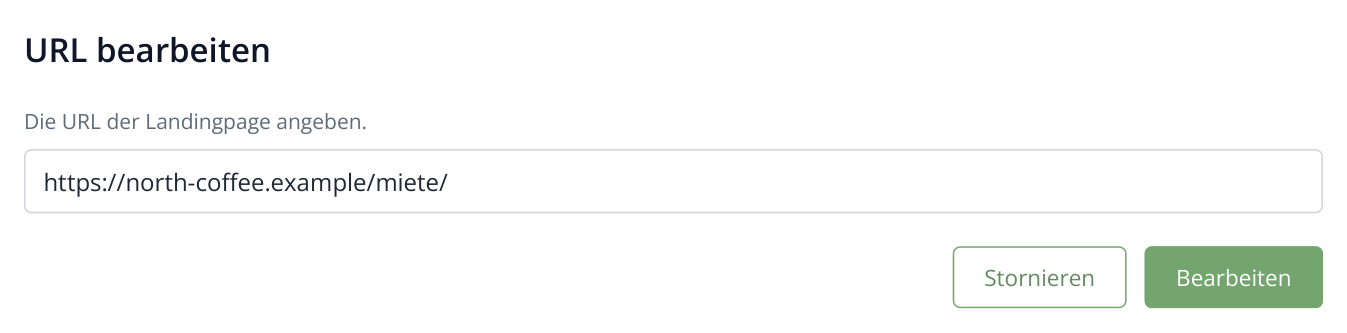
4. Eine künftige Seite wird der Vermietungsgruppe zugewiesen. Sie können die URL vor der Erstellung speichern und später für Text und Veröffentlichung verwenden.
| Keyword-Gruppe | Seite | Anliegen des Besuchers |
|---|---|---|
| Kaffeemaschine fürs Büro kaufen | Kategorie für Büro-Kaffeemaschinen | Modell auswählen und Kaufbedingungen prüfen |
| Kaffeemaschine fürs Büro mieten | Vermietungsseite | Vertrag, Wartung und Zahlungen vergleichen |
| Kaffeemaschine fürs Büro auswählen | Blog-Ratgeber | Gerätetyp und erforderliche Leistung bestimmen |
| Büro-Kaffeemaschine reparieren | Serviceseite | Vor-Ort-Bedingungen prüfen und Anfrage stellen |
Dies ist ein Beispiel für die Übertragung von Gruppen in eine Website-Struktur. Enthält eine Gruppe unterschiedliche Geschäftsmodelle, prüfen Sie die Suchergebnisse und ob eine Seite beide Anliegen erfüllen kann. Kauf und Miete benötigen beispielsweise möglicherweise separate Landingpages. Nutzen Sie bei bestehenden Websites zuerst passende vorhandene URLs. Erstellen Sie keine zweite Seite, wenn die erste das Anliegen bereits abdeckt.
Haben Sie eine Gruppe manuell angepasst und einer URL zugewiesen, fixieren Sie sie vor einer erneuten Gruppierung. Nicht fixierte Gruppen werden dabei neu erstellt; Notizen, Farbmarkierungen sowie URL- und Ordnerzuordnungen werden gelöscht. Darauf weist das Startfenster hin. Durch Fixieren bewahren Sie bereits getroffene Entscheidungen.
Gruppen für Suchanzeigen nutzen
Keyword-Gruppen verbinden Suchanfrage, Angebot und Landingpage. Schalten Sie für Mietanfragen beispielsweise eine Mietanzeige, die zur Seite mit Vertragsbedingungen führt. Kaufanfragen leiten Sie in einen Katalog zur Geräteauswahl. Das hilft besonders, wenn bisher alle Anzeigen auf die Startseite führten.
Trennen Sie Gruppen für Werbekampagnen zusätzlich nach Bedingungen, die das Angebot verändern: Stadt, Kundentyp, Kauf oder Miete. Vermischen Sie die Informationsgruppe „Kaffeemaschine reinigen“ nicht mit Reparaturaufträgen; dahinter stehen unterschiedliche Anliegen. Ob Sie dafür eine eigene Kampagne aufsetzen, hängt von Ihrem Angebot ab.
Labrikas Gruppierung liefert die Grundlage. Anzeigen, auszuschließende Keywords und Gebote richten Sie im Werbekonto ein. Prüfen Sie die gewählten Landingpages vor dem Start mithilfe der Anleitung zur Prüfung von Anzeigen-Zielseiten. So verbinden Sie Ihre Keywords mit passender Anzeigenbotschaft und funktionierender URL.
Briefings erstellen oder Gruppentexte schreiben lassen
Öffnen Sie zur Übergabe an einen Texter in der gewünschten Gruppe „Inhaltsoptimierer“ → „Inhaltliche Zusammenfassung“. Dort stehen Textanforderungen, Umfang und Zielseite. Mit „Exportieren als .docx“ erhalten Sie das Briefing als Datei.
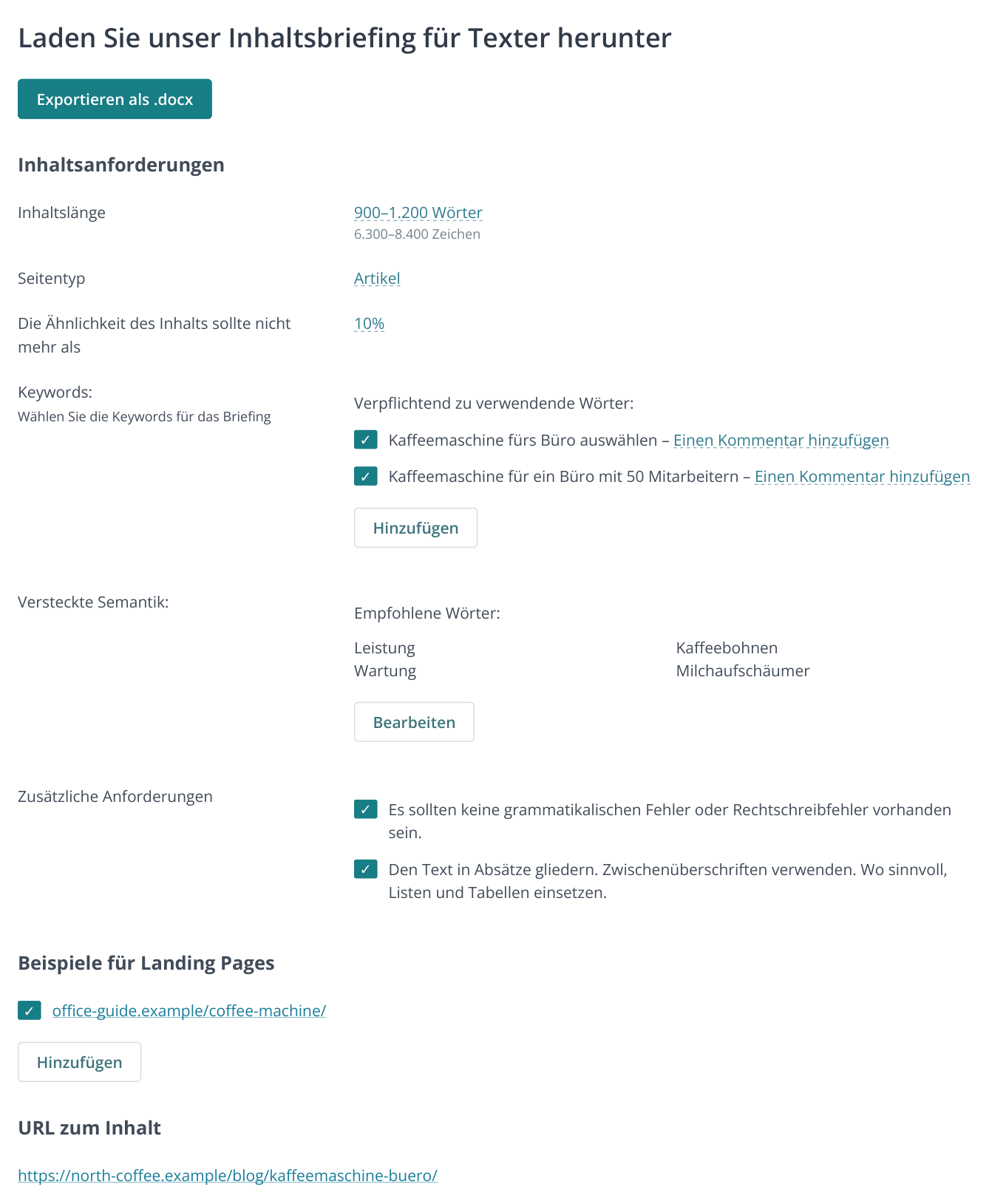
5. Briefing-Einstellungen: bearbeitbare Werte, Keyword- und Anforderungsauswahl, empfohlene Wörter und Wettbewerberbeispiele. „Exportieren als .docx“ speichert das Briefing. Die Daten sind fiktiv.
Benötigen Sie direkt einen fertigen Text, nutzen Sie den Editor oder übergeben Sie die Gruppen an die Content-Fabrik. Ein Shop kann damit einen neuen Bereich füllen, eine Redaktion eine Artikelreihe zu verschiedenen Auswahlfragen erstellen. In beiden Fällen sind die Themen bereits mit den Projekt-Keywords verbunden.
Übertragen Sie Ihre Entscheidung in den Arbeitsplan: „/miete/ für die Vermietungsgruppe erstellen; Vertrags- und Wartungsbedingungen veröffentlichen.“ Legen Sie Redaktion, Veröffentlichungstermin und SEO-Prüfung fest. Erfassen Sie nach dem Start die Rankings der ursprünglichen Gruppe. So zeigt die Agentur dem Kunden mehr als eine Keyword-Datei: eine fertige Seite, ihren Zweck und ihre weitere Entwicklung.
Lesen Sie weitere ähnliche Artikel