
 Deutsch
expand_more
 English
 Español
 Français
 Português
 Türkçe
 Polski
 العربية
 हिन्दी

Landingpages vor dem Anzeigenstart prüfen und während der Kampagne überwachen
Vor dem Anzeigenstart sollte der gesamte Weg funktionieren: Die Anzeige führt zur richtigen Seite, das Angebot ist aktuell, das Formular funktioniert und die Anfrage erreicht das Team. Labrika findet technische Fehler, speichert das Aussehen der Landingpages und überwacht Änderungen während der Kampagne.
Mit den finalen Anzeigen-URLs beginnen
Exportieren oder kopieren Sie die Landingpage-Adressen aus der Kampagne: Dienstleistungen, Kategorien, Produkte, Aktionen und zusätzliche Links. Eine funktionierende Startseite genügt beispielsweise nicht zur Freigabe einer Mietkampagne. Entscheidend ist die konkrete URL mit den Mietbedingungen.
Fügen Sie die Website in Labrika hinzu und führen Sie ein vollständiges Audit aus. Für bestimmte Bereiche tragen Sie unter „Crawler-Einstellungen“ in „URL-Beschränkungen“ beispielsweise /office-coffee/ und /service/ ein, jeweils in einer Zeile. Damit auch untergeordnete Seiten analysiert werden, lassen Sie „Überspringen Sie alle anderen Seiten“ deaktiviert. Ein gesetztes Häkchen beschränkt die Prüfung auf die exakt aufgeführten Adressen.
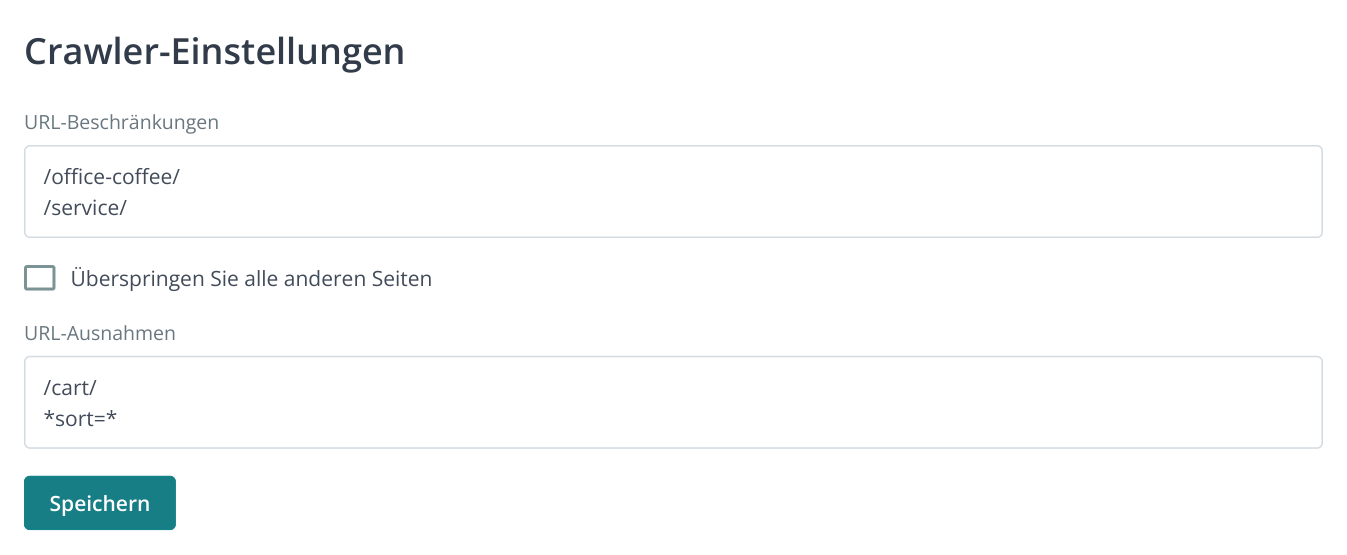
1. Für Verzeichnisse einschließlich Unterseiten bleibt „Überspringen Sie alle anderen Seiten“ deaktiviert. Mit Häkchen werden nur die exakten Adressen der Liste geprüft.
Unter „URL-Ausnahmen“ können Sie Warenkorb und unnötige Sortierungsvarianten ausschließen. Suchen Sie nach der Analyse jede Kampagnen-URL in den Ergebnissen. Wurde eine Adresse nicht gecrawlt, nehmen Sie sie in den Prüfbereich auf. Für React- oder Vue-Landingpages aktivieren Sie die JavaScript-Verarbeitung nach der Anleitung für JavaScript-Websites.
Fehler beheben lassen, die Besuch und Anfrage verhindern
Öffnen Sie unter „Technische Prüfung“ die Berichte „4xx-Fehler“, „5xx Fehler“, „Mehrfache (Ketten-) Weiterleitungen“ und „Seiten mit defekten Links“. Wählen Sie Kampagnenadressen sowie die Ziele der Schaltflächen und Links auf den Landingpages.
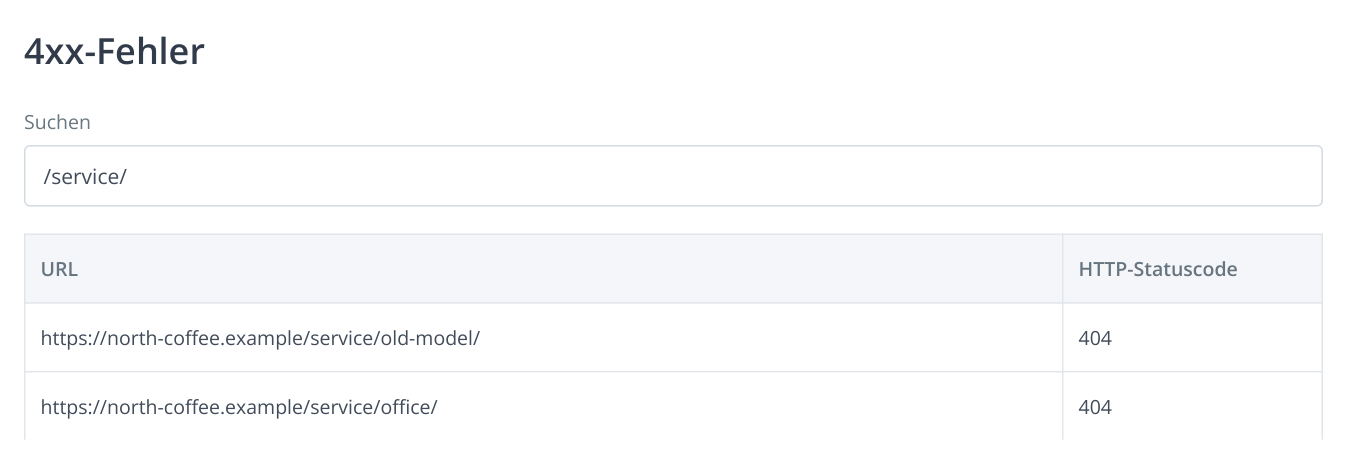
2. Beispielbericht: Gleichen Sie gefundene Adressen mit den finalen Anzeigen-URLs ab. Zwei Kampagnenadressen müssen vor dem Start korrigiert werden.
| Fund | Auswirkung auf die Kampagne | Aufgabe |
|---|---|---|
| Die Landingpage liefert 404 oder 500 | Der bezahlte Besuch führt zu keinem funktionierenden Angebot. | URL wiederherstellen oder das Anzeigenziel ersetzen, anschließend erneut prüfen. |
| Die Weiterleitung führt zur Startseite statt zum Produkt | Besucher verlieren das gewählte Modell oder die Aktionsbedingungen. | Die Anzeige auf die passende Seite ausrichten und die finale URL prüfen. |
| Ein Link zu Zahlung, Lieferung oder Bedingungen ist defekt | Interessenten können ihre Auswahl nicht abschließen oder Bestellbedingungen nicht nachlesen. | Die Seiten mit diesem Link öffnen und den Verweis im Block oder in der Vorlage korrigieren. |
| Inhalte hängen von JavaScript ab | Ohne Skriptausführung bleibt ein Teil der Seite für die Prüfung unsichtbar. | Mit JavaScript erneut analysieren und Texte, Formular sowie Links kontrollieren. |
Nennen Sie in der Aufgabe konkrete URL, Problem und erwartetes Ergebnis. „/service/office/ wiederherstellen und anschließend das Formular prüfen“ ist hilfreicher als „Website reparieren“. Bei gleichen Fehlern übergeben Sie die gesamte Liste. Die Ursache liegt häufig in einer gemeinsamen Vorlage.
Landingpage und Anzeigenversprechen abgleichen
Öffnen Sie die Seiten nach der technischen Prüfung aus Besuchersicht. Gleichen Sie bei Produkten Modell, Ausstattung, Preis und Verfügbarkeit ab. Prüfen Sie bei Dienstleistungen Stadt, Leistungsumfang, Preis oder Berechnungsweise und bei Aktionen Laufzeit sowie Bedingungen. So finden Sie funktionierende Seiten mit veralteten Angeboten.
Verspricht ein Banner beispielsweise Wartung inklusive, während auf der Landingpage noch die alte Fassung ohne diese Bedingung steht, kann der Besucher abspringen, obwohl die Seite HTTP 200 liefert. Überwachen Sie den wichtigen Angebotsabschnitt, damit ein späteres Release ihn nicht unbemerkt entfernt.
Formular, Angebot und Verfügbarkeit überwachen
Erstellen Sie ein separates Monitoring-Projekt und wählen Sie „Überwachung von Suchmaschinenwerbung“. In einem bestehenden Projekt ändern Sie den Modus über „Projekttyp ändern“ → „Überwachung von Suchmaschinenwerbung“ → „Typ speichern“. Fügen Sie unter „Überwachte Seiten“ die finalen Anzeigen-URLs hinzu.
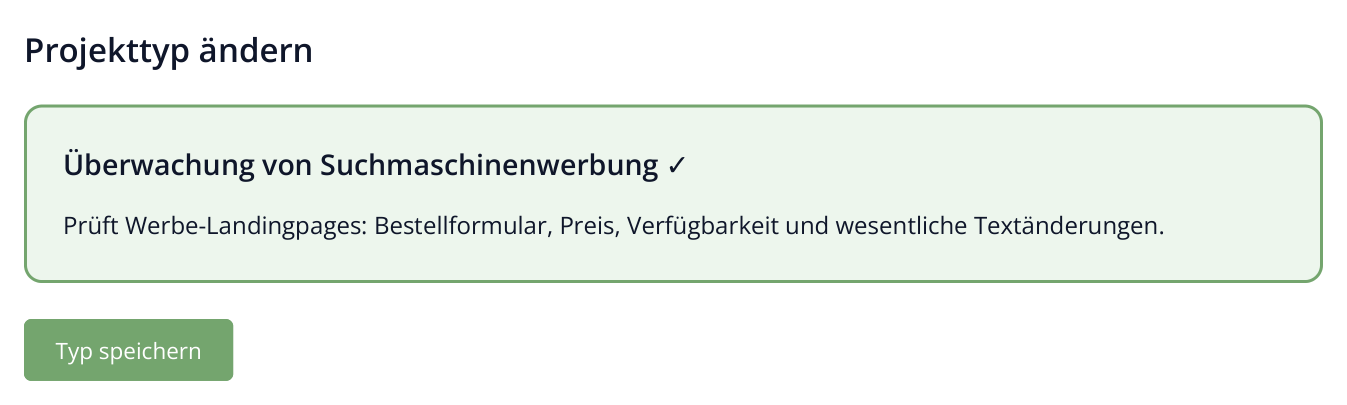
3. Der Projekttyp bestimmt den speziellen Bericht im Menü. Für Anzeigen-Landingpages wählen Sie „Überwachung von Suchmaschinenwerbung“.
Legen Sie unter „Analyse- und Benachrichtigungsregeln“ den erwarteten Statuscode 200 fest. Ergänzen Sie unter „Erweiterte Einstellungen“ → „Text oder HTML-Fragmente, die nicht verschwinden sollen“ ein beständiges Formularfragment, etwa id="lead-form". Übernehmen Sie den Wert von Ihrer Seite. Bei unterschiedlich aufgebauten Formularen verwenden Sie separate Regeln.
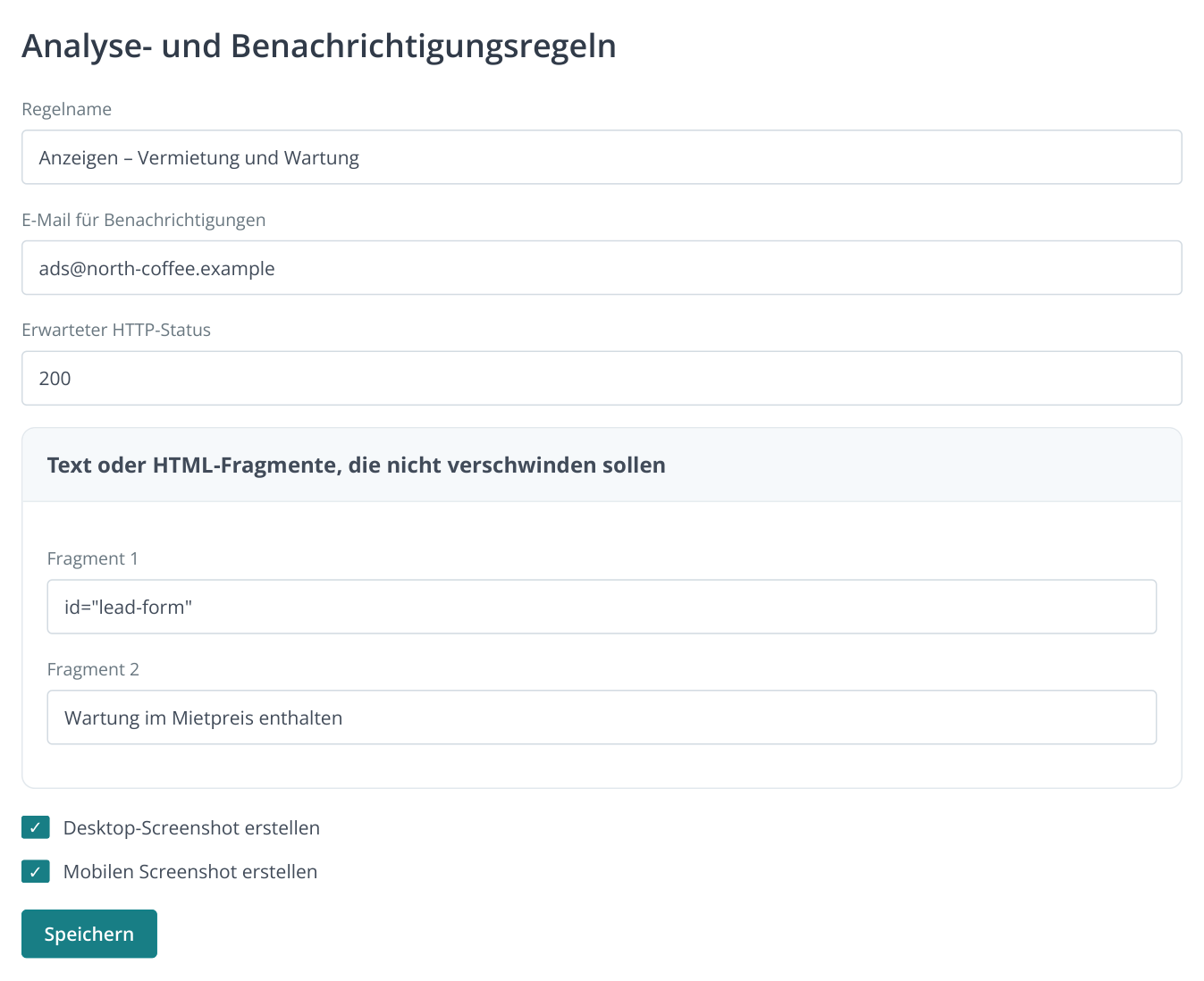
4. Regelausschnitt: Geprüft werden Erreichbarkeit, Formular und eine wichtige Angebotsbedingung; zusätzlich entstehen Screenshots. Formular-ID und Text stammen von Ihrer eigenen Seite.
Für einen Shop ergänzen Sie Preis und Verfügbarkeit anhand der Anleitung zur Preisüberwachung. Bei einer Aktion überwachen Sie die Formulierung, die auf der Seite bleiben soll. Markieren Sie unter „Überwachte Seiten“ die Adressen, klicken Sie auf „Regeln festlegen“ und weisen Sie die erstellte Regel zu. Der erste Durchlauf zeigt, ob sie die gewünschten Elemente richtig findet.
Die mobile Ansicht prüfen und den Ausgangsstand sichern
Aktivieren Sie in der Regel „Desktop-Screenshot erstellen“ und „Mobilen Screenshot erstellen“. Für dynamische Seiten schalten Sie JavaScript ein und legen eine Wartezeit vor dem Screenshot fest. Kontrollieren Sie beim ersten Audit, ob Preis, Angebot und Kontaktbutton sichtbar sind und nicht von einem eingeblendeten Element verdeckt werden.
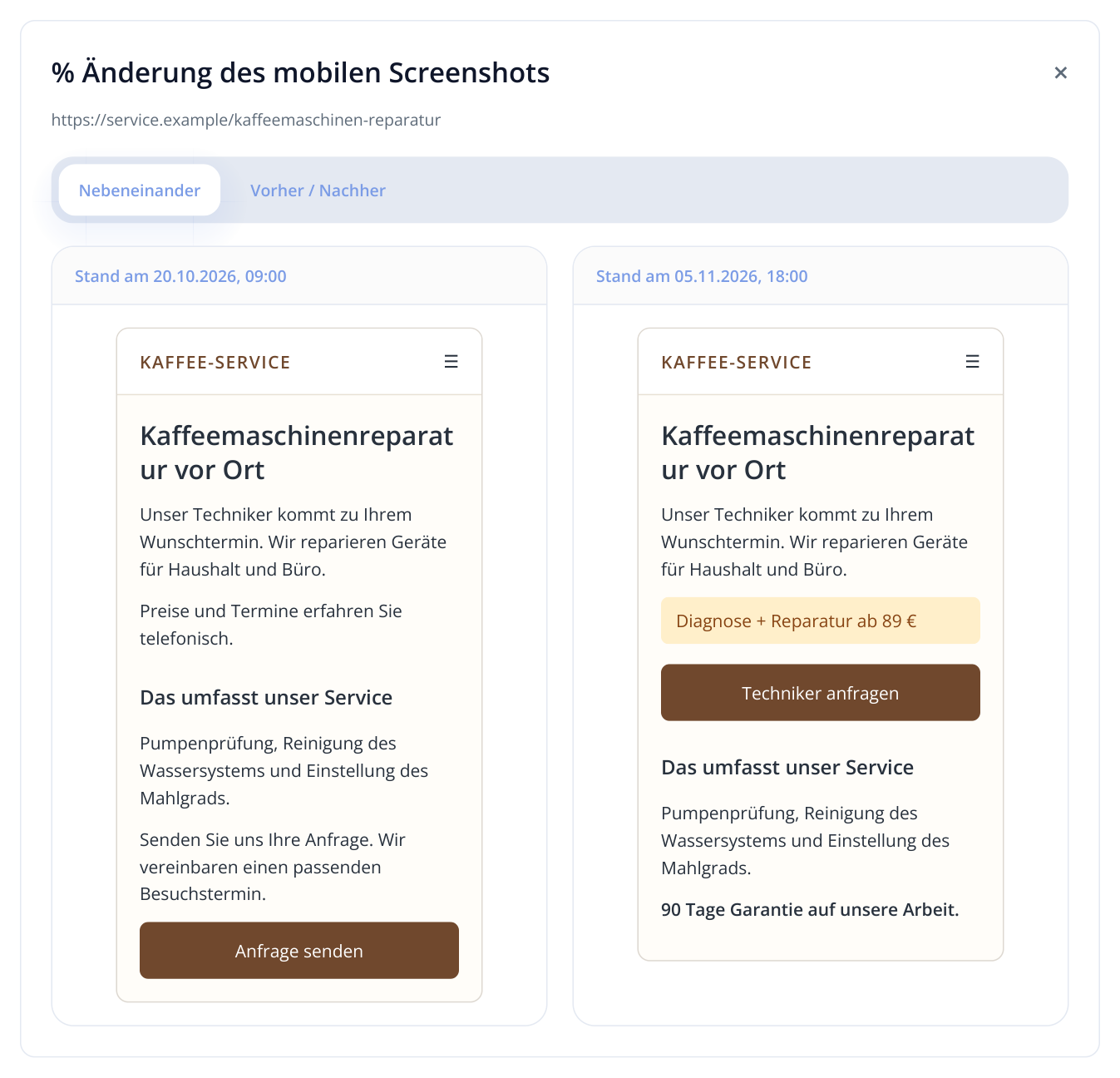
5. Beispiel einer mobilen Abnahme: Der Dienstleister hat Preis und Kontaktbutton weiter oben platziert und die Garantie ergänzt. Die Screenshots zeigen veröffentlichte Änderungen an zwei Daten.
Screenshots helfen besonders vor Verkaufsaktionen, nach Vorlagenwechseln und beim Start mobiler Kampagnen. Vergleichen Sie den alten Stand nach einem Release mit der neuen Version über „Nebeneinander“ oder „Vorher / Nachher“. Verdeckt ein Banner den Button, hängen Sie den Vergleich an die Entwicklungsaufgabe.
Die Überwachung während der gesamten Kampagne fortsetzen
Tragen Sie in der Regel „E-Mail für Benachrichtigungen“ ein und wählen Sie im Zeitplan die Prüfzeiten. Für Shops eignen sich Durchläufe nach Preis- und Bestandsaktualisierungen, für Dienstleistungen nach regelmäßigen Veröffentlichungen oder Releases. Führen Sie die erste Analyse vor der Traffic-Aktivierung aus und warten Sie anschließend den ersten geplanten Durchlauf ab.
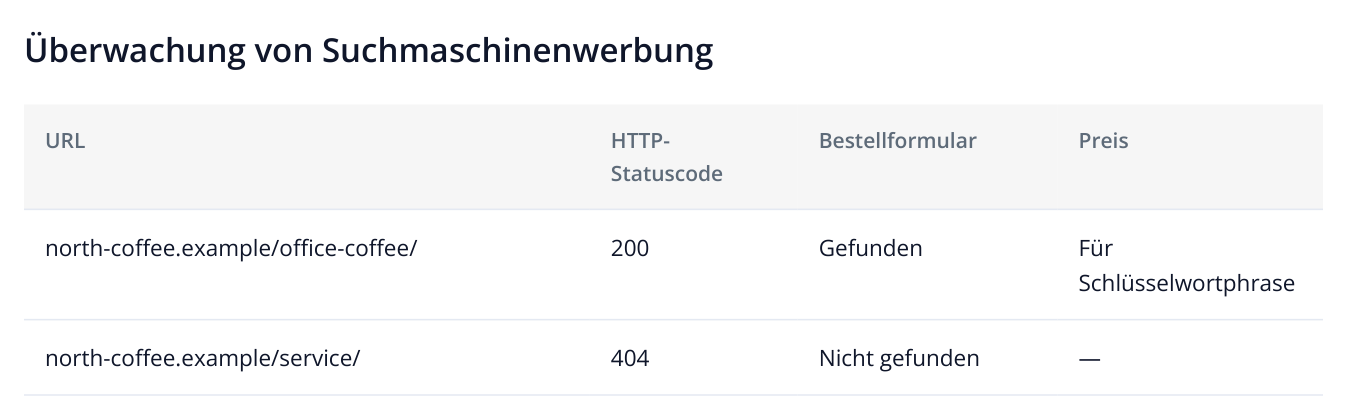
6. Fiktives Beispiel: Die zweite Landingpage muss wiederhergestellt werden, bevor bezahlter Traffic auf sie geleitet wird.
Suchen Sie unter „Überwachung von Suchmaschinenwerbung“ problematische Zeilen. Ist eine Landingpage nicht mehr erreichbar, kann die SEA-Verantwortung die Kampagne prüfen und die Entwicklung erhält URL sowie gespeichertes Ergebnis. Fehlen Angebot oder Verfügbarkeit, entscheidet das Marketing, ob die Zielseite ersetzt, die Anzeige angepasst oder der Traffic für das Produkt vorübergehend gestoppt wird.
Vereinbaren Sie, wer Benachrichtigungen liest und wer die Kampagne ändern darf. Fehlermeldungen helfen, wenn jemand für die Reaktion zuständig ist. Für mehrere Kunden verwenden Sie separate Adressen oder klare Regelnamen.
Den Eingang einer Anfrage testen und die Vorbereitung dokumentieren
Senden Sie vor dem Start je eine Testanfrage vom Smartphone und Computer. Prüfen Sie Pflichtfelder, Erfolgsmeldung, Eingang im CRM oder E-Mail-Postfach und das gewünschte Conversion-Ziel in Ihrer Webanalyse. Labrika dokumentiert das Vorhandensein des Formulars und die Darstellung. Die Testsendung bestätigt den gesamten Anfrageweg.
Hinterlegen Sie in der Startaufgabe finale URLs, behobene Probleme, letztes Prüfdatum und Ergebnis der Testanfrage. So zeigt die Agentur ihrem Kunden die konkrete Vorbereitung. Das interne Marketing kann nach einer Website-Aktualisierung zum dokumentierten Ausgangsstand zurückkehren.
Verbinden Sie nach dem Start Monitoring und Kampagnendaten. Fallen Anfragen, prüfen Sie zunächst, ob die Seite im selben Zeitraum geändert wurde. Text-, Metatag- und Screenshot-Historie helfen, ein Release als Ursache zu untersuchen. Ausgaben und Conversions zeigen das Ausmaß der Folgen.
Lesen Sie weitere ähnliche Artikel