
 Deutsch
expand_more
 English
 Español
 Français
 Português
 Türkçe
 Polski
 العربية
 हिन्दी

Mit Labrika einen Fachartikel mit bis zu 15.000 Wörtern schreiben
Ein Fachartikel in Labrika entsteht auf Grundlage einer Themen- und Wettbewerbsanalyse. Das Tool entwickelt eine ausführliche Struktur und behandelt Fragen, die gewöhnliche Übersichten oft nur anreißen. Der Modus eignet sich für Kaufberatungen im Onlineshop, fundierte Erläuterungen komplexer Leistungen sowie Analysen und Artikelreihen in Redaktionen.
1. Fachartikel anlegen
Öffnen Sie „KI-Texter“ → „Meine Dokumente“ → „Neues Dokument“ und wählen Sie „Expertenartikel“.
Füllen Sie „Bereich der Website / des Geschäfts, für den dieser Text bestimmt ist“ und „Titel“ aus. Wählen Sie unter „Sprache“ Deutsch und unter „Ordner“ den gewünschten Ordner. Klicken Sie auf „Erstellen“.
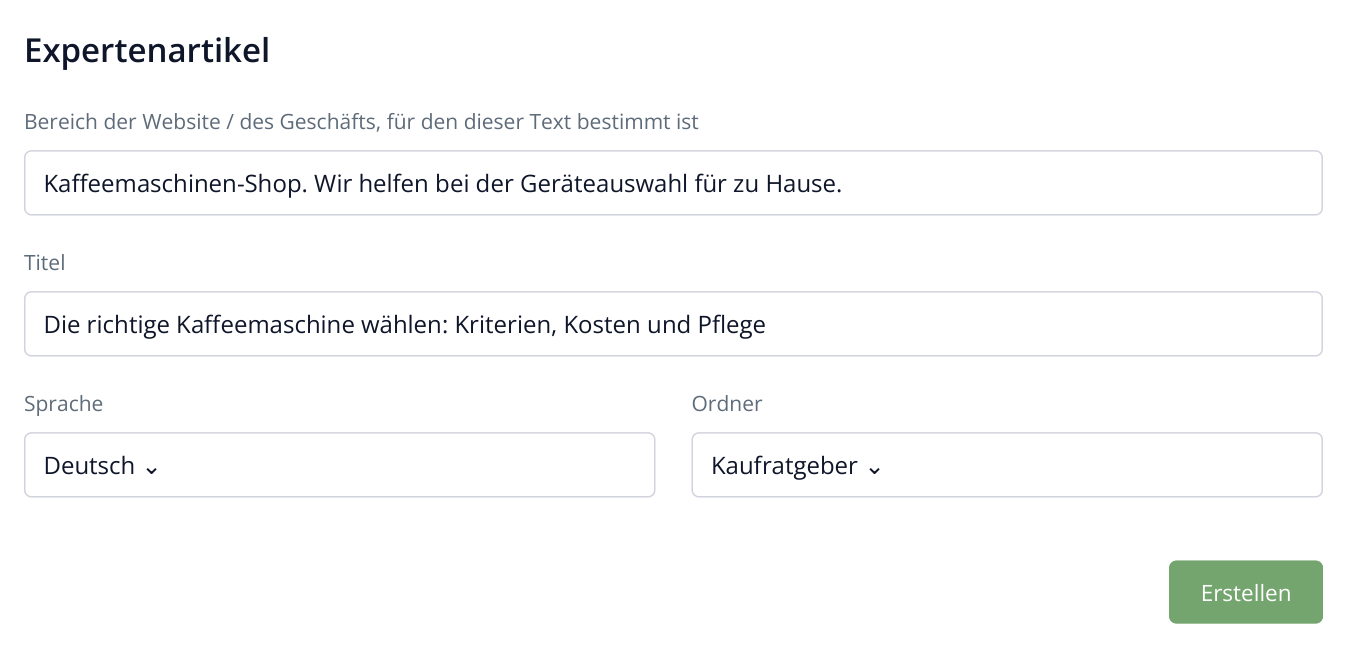
1. Das Thema benennt Käuferfragen zu Auswahl, Kosten und Pflege. Damit kann der Shop Unterschiede zwischen Geräten schon vor dem Kauf erklären.
So präzisieren Sie das Thema: Beschreiben Sie im Geschäftsfeld, was Sie anbieten und für wen der Text gedacht ist, beispielsweise „Shop für Kaffeemaschinen für zu Hause“. Benennen Sie im Titel das Anliegen des Lesers: „Die richtige Kaffeemaschine wählen: Bauarten, Kosten und Pflege“. So kann Labrika die relevanten Fragen ausführlicher behandeln.
Formulieren Sie für ein enges Thema einen präzisen Titel, etwa „Die passende Kaffeemaschine für ein Büro mit 50 Mitarbeitern“. Für einen umfassenden Ratgeber nennen Sie die wichtigsten Auswahlaspekte wie Bauarten, Kosten und Wartung. Labrika analysiert die Materialien, entwickelt die Struktur und schreibt den Text selbst. Ein gesondertes ausführliches Briefing ist dafür nicht erforderlich.
2. Umfang wählen und „Einen Artikel schreiben“ starten
Prüfen Sie im geöffneten Fenster den Titel. Wählen Sie unter „Dokumentgröße, Wörter“ 3000-6000, 6000-8000 oder 8000+. Für einen umfangreichen Ratgeber mit mehreren Auswahlsituationen eignet sich ein großer Bereich, für ein engeres Thema ein kleinerer.
Der Verbrauch an KI-Credits wird vor dem Start angezeigt. Klicken Sie auf „Einen Artikel schreiben“. Labrika erstellt Gliederung und Artikel; der Fortschritt erscheint in der Oberfläche.
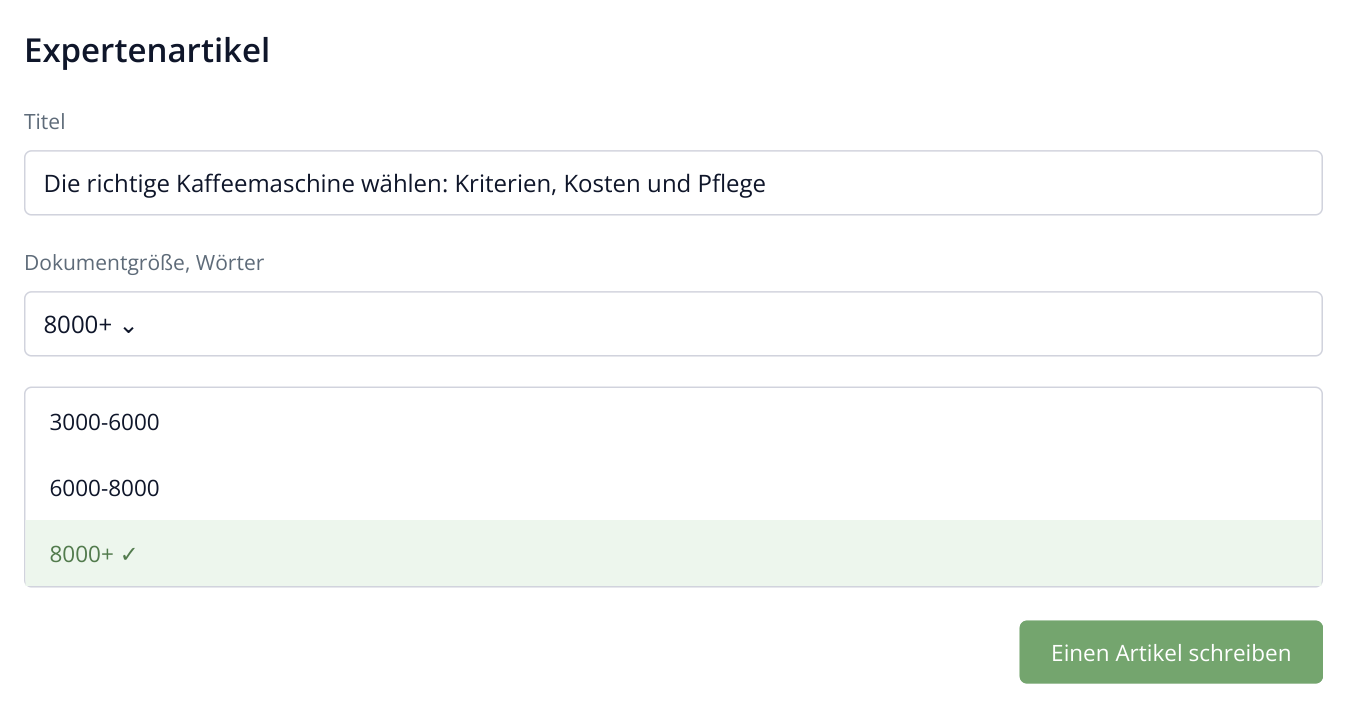
2. Im Beispiel wurde für einen umfangreichen Ratgeber 8000+ gewählt. Nach dem Start erstellt Labrika selbstständig Struktur und Text zum Thema.
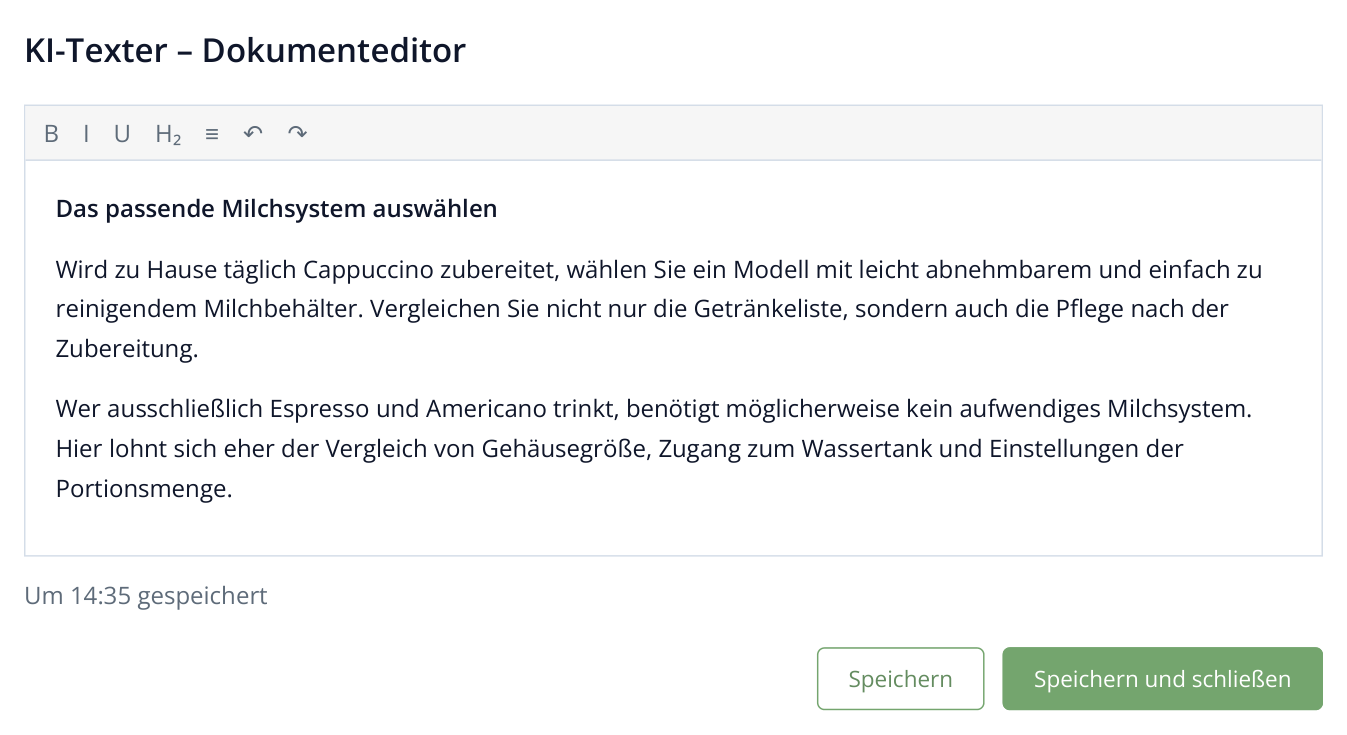
3. Beispiel aus dem fertigen Artikel: Die Empfehlungen erklären, für wen welche Variante passt. Überschriften und Haupttext stehen bereits im Editor.
Der fertige Artikel erscheint im Dokument. Gleichen Sie vor der Veröffentlichung entscheidungsrelevante Fakten ab: Geräteeigenschaften mit Herstellerunterlagen, Preise und Unternehmensbedingungen mit Ihrem aktuellen Angebot. Ergänzungen können Sie direkt im Editor vornehmen. Ersetzen Sie beispielsweise in einem Geräteratgeber allgemeine Pflegetipps durch die Anforderungen des konkreten Modells.
3. Artikel speichern und herunterladen
Klicken Sie auf „Speichern“ oder „Speichern und schließen“. Öffnen Sie unter „Meine Dokumente“ das Zeilenmenü über das Symbol mit drei waagerechten Linien und wählen Sie „Herunterladen in HTML“ oder „Herunterladen als TXT“.
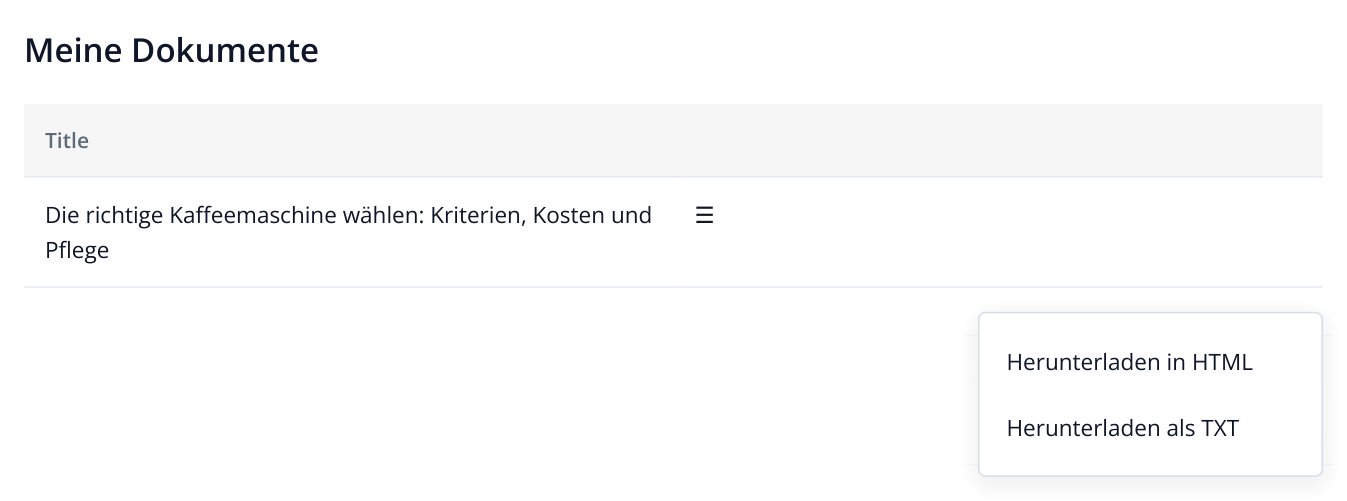
4. Zeilenmenü → „Herunterladen in HTML“. Dieses Format erhält die Artikelstruktur beim Übertragen ins CMS.
HTML lässt sich mit Überschriften, Listen und Tabellen in den Website-Editor übernehmen. TXT eignet sich für die Arbeit mit reinem Text oder die Weitergabe an Kollegen.
Öffnen Sie zur Veröffentlichung die HTML-Datei als Quelltext und fügen Sie den Artikelinhalt im HTML-Modus Ihres Website-Editors ein. Unterstützt Ihr CMS Dateiimporte, nutzen Sie diese Funktion. Öffnen Sie nach dem Speichern die Seite: Überschriften und Listen sollten wie im fertigen Dokument als eigene Elemente erhalten bleiben.
Ist der Artikel für eine bestimmte Keyword-Gruppe vorgesehen, können Sie ihn in Labrika zusätzlich anhand der Top-10-Empfehlungen optimieren.
Lesen Sie weitere ähnliche Artikel