
 Deutsch
expand_more
 English
 Español
 Français
 Português
 Türkçe
 Polski
 العربية
 हिन्दी

Audits vor und nach der Arbeit eines SEO-Dienstleisters vergleichen
Mit Labrika nehmen Sie die Arbeit Ihres Dienstleisters anhand konkreter Ergebnisse ab: behobene Fehler, geänderte Seiteninhalte und die Darstellung auf Desktop und Smartphone. Gehören Markenerwähnungen und Reputationsarbeit zum Auftrag, ergänzen Sie SERM, die Auswertung gefundener Veröffentlichungen, Bewertungen und Plattformen. Für jede Leistungsart lässt sich der Ausgangszustand festhalten und das Ergebnis nach der Umsetzung prüfen.
Ausgangszustand vor Projektbeginn sichern
Starten Sie vor Beginn einer Projektphase über „Bericht beginnen“ ein Audit. Sein Datum dient als Ausgangspunkt. Führen Sie nach Veröffentlichung der Korrekturen eine neue Prüfung aus. Der Vergleich zeigt dann das Ergebnis dieser Phase. Sind beide Audits bereits in der Historie vorhanden, wählen Sie direkt die Daten aus.
Aktivieren Sie für Text-, Design- und Landingpage-Arbeiten vorab die Änderungsüberwachung samt Screenshots. So bleiben sowohl Audit-Kennzahlen als auch die Seitenversionen erhalten. Bei einem Monatsauftrag starten Sie das erste Monitoring am besten vor der Übergabe an den Dienstleister und prüfen anschließend nach Zeitplan.
Eine Agentur hat beispielsweise drei Aufgaben: Katalogfehler beheben, Leistungsseiten aktualisieren und die Markenpräsenz auf Fachplattformen ausbauen. Den ersten Teil prüfen Sie per Audit-Vergleich, den zweiten anhand von Seitenhistorie und Screenshots, den dritten mit SERM. Damit erhält jeder Auftragspunkt einen passenden Nachweis.
Audits vergleichen und verbleibende Fehler finden
- Öffnen Sie im Website-Projekt „Vergleichsberichte“.
- Wählen Sie unter „Datum1“ das Audit vor Beginn und unter „Datum2“ das Audit nach Abschluss der Arbeiten.
- Aktivieren Sie „Nur Unterschiede anzeigen“, um geänderte Kennzahlen unter „SEO-Audit“ und „Technische Prüfung“ schnell zu erkennen.
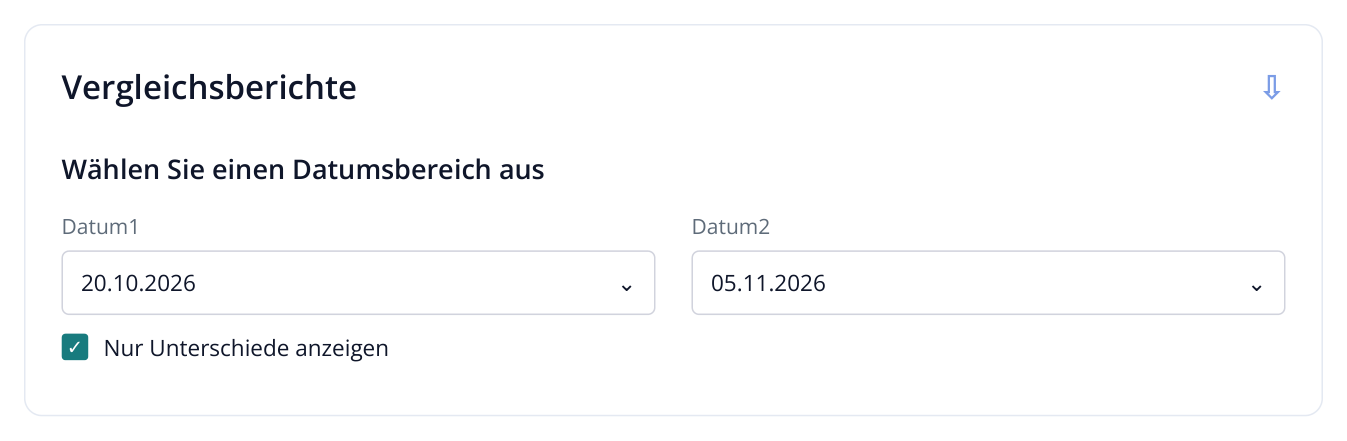
1. „Datum1“ liegt vor Projektbeginn, „Datum2“ nach Veröffentlichung der Korrekturen. „Nur Unterschiede anzeigen“ zeigt veränderte Kennzahlen auf einen Blick.
Prüfen Sie die zum Auftrag gehörenden Kennzahlen. Bei Metatag-Korrekturen vergleichen Sie Title- und Description-Fehler. Bei überarbeiteter Navigation prüfen Sie defekte Links und nicht erreichbare Seiten. Ging es um Indexierung, betrachten Sie die entsprechenden Canonical-, robots.txt- und Indexierungssperren-Prüfungen.
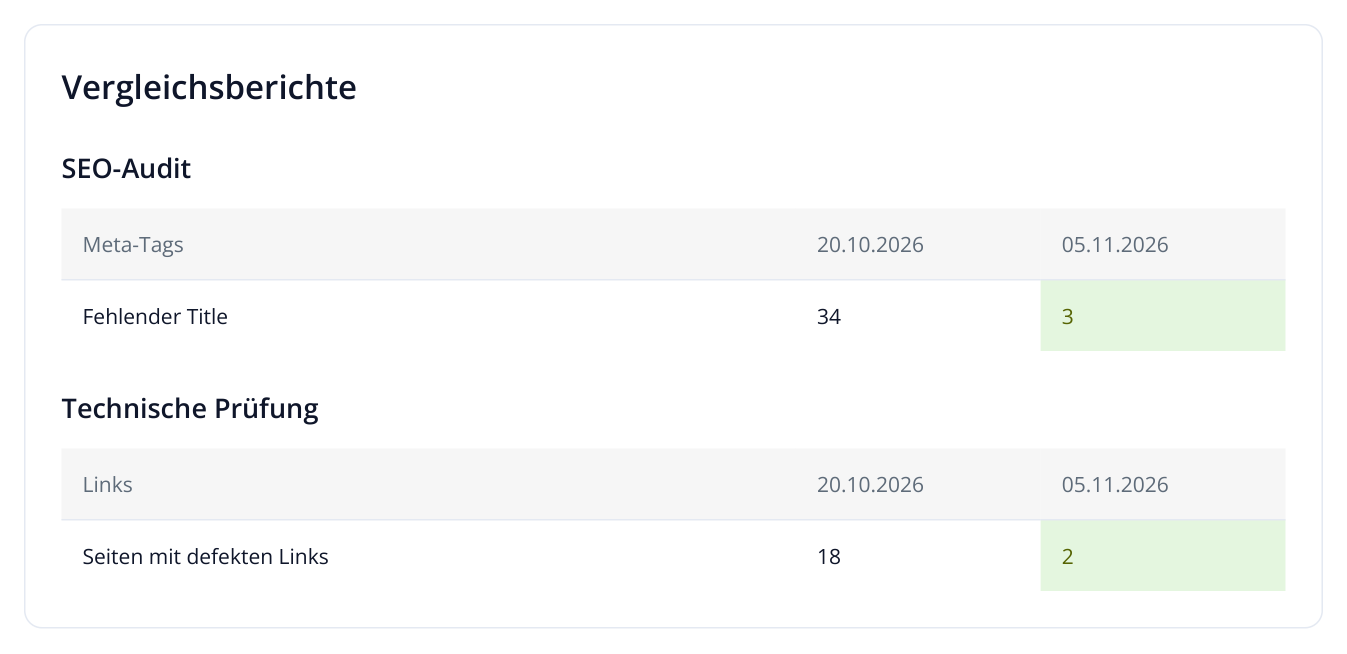
2. Fiktives Beispiel mit identischem Prüfumfang von 240 Seiten: 31 leere Title-Tags und 16 Seiten mit defekten Links weniger. Die verbleibenden Fehler stehen rechts.
Im Beispiel wurden 31 von 34 leeren Title-Tags ergänzt und defekte Links auf 16 von 18 Seiten behoben. Öffnen Sie über das Audit-Menü die Detailberichte und entnehmen Sie die verbleibenden URLs: Drei Seiten benötigen noch einen Title, zwei noch Linkkorrekturen. Damit haben Sie konkrete Rückmeldungen zur Abnahme.
Deaktivieren Sie danach „Nur Unterschiede anzeigen“. Nun sehen Sie auch Kennzahlen, bei denen Korrekturen zugesagt waren, die Fehlerzahl aber unverändert blieb. Prüfen Sie den Umfang beider Audits: Domain, Crawl-Verzeichnisse und Anzahl geprüfter Seiten. Sind statt 240 nur noch 80 URLs enthalten, klären Sie zuerst, warum die übrigen nicht gecrawlt wurden. Aus der Prüfung verschwundene Seiten sind kein Nachweis behobener Fehler.
Änderungsüberwachung und Screenshots einrichten
Monitoring ist besonders hilfreich, wenn SEO, Entwicklung und Redaktion gleichzeitig an der Website arbeiten. Es speichert den veröffentlichten Seitenzustand. So sehen Sie neue Texte, Metatags, HTML und die Darstellung nach einem Release.
- Erstellen Sie ein Projekt vom Typ „Monitoring“, wählen Sie „Einfacher Modus“ und fügen Sie die URLs aus dem Auftrag hinzu. In einem bestehenden Projekt verwenden Sie „Überwachte Seiten“ → „Hinzufügen“.
- Öffnen Sie unter „Analyse- und Benachrichtigungsregeln“ die Regel. Aktivieren Sie unter „Seiten-Screenshots“ die Optionen „Desktop-Screenshot erstellen“ und „Mobilen Screenshot erstellen“.
- Erscheinen Elemente verzögert, setzen Sie „Verzögerung vor Screenshot, Sek.“ beispielsweise auf 5. Aktivieren Sie für durch JavaScript erzeugte Texte „JS parsen“.
- Legen Sie die Empfindlichkeit mit den Änderungsschwellen für HTML, Inhalte und Metatags fest. Für einzelne Text- und Title-Korrekturen können Sie 0 wählen: Dann zählt jede Änderung.
- Speichern Sie die Regel und weisen Sie sie den gewünschten URLs über „Regeln festlegen“ zu. Wählen Sie unter „Speichereinstellungen“ eine Aufbewahrungsdauer für HTML und Screenshots, die Arbeitsphase und Abnahme abdeckt.
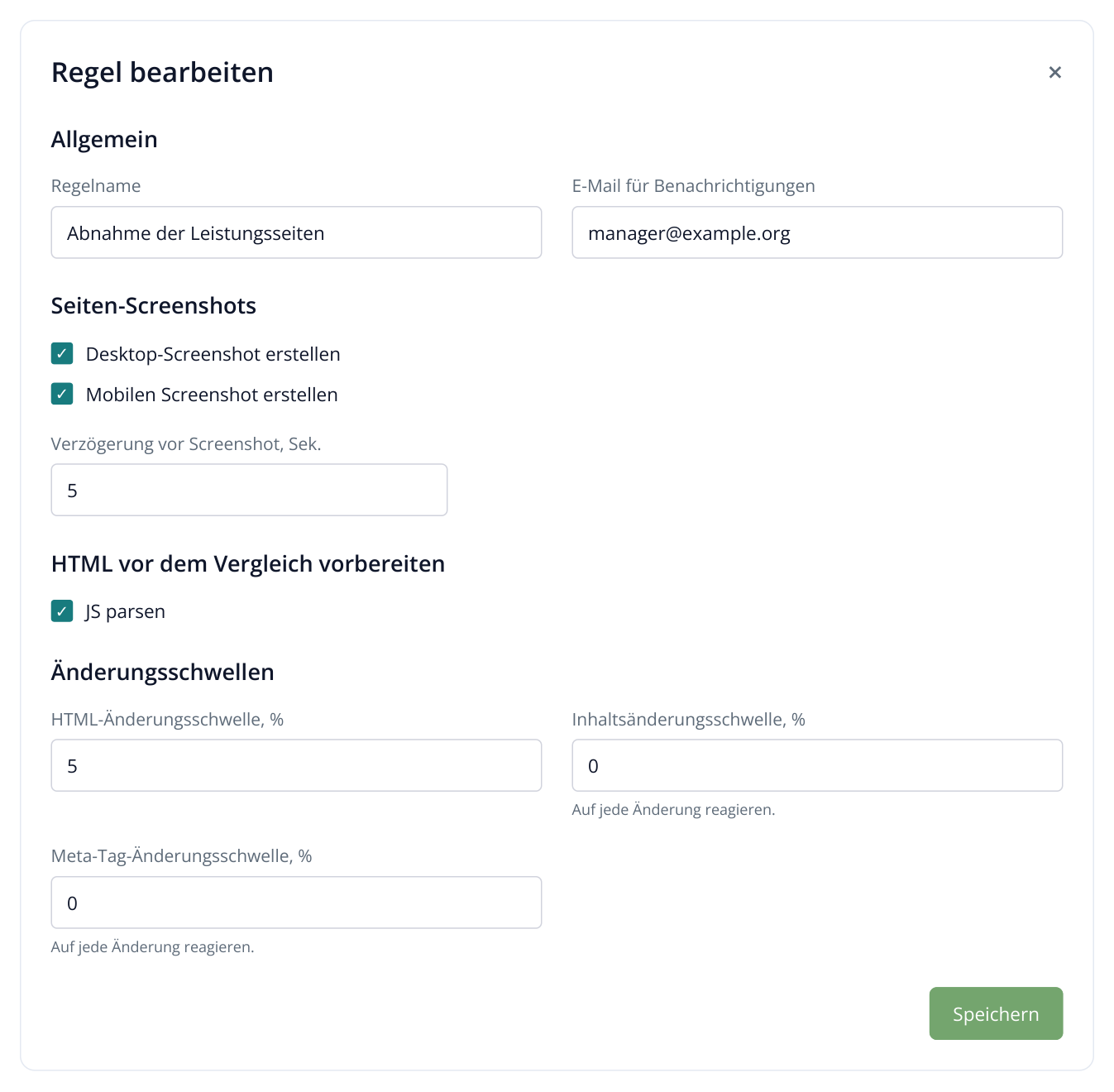
3. Regelausschnitt: Beide Screenshot-Arten werden gespeichert, Texte und Metatags auch bei kleinen Änderungen geprüft. Einstellungen und E-Mail-Adresse sind fiktive Beispiele.
Klicken Sie auf „Analyse starten“ und bestätigen Sie nach Prüfung der Kosten. Warten Sie vor Beginn der Änderungen auf das erste Ergebnis, damit die Ausgangsversionen gespeichert sind. Wählen Sie danach unter „Planungseinstellungen“ tägliche Prüfungen zu passenden Zeiten. Die Empfängeradresse tragen Sie direkt in der Regel unter „E-Mail für Benachrichtigungen“ ein.
Überwachen Sie bei einem Redesign die Startseite sowie je eine Seite jedes geänderten Vorlagentyps: Kategorie, Produkt und Leistung. Bearbeitet der Dienstleister einzelne Landingpages, nehmen Sie sämtliche URLs des Auftrags auf. So prüfen Sie sowohl gemeinsame Layouts als auch konkrete Einzelaufgaben.
Arbeitsumfang und konkrete Änderungen prüfen
Öffnen Sie im Monitoring-Projekt „Änderungsübersicht“. Die Übersicht zeigt, wie viele überwachte Seiten und Wörter zwischen dem gewählten und dem vorherigen abgeschlossenen Durchlauf hinzugefügt, entfernt oder geändert wurden. Über die Kategorien darunter gelangen Sie zu den URL-Listen.
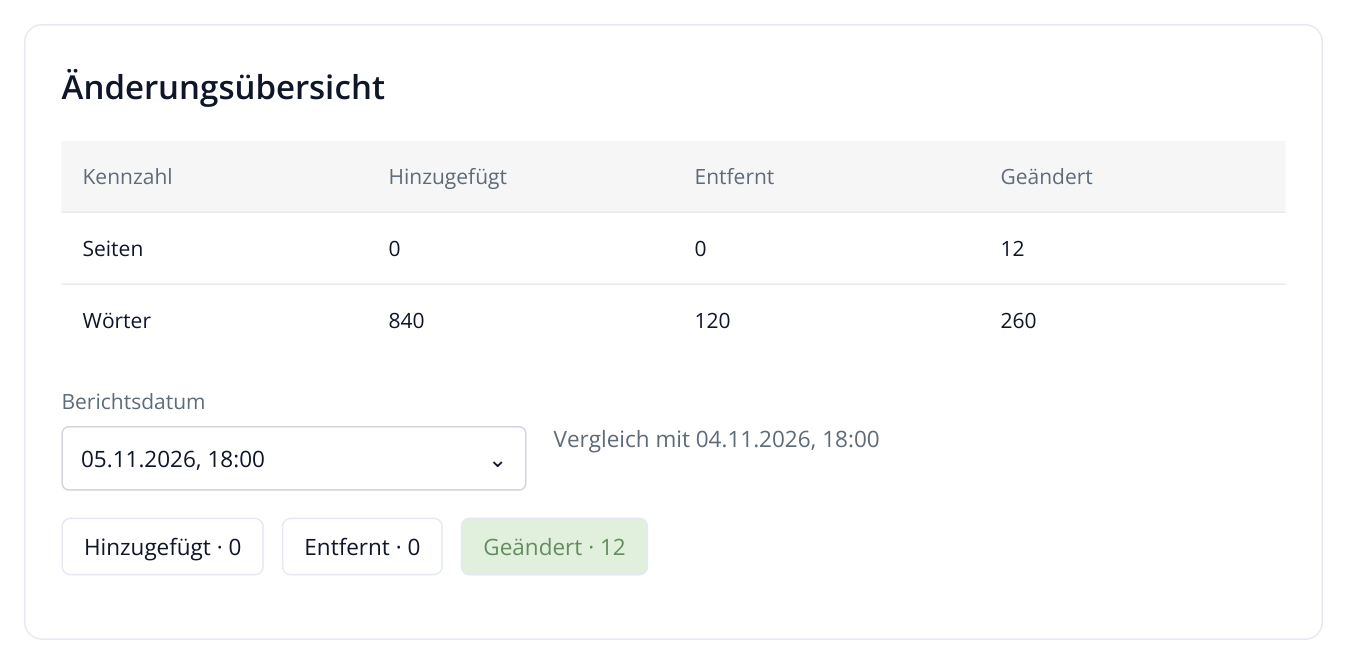
4. Übersicht zweier aufeinanderfolgender Durchläufe: 12 überwachte Seiten wurden geändert. „Geändert“ öffnet deren Liste darunter. Die Wortzahl hilft, den Änderungsumfang einzuschätzen.
Meldet der Dienstleister beispielsweise 12 aktualisierte Leistungsseiten, suchen Sie deren URLs in der Übersicht und öffnen sie über „Öffnen“. Die Wortzahl zeigt den redaktionellen Umfang, der Textvergleich den Inhalt: neue Konditionen, eine umgeschriebene Überschrift oder lediglich eine kurze geänderte Beschriftung.
Erstreckten sich die Arbeiten über mehrere Wochen, öffnen Sie die URL unter „Änderungsbericht“, wählen das Enddatum und nutzen rechts den blauen Button zur Wahl des zweiten Datums. Wählen Sie einen gespeicherten Durchlauf vor Beginn der Phase. Klicken Sie anschließend auf den Wert „% Inhaltsänderung“. So vergleichen Sie für diese Seite zwei verfügbare Daten, auch wenn dazwischen weitere Prüfungen lagen.
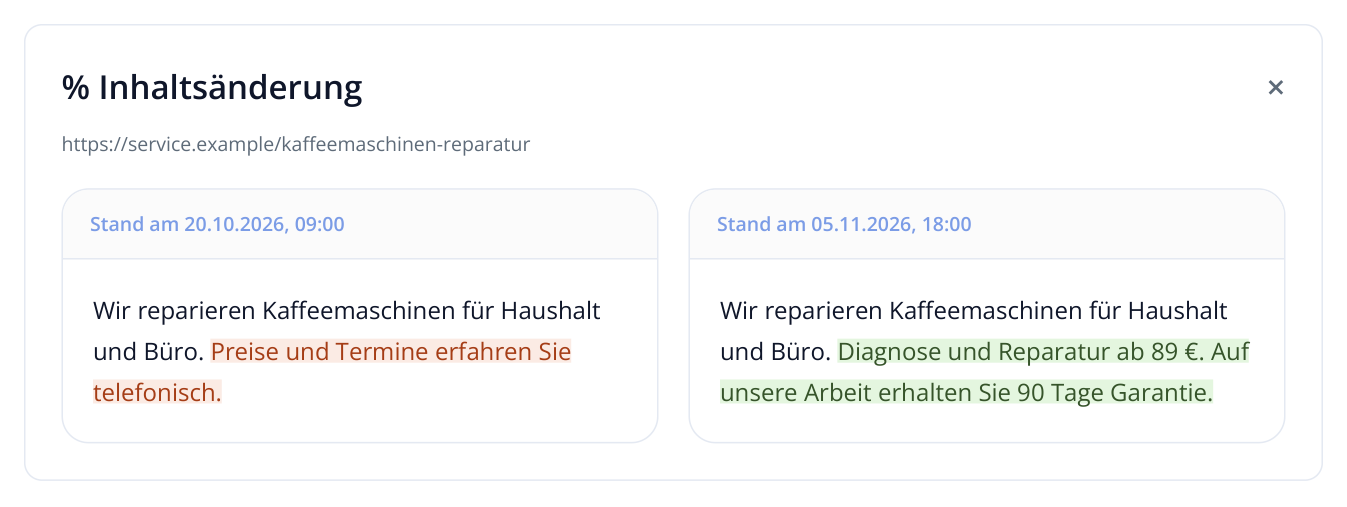
5. Beide Versionen zeigen die konkreten Konditionen. Gelöschter Text ist rot, hinzugefügter grün markiert. Das Beispiel verwendet dieselben Beobachtungsdaten.
Die Übersicht erfasst Website-Änderungen insgesamt. Gleichen Sie die URLs deshalb mit den Aufträgen des Dienstleisters ab: Am selben Tag könnten auch eigene Mitarbeiter Inhalte geändert haben. Dieselbe Seite kann im Monatsverlauf in mehreren Tagesübersichten vorkommen. Prüfen Sie bei einem Auftrag über 12 URLs genau diese 12 Adressen.
Die Darstellung anhand von Screenshots abnehmen
Klicken Sie im Seitenpanel auf „% Änderung des Desktop-Screenshots“ oder „% Änderung des mobilen Screenshots“. „Nebeneinander“ zeigt beide Versionen mit Datum nebeneinander. Bei „Vorher / Nachher“ verschieben Sie eine Trennlinie über die überlagerten Bilder und vergleichen die Position der Elemente.
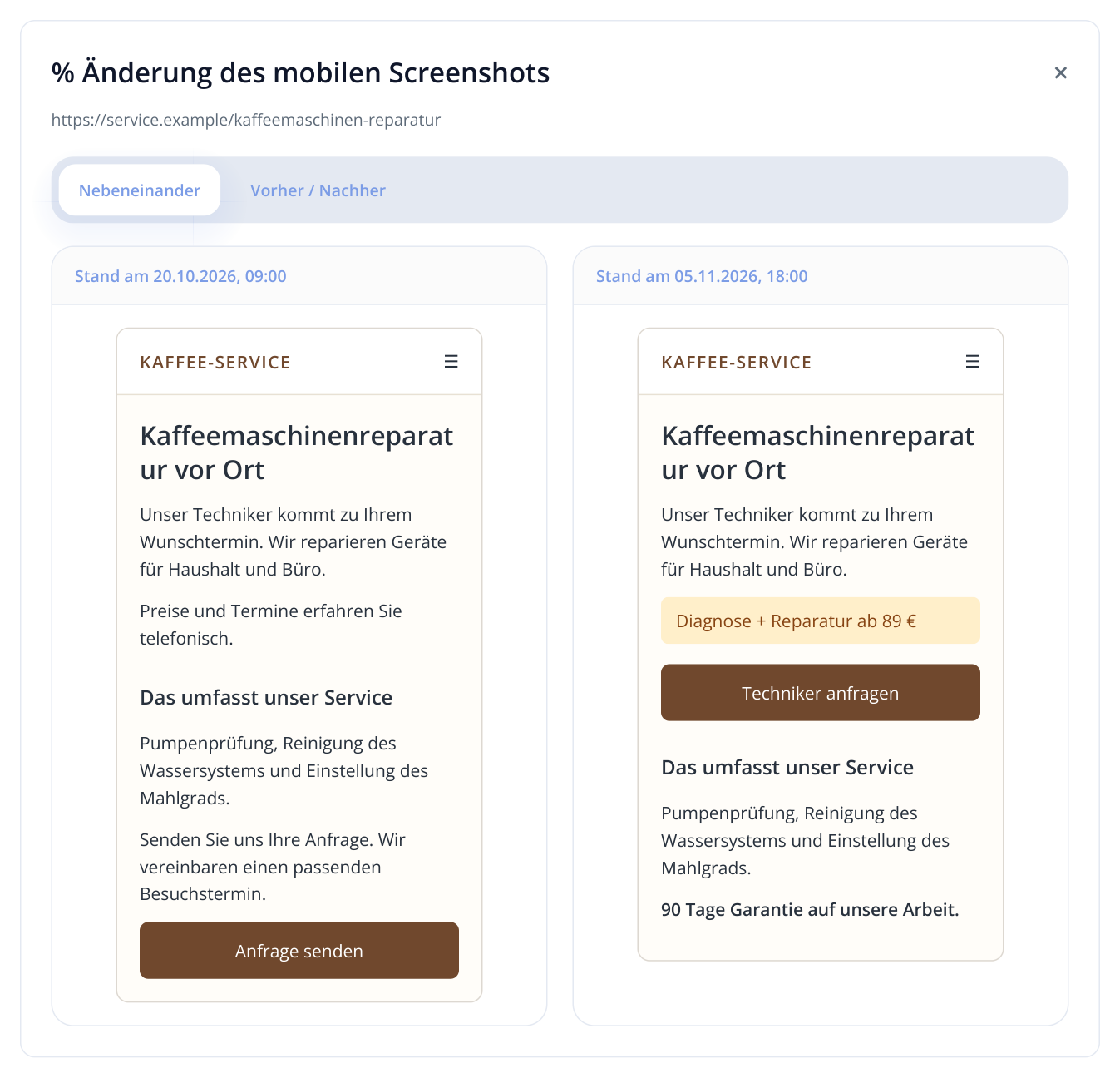
6. Beispiel einer mobilen Abnahme: Der Dienstleister hat Preis und Kontaktbutton nach oben verschoben und eine Garantie ergänzt. Die Aufnahmen belegen den veröffentlichten Zustand an zwei Daten.
Für Shop-Betreiber: Prüfen Sie, ob Lieferbedingungen, Garantie und neuer Kaufbutton auf der Produktseite vorhanden sind. Für Agenturleitungen: Zeigen Sie dem Kunden die veröffentlichte Seite nach Design- und Entwicklungsarbeiten. Bei mobiler Optimierung: Vergleichen Sie Blockgrößen, Textumbrüche und Button-Positionen auf dem schmalen Bildschirm.
Klicken Sie auf die prozentuale Änderung von Title, Description oder H1, um Metatag-Korrekturen zu bestätigen. Für Änderungen am Markup öffnen Sie „% HTML-Änderung“; die gespeicherte Version erhalten Sie über „HTML herunterladen“. Formularversand und Zahlung testen Sie separat auf der Website: Der Screenshot dokumentiert deren Darstellung.
SERM für vereinbarte Markenerwähnungen ergänzen
Arbeitet der Dienstleister an Reputation, Veröffentlichungen, Bewertungen oder externer Unternehmenspräsenz, ergänzen Sie die Abnahme um SERM-Ergebnisse. Das Audit Ihrer eigenen Website zeigt nicht, welche Inhalte über die Marke anderswo erschienen sind.
- Richten Sie im SERM-Bereich Marke, Namensvarianten, Domain und Analysequellen ein. Führen Sie vor Projektbeginn einen Ausgangslauf durch und wiederholen Sie die Analyse nach der Phase mit denselben Einstellungen.
- Öffnen Sie „Übersicht“. Prüfen Sie die Zahl gefundener Beiträge, die Veränderung zur vorherigen Analyse, den Anteil negativer Inhalte und die durchschnittliche Tonalität.
- Klicken Sie auf die Beitragsanzahl, um zum Erwähnungsverlauf zu gelangen. Wählen Sie dort das gewünschte „Analysedatum“ und vergleichen Sie gefundene Texte und Links mit der Veröffentlichungsliste des Dienstleisters.
- Prüfen Sie unter „Plattformen“, auf welchen Websites Beiträge über das Unternehmen gefunden wurden. Gehört der Umgang mit negativen Bewertungen zum Auftrag, prüfen Sie die betreffenden Inhalte und die dazu ergriffenen Maßnahmen.
Ein Beispiel: Vor der Phase wurden 46 Beiträge zur Marke gefunden, danach 63, also 17 mehr. Der Dienstleister meldet zehn Veröffentlichungen. Öffnen Sie den Feed und suchen Sie diese zehn Links. Die übrigen Beiträge könnten unabhängig davon entstanden sein. Für den Bericht sind sowohl die Gesamtentwicklung als auch der Nachweis der vereinbarten Veröffentlichungen relevant.
| Leistung des Dienstleisters | Passende SERM-Daten | Nachweis für die Abnahme |
|---|---|---|
| Veröffentlichungen mit Markenerwähnung | Anzahl der Beiträge und konkrete Feed-Einträge | Gefundene URLs aus der vereinbarten Liste |
| Präsenz auf Fachplattformen | Plattformliste und Beiträge zum Unternehmen | Welche geplanten Plattformen bereits vertreten sind |
| Bewertungen und negative Rückmeldungen bearbeiten | Tonalität, Beschwerdegründe und Maßnahmenstatus | Welche Anliegen bearbeitet wurden und wo Antworten fehlen |
Behalten Sie für vergleichbare Messungen dieselben Quellen und Markennamensvarianten bei. Ergänzen Sie neue Plattformen, vermerken Sie dies neben den Zahlen: Ein Teil des Zuwachses entsteht dann durch den erweiterten Beobachtungsumfang. Die Beitragszahl bezieht sich auf die gesammelten SERM-Daten; über die Links lässt sich jede Veröffentlichung prüfen.
Ist SERM noch nicht eingerichtet, erstellen Sie dort ein Markenprojekt, tragen Namensvarianten und gewünschte Quellen ein und starten die erste Erfassung vor den Veröffentlichungen. Wiederholen Sie sie nach der Phase mit identischen Einstellungen. Öffnen Sie unter „Plattformen“ die gewünschte Quelle und gleichen Sie gefundene URLs mit dem Dienstleisterbericht ab. Übereinstimmende Veröffentlichungen belegen den erledigten Auftragsteil. Eine ausführliche Plattformauswahl finden Sie in der Anleitung zu GEO-Audit und SERM.
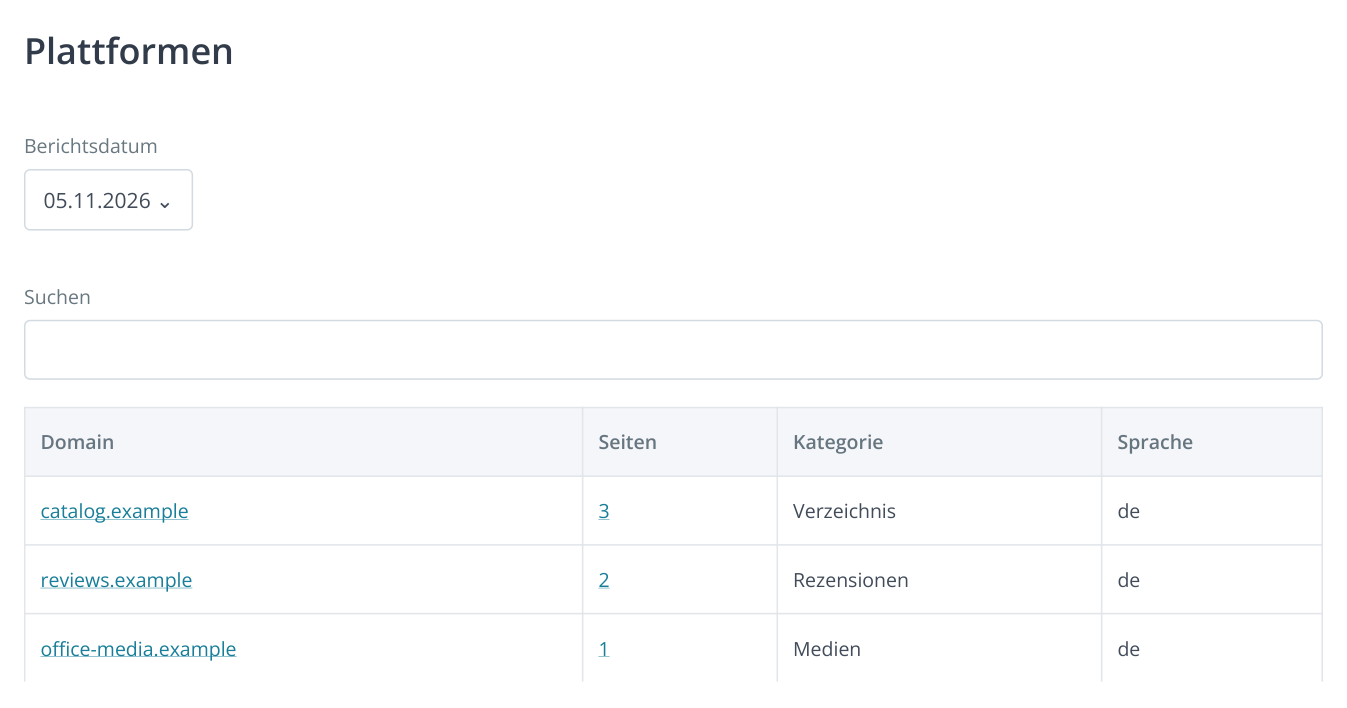
7. Ausschnitt von „Plattformen“ ohne Menü: Die Domain fasst gefundene Seiten zusammen. Die Zahl unter „Seiten“ öffnet deren Liste. Fiktive Daten zur Kontrolle der Veröffentlichungen eines Dienstleisters.
Ergebnisse für Kunde oder Dienstleister zusammenstellen
Klicken Sie unter „Vergleichsberichte“ auf das Symbol „Bericht herunterladen“. Wählen Sie im Fenster „Export-Ranglisten“ erneut die gewünschten Werte für „Datum1“ und „Datum2“: Der Export hat eine eigene Datumsauswahl. Mit „Herunterladen“ erhalten Sie den Vergleich als XLSX.
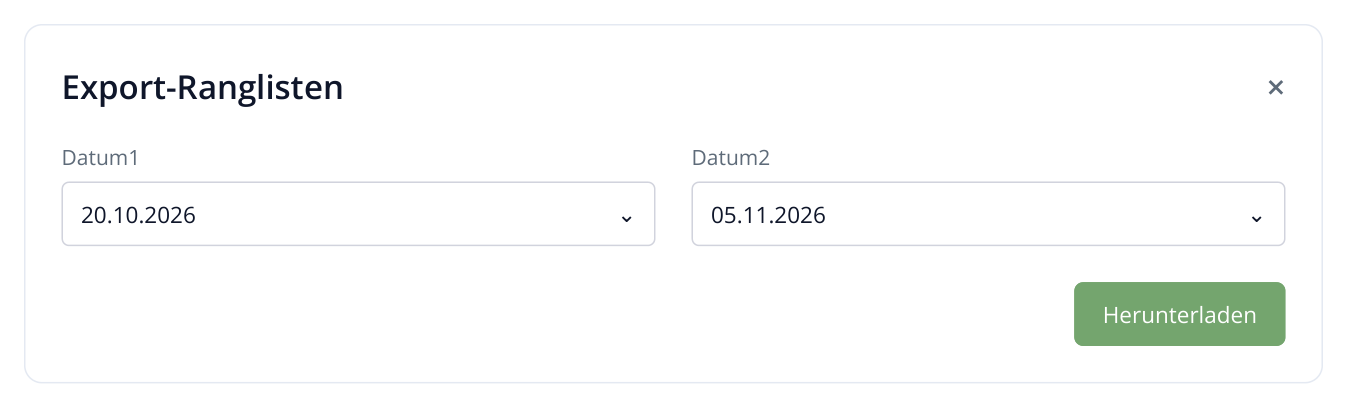
8. Stellen Sie im Exportfenster erneut die Abnahmedaten ein. Das fertige XLSX lässt sich dem Kunden zusammen mit den verbleibenden URLs übergeben.
Ergänzen Sie Monitoring- und SERM-Ergebnisse, sofern diese zum Vertrag gehören. Kunden mit Projektzugang erhalten Berichtslinks und Vergleichsdaten, Kunden ohne Zugang die Exporte und gespeicherten Materialien. Die SERM-Zusammenfassung ist als PDF und DOCX verfügbar. Verknüpfen Sie die Erläuterung mit dem Auftrag: „31 Title-Tags ergänzt, 3 offen; Konditionen auf 12 Leistungsseiten aktualisiert; 10 vereinbarte Veröffentlichungen gefunden.“
Sieht der Vertrag Ranking- oder Traffic-Wachstum vor, ergänzen Sie die Entwicklung im vereinbarten Zeitraum. Verwenden Sie für Rankings dieselbe Keyword-Gruppe, Region und Geräteart. So zeigt die Agentur sowohl geleistete Arbeit als auch veränderte Kennzahlen. Der Kunde erhält eine konkrete Liste abgenommener Aufgaben und nötiger Nacharbeiten.
Lesen Sie weitere ähnliche Artikel