
 Deutsch
expand_more
 English
 Español
 Français
 Português
 Türkçe
 Polski
 العربية
 हिन्दी

Mit GEO-Audit und SERM passende Plattformen für Ihre Marke finden
Labrika hilft Ihnen, Plattformen für neue Unternehmenseinträge, aktualisierte Angaben und die Teilnahme an Branchenvergleichen zu finden. „Registrierungsverzeichnisse“ im KI-Audit schlägt Plattformadressen vor. SERM zeigt gefundene Markenseiten, Bewertungen und abweichende Beschreibungen. Damit wählen Sie Veröffentlichungen für die gewünschte Leistung aus, vergeben konkrete Aufgaben und prüfen die Ergebnisse.
Mit Leistung und Zielkunden beginnen
Nordkaffee verkauft beispielsweise Kaffeemaschinen und startet die Bürovermietung in einer neuen Stadt. Alte Verzeichnisse beschreiben das Unternehmen möglicherweise nur als Händler, während Mietvergleiche andere Anbieter nennen. Das Marketing soll diese Lücken finden und Informationen veröffentlichen, anhand derer Kunden gezielt Vermietung mit Wartung wählen können.
Wählen Sie für die erste Prüfung eine neue Leistung, Niederlassung, ein Produkt oder Kundensegment. Plattformen lassen sich dann anhand einer konkreten Aufgabe beurteilen:
| Situation | Passende Labrika-Daten | Verwendung |
|---|---|---|
| Neue Niederlassung eröffnet | Lokale Verzeichnisse aus dem KI-Audit sowie gefundene Einträge und Orte in SERM | Einen Niederlassungseintrag mit Adresse und Leistungen erstellen und Angaben zum alten Standort korrigieren. |
| Neue Leistung eingeführt | Fachplattformen und vorhandene Unternehmensbeschreibungen | Den Geräteverkauf um Vermietung ergänzen und Anbieterübersichten zur neuen Leistung finden. |
| B2B-Produkt vermarkten | Branchenverzeichnisse, Lösungsvergleiche und Wettbewerbererwähnungen | Das Produkt dort vorstellen, wo Lösungen für eine bestimmte Aufgabe gewählt werden, etwa eine CRM für Außendienstservices. |
| Agenturkunden betreuen | Plattformempfehlungen und tatsächliche Erwähnungen nach Analysedatum | Veröffentlichungen und Korrekturen abstimmen und direkte Links zu erledigten Arbeiten liefern. |
Suchen Sie bei Onlineshops gezielt nach Plattformen, auf denen der Shop selbst beurteilt wird: Lieferung, Garantie, Rückgabe und Service. Die Bekanntheit einer vertriebenen Produktmarke belegt noch nicht die Präsenz Ihres Shops.
Plattformliste aus den Registrierungsverzeichnissen abrufen
Öffnen Sie im Website-Projekt „KI-Audit“ → „Registrierungsverzeichnisse“. Fehlt die Analyse noch, starten Sie sie nach der GEO-Audit-Anleitung. In der Spalte „Website“ stehen vorgeschlagene Plattformadressen. Die Suche über der Tabelle hilft, eine bestimmte Domain in umfangreichen Listen zu finden.
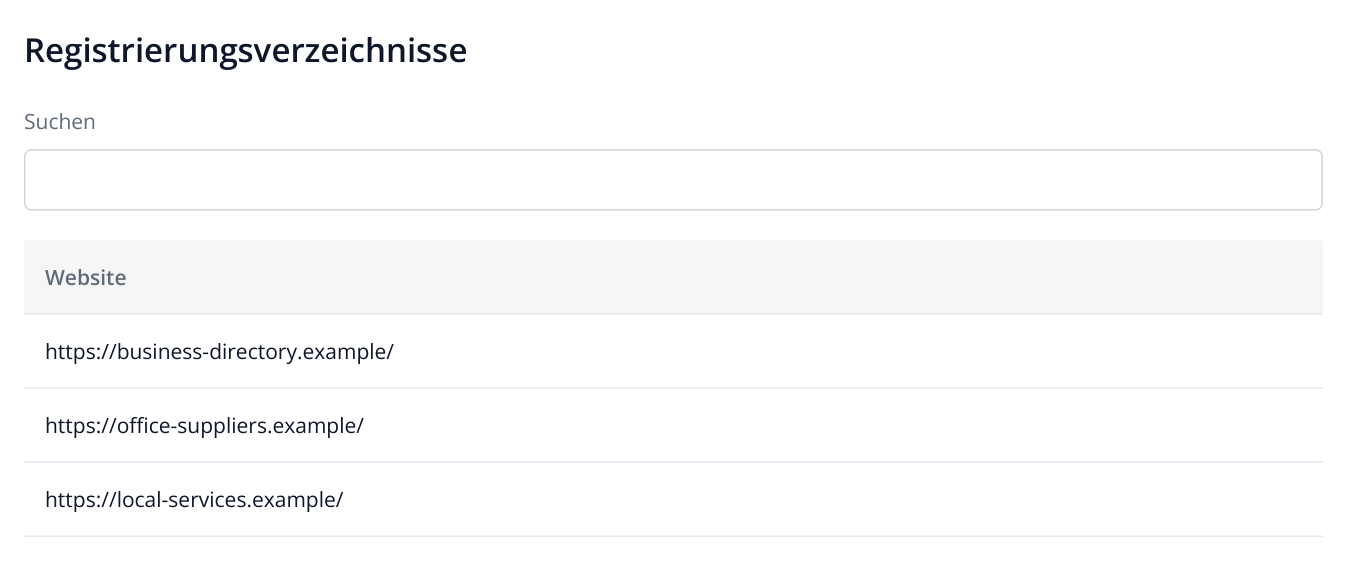
1. Der Bericht zeigt empfohlene Plattformadressen. Die Domains sind fiktiv; Ihr Projekt enthält die Ergebnisse Ihres eigenen Audits.
Öffnen Sie eine passende Adresse und prüfen Sie drei Punkte: Gibt es Ihre Kategorie, ist die gewünschte Region vertreten und lässt sich die konkrete Leistung beschreiben? Für Nordkaffee passt ein Bürogeräte-Anbieterverzeichnis zur Vermietung, ein Café-Verzeichnis zu einer anderen Zielgruppe. Für eine CRM ist die Kategorie Servicebetriebe hilfreicher als eine undifferenzierte Softwareliste.
Sehen Sie sich einen vorhandenen Eintrag an. Lassen sich offizielle Website, Leistungen, Einsatzgebiet und Servicebedingungen nennen? Eine Plattform mit lediglich Name und Telefonnummer erfüllt einen engeren Zweck als ein Verzeichnis mit ausführlichen Beschreibungen und Angebotsvergleich.
Prüfen Sie, ob Ihr Unternehmen bereits eingetragen ist. Suchen Sie nach Name und Domain. Existiert ein Eintrag, beantragen Sie Zugriff oder senden Sie Korrekturen über die Plattform. Nach einem Telefon- oder Domainwechsel ist es meist hilfreicher, den bestehenden Eintrag samt Bewertungshistorie zu aktualisieren, als einen zweiten anzulegen.
Plattformen aus mehreren Quellen sammeln
Eine einzelne Quelle liefert nur einen Teil der Möglichkeiten. Kombinieren Sie GEO-Empfehlungen mit gefundenen Veröffentlichungen und Quellenlinks aus KI-Antworten. So erhalten Sie sowohl neue Registrierungsadressen als auch konkrete Artikel, die Ihre Wettbewerber bereits vergleichen.
| Quelle | So finden Sie Kandidaten | Geeignete Aufgabe |
|---|---|---|
| «KI-Audit» → «Registrierungsverzeichnisse» | Vorgeschlagene Websites prüfen und Plattformen der passenden Kategorie und Region auswählen. | Einen Eintrag für Unternehmen, Niederlassung oder Produkt erstellen oder ergänzen. |
| SERM → „Plattformen“ für Ihre Marke | Bei einer Domain auf die Zahl unter „Seiten“ klicken und die gefundenen URLs öffnen. | Bestehende Einträge aktualisieren, Erwähnungen neuer Leistungen finden und alte Angaben korrigieren. |
| SERM für einen Wettbewerber | Ein eigenes Projekt für dessen Marke erstellen, analysieren und „Plattformen“ sowie „Bewertungen in den Google Top 20“ prüfen. | Verzeichnisse und Übersichten finden, in denen Ihr Unternehmen noch fehlt. |
| «Markensichtbarkeit nach Suchanfragen (Prompts)» | Bei einer Käuferfrage über das Symbol neben dem Ergebnis die gespeicherte Antwort öffnen und enthaltenen Quellenlinks folgen. | Eine Aktualisierung eines Vergleichsartikels vorschlagen, auf den der Assistent beim relevanten Auswahlszenario bereits verweist. |
| SERM → „Autoren“ und Originalveröffentlichungen | Beiträge über die Bewertungsanzahl eines Autors öffnen. Bei passenden redaktionellen Vergleichen Autor und weitere Veröffentlichungen direkt auf der Plattform prüfen. | Fachleute für Produkttests, Interviews oder kommende Branchenübersichten finden. |
Für einen Bürovermieter sind beispielsweise drei unterschiedliche Funde hilfreich: ein Lieferantenverzeichnis für Verwaltungsleitungen, ein Vergleich „Kaffeemaschinen für Büros mit 50 Personen“ und ein Autor, der Geräte im Arbeitsalltag testet. Das Verzeichnis benötigt Firmendaten und Leistungsbedingungen, der Vergleich technische Vergleichsdaten, der Test eine Prüfmöglichkeit. Derselbe Werbetext erfüllt diese drei Aufgaben nicht.
Vorhandene Einträge, Vergleiche und Erwähnungen mit SERM finden
Öffnen Sie unter SERM das Website-Projekt. Tragen Sie bei einem neuen Projekt Marke, offizielle Domain, Land und Analysesprache ein. Ergänzen Sie reale Namensvarianten wie „Nordkaffee“ und „Nord Kaffee“. Beschreiben Sie Leistungen, Kunden und Einsatzgebiet, beispielsweise: „Nordkaffee verkauft Kaffeemaschinen und vermietet sie an Berliner Büros mit 20–100 Mitarbeitern. Das Unternehmen installiert Geräte, weist Personal ein und wartet die Maschinen nach Vertrag. Während Reparaturen stellt es Ersatzgeräte bereit.“ Speichern Sie und starten Sie die Analyse. Bei einem fertigen Bericht können Sie direkt die gefundenen Inhalte öffnen.
Öffnen Sie „Plattformen“, wählen Sie das gewünschte „Analysedatum“ und suchen Sie die Domain in der Tabelle. Klicken Sie auf die Zahl unter „Seiten“. Rechts erscheinen die gefundenen URLs der Plattform. Über den Link gelangen Sie zum konkreten Eintrag oder Beitrag.
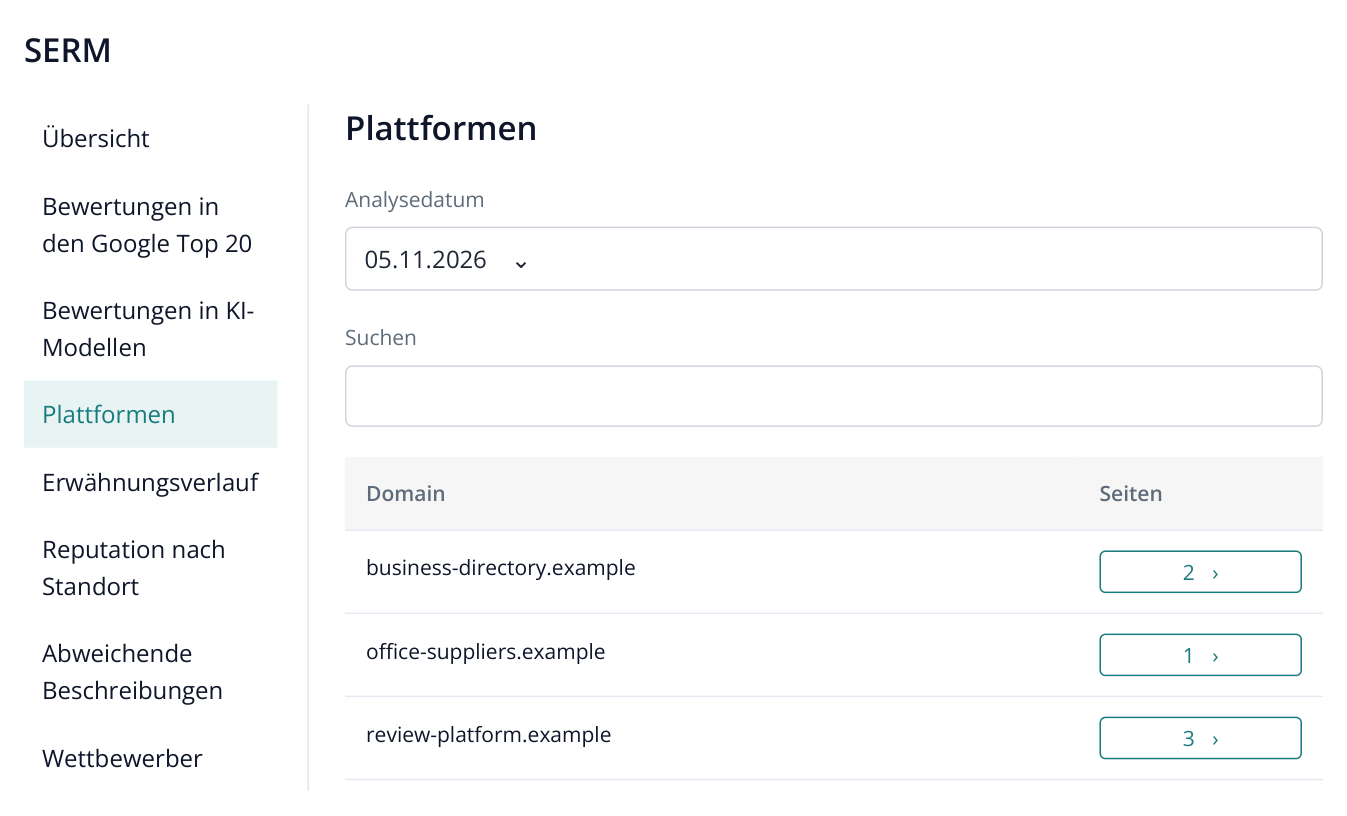
2. Ausschnitt von „Plattformen“: Die Zahl unter „Seiten“ öffnet rechts die URLs der Domain. Drei gefundene Seiten können zum selben Unternehmenseintrag gehören. Die Beispiele sind fiktiv.
Auf review-platform.example wurden beispielsweise drei Seiten gefunden: ein Unternehmenseintrag und zwei Bewertungen dazu. Sie bearbeiten einen Eintrag und konkrete Bewertungen, statt drei neue Profile anzulegen. Auf office-suppliers.example könnte dagegen eine Anbieterübersicht stehen. Dafür kontaktieren Sie die Redaktion, statt ein Registrierungsformular auszufüllen.
Weitere Berichte helfen bei der Maßnahmenwahl:
| SERM-Bericht | Was prüfen? | Wie nutzen? |
|---|---|---|
| „Erwähnungsverlauf“ | Text eines konkreten Beitrags oder einer Bewertung und dessen Quelle | Servicekritik verstehen, Kunden antworten oder Eintragsangaben präzisieren. |
| „Bewertungen in den Google Top 20“ | Suchanfrage, gefundene Seite und Ergebniskontext | Mit Einträgen und Vergleichen beginnen, die bereits bei der Markensuche erscheinen. |
| „Bewertungen in KI-Modellen“ | Gespeicherte Antwort und enthaltene Quellenlinks | Prüfen, welche Veröffentlichung das Unternehmen beschreibt und ob sie aktualisiert oder ergänzt werden sollte. |
| «Wettbewerber» | Genannte Unternehmen, Textausschnitte und zugehörige Quellen | Vergleiche und Branchenübersichten finden und eine mögliche Teilnahme prüfen. |
| „Abweichende Beschreibungen“ | Abweichungen bei Beschreibungen und Kontaktdaten | Alte Telefonnummern, Adressen oder Websites sowie falsche Leistungsdarstellungen finden. |
| „Reputation nach Standort“ | Regionen der gefundenen Plattformen | Niederlassungspräsenz untersuchen und eine neue Stadt separat prüfen. |
Öffnen Sie bei einem Wettbewerbsvergleich zuerst den Originalartikel. Stimmen Leistung, Stadt und Zielgruppe überein? Bürovermietung passt nicht in einen Vergleich privater Kaffeemaschinen. Bei einer B2B-Anbieterübersicht senden Sie dagegen Informationen zu Vermietung, Wartung und Ersatzgeräten, mit denen die Redaktion Ihr Angebot vergleichen kann.
Wettbewerber und mögliche Vergleichsartikel untersuchen
Wählen Sie zwei bis drei Wettbewerber, die Käufer tatsächlich als Alternative betrachten. Für Berliner Vermietung sind dies Anbieter mit Wartung, nicht beliebige große Kaffeemaschinenhändler. In der KI-Sichtbarkeit finden Sie solche Unternehmen anhand unbenannter Käuferfragen, im GEO-Audit unter „Wettbewerber“ und „Wer wird angezeigt und warum?“.
- Erstellen Sie in SERM für jeden gewählten Wettbewerber ein separates Projekt mit Marke, Domain, Land, Sprache und Namensvarianten. Nennen Sie in der Beschreibung die relevante Leistung und starten Sie die Analyse. Vermischen Sie eigene Marke und Wettbewerber nicht als Varianten desselben Markennamens.
- Öffnen Sie „Plattformen“ und wählen Sie das Analysedatum. Über „Seiten“ gelangen Sie zu den URLs der gefundenen Domain. Wählen Sie Vergleiche, Verzeichnisse und Übersichten, die zu Ihrer Leistung passen.
- Öffnen Sie „Bewertungen in den Google Top 20“. Die Suchanfragen und gefundenen Seiten helfen, Übersichten wie „beste Anbieter“, „Alternativen“ oder „Vergleich“ zu entdecken. Lesen Sie anschließend den Beitrag selbst: Eine Wettbewerbererwähnung allein macht ihn noch nicht passend für Ihr Unternehmen.
- Notieren Sie bei einem Vergleich URL, Autor, Aktualisierungsdatum, Vergleichskriterien und redaktionellen Kontaktweg. Den Autor finden Sie auf der Originalseite. „Autoren“ hilft ergänzend bei der Untersuchung gefundener Bewertungen und ihrer Quellen.
- Bereiten Sie Ihr Angebot für den konkreten Beitrag auf. Für einen Mietvergleich liefern Sie Kosten bei vorgegebener Auslastung, Wartungsumfang, Einsatzgebiet und Ersatzgerätebedingungen. Für einen Gerätetest nennen Sie Modell und Spezifikationen und bieten ein Testgerät an.
Beispiel für eine Autorenanfrage: „In Ihrem Mietvergleich für Büros mit 30–50 Mitarbeitern nennen Sie mehrere Anbieter mit Wartung. Wir bieten eine Lösung für dieselbe Zielgruppe. Gern senden wir Kosten für Ihr Berechnungsszenario, Serviceumfang und Ersatzgerätebedingungen, damit Sie eine Aufnahme bei der nächsten Aktualisierung prüfen können.“ Damit kann die Redaktion Ihr Angebot anhand ihrer Kriterien vergleichen.
Der Ansatz hilft auch anderen Unternehmen. Hersteller finden Testautoren und Fachmedien für neue Modelle. SaaS-Anbieter entdecken Integrationsverzeichnisse und branchenspezifische Lösungsvergleiche. Regionale Unternehmen finden lokale Übersichten, in denen benachbarte Anbieter vertreten sind. Agenturen erhalten eine konkrete Veröffentlichungsliste samt Erklärung, welche Zielgruppe und Käuferfrage jeder Eintrag abdeckt.
Taucht eine Plattform in mehreren Wettbewerberprojekten auf, beginnen Sie mit deren Prüfung. Dies ist ein hilfreiches Auswahlmerkmal. Entscheiden Sie letztlich aber nach Inhalt: Zielgruppe, Aktualität und sachliche Gründe für die Aufnahme Ihres Angebots. Über die Veröffentlichung entscheidet der Betreiber oder die Redaktion.
Angaben korrigieren, die Anfragen verhindern
Prüfen Sie unter „Abweichende Beschreibungen“ die gefundene Seite, die Erläuterung der Abweichung und die zitierten Angaben. Öffnen Sie anschließend die Quelle und gleichen Sie sie mit den aktuellen Unternehmensdaten ab. Beginnen Sie mit Kontaktbarrieren: nicht funktionierende Telefonnummer, alte Domain, falsche Adresse oder Öffnungszeiten.
Für Nordkaffee ist die Angabe „nur Geräteverkauf“ besonders relevant, wenn inzwischen auch vermietet wird. Leser erfahren dort nichts von der passenden Leistung. Aktualisieren Sie die Beschreibung, nennen Sie das Einsatzgebiet und ergänzen Sie einen direkten Link zur Mietseite, sofern die Plattform dies erlaubt.
Unterschiedliche Adressen sind nicht zwangsläufig Fehler. Ein Unternehmen kann mehrere Niederlassungen haben. Ordnen Sie jeden Eintrag dem richtigen Standort zu, statt alle Adressen durch die Zentrale zu ersetzen.
Liegt das Problem in einer Bewertung, lesen Sie diese vollständig unter „Erwähnungsverlauf“ und antworten Sie auf der Plattform. „Unklar, wer die Maschine wartet“ zeigt möglicherweise fehlende Informationen im Eintrag. Eine tatsächliche Reparaturverzögerung erfordert dagegen die Zusammenarbeit mit Service und Kunde.
Die nächsten Schritte priorisieren
Ordnen Sie die gefundenen URLs nach Maßnahme. So vereinbaren Sie einen klaren Arbeitsumfang und vermeiden Ausgaben für doppelte Registrierungen.
| Fund | Aktion | Warum zuerst bearbeiten? |
|---|---|---|
| Bestehender Eintrag mit alter Telefonnummer | Zugriff wiederherstellen und Kontakt aktualisieren | Interessenten finden das Unternehmen bereits, ihre Anfrage erreicht es aber nicht. |
| Bewerteter Eintrag ohne neue Leistung | Vermietung und Wartung ergänzen | Die Seite enthält bereits Unternehmensinhalte; das aktuelle Angebot muss sichtbar werden. |
| Fachverzeichnis aus dem KI-Audit ohne Markeneintrag | Eintrag in passender Kategorie und Stadt erstellen | Die relevante Zielgruppe erhält einen neuen Zugang zum Unternehmen. |
| Anbieterübersicht mit direkten Wettbewerbern | Aufnahmebedingungen erfragen und Fakten an die Redaktion senden | Die Plattform unterstützt den Vergleich von Angeboten Ihrer Leistung. |
Bei kostenpflichtiger Platzierung klären Sie zuerst den Umfang: Eintrag, Teilnahme an einem Vergleich, Einblendungen oder Klicks. Bewerten Sie das Angebot danach anhand Ihres Ziels. Eine neue Niederlassung benötigt lokale Reichweite; ein B2B-Produkt passende Kategorien und Platz für Anwendungsszenarien. Ein Domainfund allein ersetzt diese Prüfung nicht.
Einen Eintrag für die Leistungswahl ausfüllen
Registrierung und Bearbeitung erfolgen auf der jeweiligen Plattform. Verwenden Sie einen wiedererkennbaren Markennamen, die offizielle Website und aktuelle Kontaktdaten der richtigen Niederlassung. Beschreiben Sie Leistung, Kunden, Region und unterscheidende Bedingungen.
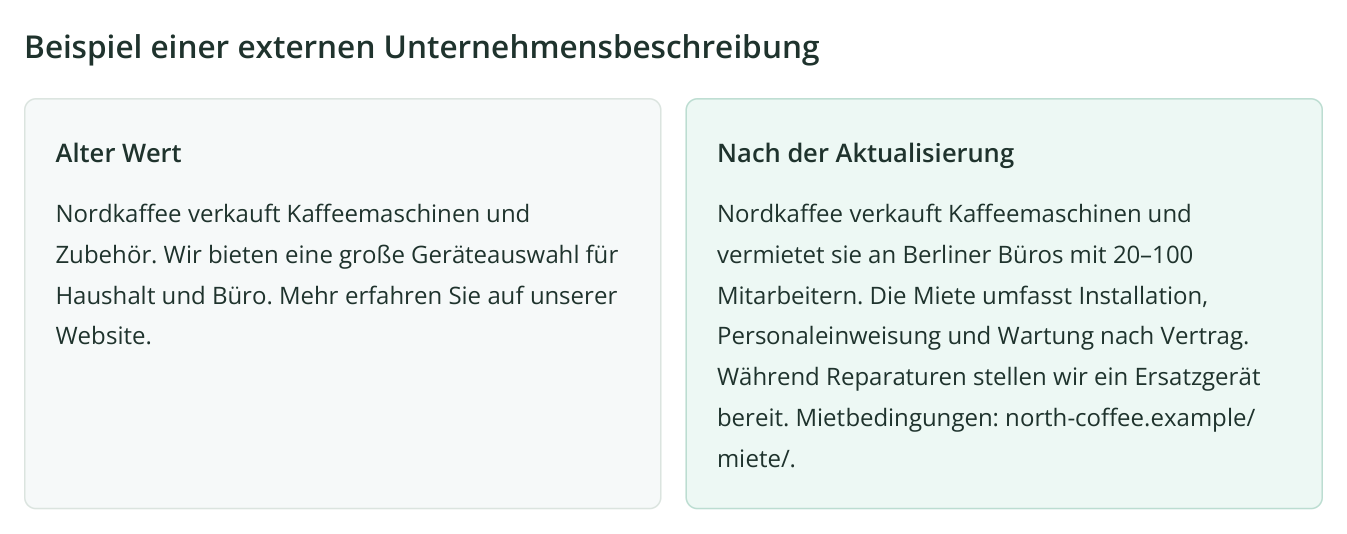
3. Textbeispiel für ein fiktives Unternehmen: Die neue Beschreibung erläutert Vermietung, Zielgruppe, Stadt und Wartung. Sie zeigt einen möglichen Eintrag auf einer externen Plattform.
Im Beispiel wird der Geräteverkauf um Bürovermietung ergänzt. Leser erkennen, für wen die Leistung geeignet ist und was der Service umfasst. So lässt sich der Eintrag mit dem eigenen Anliegen abgleichen. Nennen Sie nur Bedingungen, die Ihr Unternehmen tatsächlich erfüllt.
Für einen Shop sind Produktkategorien, Lieferung, Installation, Garantie und Rückgabe hilfreicher als „große Auswahl“. Bei Software interessieren Nutzeraufgaben, Integrationen und Einführungsoptionen. Für Niederlassungen zählen Adresse, Einsatzgebiet, Öffnungszeiten und Terminvereinbarung.
Halten Sie Fakten auf Website und externen Plattformen einheitlich. Formulierungen dürfen zum Format passen: im Verzeichnis eine Leistungsbeschreibung, im Vergleich passende Vergleichsdaten, in einer Bewertungsantwort eine konkrete Klärung.
Plattformen und Autoren als XLSX exportieren
Öffnen Sie in SERM „Plattformen“ für die gewünschte Marke und wählen Sie „Analysedatum“. Entfernen Sie für eine vollständige Liste Suche und Tabellenfilter. Für einen bestimmten Bereich setzen Sie zuerst die passenden Bedingungen. Der Export berücksichtigt aktuelle Suche, Filterung und Sortierung.
- Klicken Sie im rechten Berichtspanel auf das Downloadsymbol mit dem Hinweis „Bericht herunterladen“.
- Wählen Sie im Menü XLSX. Warten Sie auf die Erstellung. Die Datei wird nach Abschluss heruntergeladen.
- Exportieren Sie ebenso „Autoren“ für eine Autorenliste und „Abweichende Beschreibungen“ zur Übergabe von Korrekturen. Auch diese Berichte unterstützen XLSX.
- Speichern Sie getrennte Dateien für eigene Marke und Wettbewerber, etwa
Plattformen_Wettbewerber_A_2026-11-07.xlsx. Führen Sie die Daten in Ihrer Arbeitstabelle nach Domain zusammen und behalten Sie eine Spalte für das untersuchte Unternehmen.
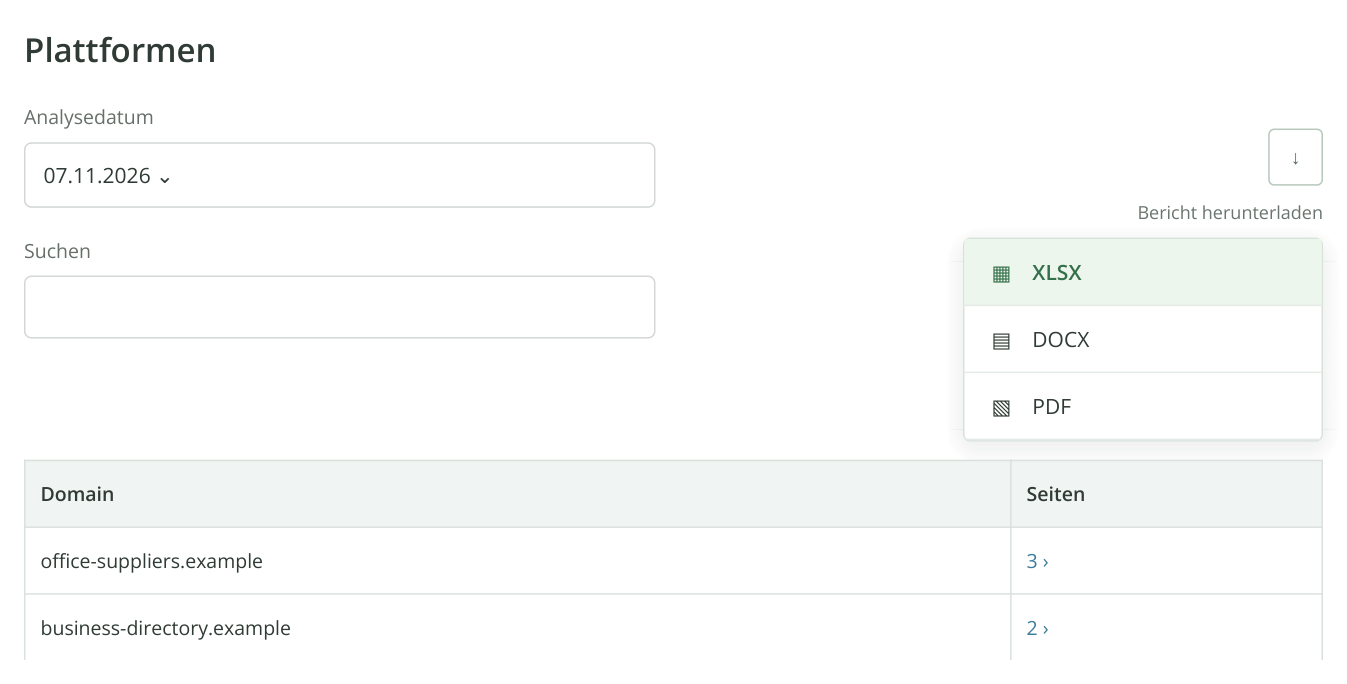
4. SERM-Ausschnitt mit geöffnetem Exportmenü. XLSX übernimmt gewähltes Datum und Tabellenbedingungen. Entfernen Sie für eine vollständige Liste zuvor Suche und Filter. Domains und Zahlen sind fiktiv.
Ergänzen Sie eigene Arbeitsspalten: „Beitrags-URL“, „Zweck der Platzierung“, „Autor/Redaktion“, „Benötigte Unterlagen“, „Verantwortlich“, „Status“ und „Veröffentlichter Link“. Damit entsteht Ihr Platzierungsplan in Excel. Kontaktdaten des Autors recherchieren Sie auf der Originalplattform; ein Name im Bericht bedeutet nicht, dass auch eine E-Mail-Adresse gefunden wurde.
Verwenden Sie „Registrierungsverzeichnisse“ als zusätzliche Kandidatenquelle. Der beschriebene XLSX-Ablauf gehört zu SERM. Damit geben Sie gefundene Plattformen und Autoren samt Analyseergebnissen weiter und ergänzen anschließend ausgewählte GEO-Empfehlungen.
Konkrete Veröffentlichungsaufträge vergeben
Öffnen Sie links „Aufgaben“, wählen Sie ein Board und klicken Sie in der Aufgabenliste auf „Aufgabe hinzufügen“. Nennen Sie im Titel Plattform und Maßnahme, in der Beschreibung URL, nötige Änderungen und Abnahmekriterium. Legen Sie Zuständige und Termin fest. Die Anleitung zu Aufgaben und Besprechungen erklärt die Details.
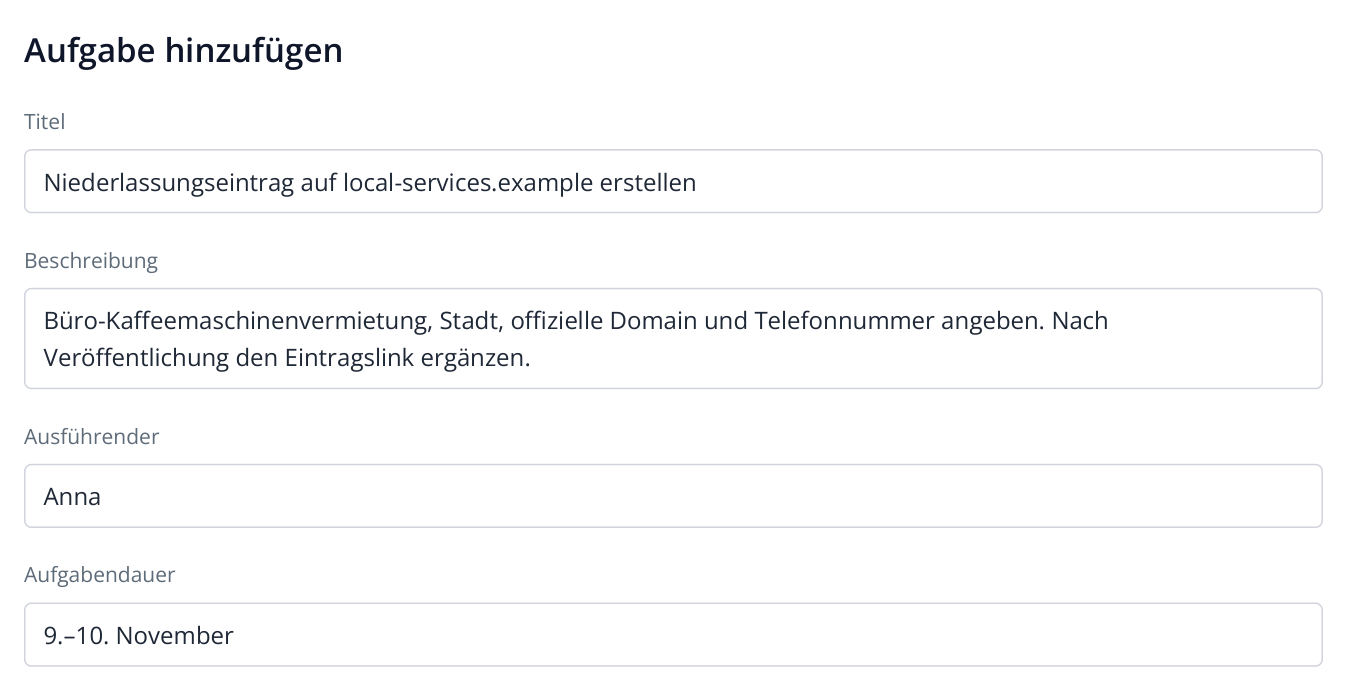
5. Eine Plattform, eine überprüfbare Aufgabe. Der Link zum veröffentlichten Eintrag ermöglicht die Abnahme.
Ein Beispiel: „Beschreibung auf business-directory.example aktualisieren: Bürovermietung, Wartung und Einsatzgebiet ergänzen. Veröffentlichten Eintrag verlinken.“ Bei einer Branchenübersicht ist das Ergebnis der ersten Phase anders: Aufnahmebedingungen und Redaktionsantwort. Eine versendete Anfrage ist noch keine Veröffentlichung.
Im Aufgabenchat speichern Sie Textentwürfe zur Freigabe, Dateien und den fertigen Seitenlink. Agenturen können Kunden eine Liste aus Plattform, Änderung, Datum und direkter URL übergeben. So erkennt der Kunde, welche Informationen veröffentlicht wurden und wo Käufer sie finden.
Veröffentlichungen und KI-Empfehlungen prüfen
Öffnen Sie den veröffentlichten Eintrag ohne Anmeldung. Sind Beschreibung, Kontakte und Link sichtbar? Prüfen Sie, ob die Änderungen freigegeben wurden, und speichern Sie die direkte URL in der Aufgabe. Kontrollieren Sie bei alten Einträgen, ob die veraltete Beschreibung tatsächlich ersetzt wurde.
Suchen Sie nach der nächsten SERM-Analyse die Plattform unter „Plattformen“, öffnen Sie ihre Seiten und den Beitrag unter „Erwähnungsverlauf“. Prüfen Sie bei Datenkorrekturen außerdem „Abweichende Beschreibungen“. Das Berichtsdatum muss nach der Veröffentlichung liegen. Ein gespeichertes älteres Audit zeigt weiterhin den früheren Stand.
Verwenden Sie für KI-Sichtbarkeit Fragen zur Leistungswahl, etwa „Wo kann ich in Berlin eine Kaffeemaschine fürs Büro mit Wartung mieten?“. Speichern Sie die Ausgangsantworten und prüfen Sie dieselben Fragen weiter in den gewählten Assistenten. Einrichtung und Antwortauswertung erklärt eine eigene Anleitung. Beobachten Sie Markenerwähnungen, korrekte Leistungsdarstellung und genannte Quellen.
Zeigen Sie bei der Abnahme veröffentlichte Seiten, gefundene SERM-Erwähnungen und KI-Sichtbarkeitsentwicklung getrennt. Ist ein Eintrag veröffentlicht, aber noch nicht in SERM erfasst, belegt die direkte URL die Platzierung. Erscheint Ihre Marke häufiger in KI-Antworten, vergleichen Sie mehrere Durchläufe. Eine einzelne Antwortänderung lässt sich keinem bestimmten Verzeichnis zurechnen. Plattformzugriffe und Anfragen messen Sie in der Webanalyse.