
 Deutsch
expand_more
 English
 Español
 Français
 Português
 Türkçe
 Polski
 العربية
 हिन्दी

Aus einem Audit Aufgaben mit Terminen und Zuständigkeiten erstellen
Labrika erstellt aus den Audit-Ergebnissen einen bereits priorisierten Arbeitsplan. Die Aufgaben sind mit Berichten verknüpft, sodass die Projektleitung Fehler und Seitenadressen nicht in eine separate Liste übertragen muss. Im selben Projekt können Sie das Team einbinden, Fristen festlegen und die Umsetzung im Kanban oder Gantt-Diagramm verfolgen.
Ein Board auf Basis des Audits erstellen
Öffnen Sie die Website mit einem abgeschlossenen Audit. Für die Erstellung wird die letzte Analyse verwendet. Ist diese älter als 30 Tage, aktualisieren Sie zuerst die Prüfung. Klicken Sie unter „Boards“ auf „+ Ein Board erstellen“, wählen Sie „Erstellen Sie ein Board basierend auf einer Website-Analyse“, geben Sie einen Namen ein und klicken Sie auf „Erstellen“.
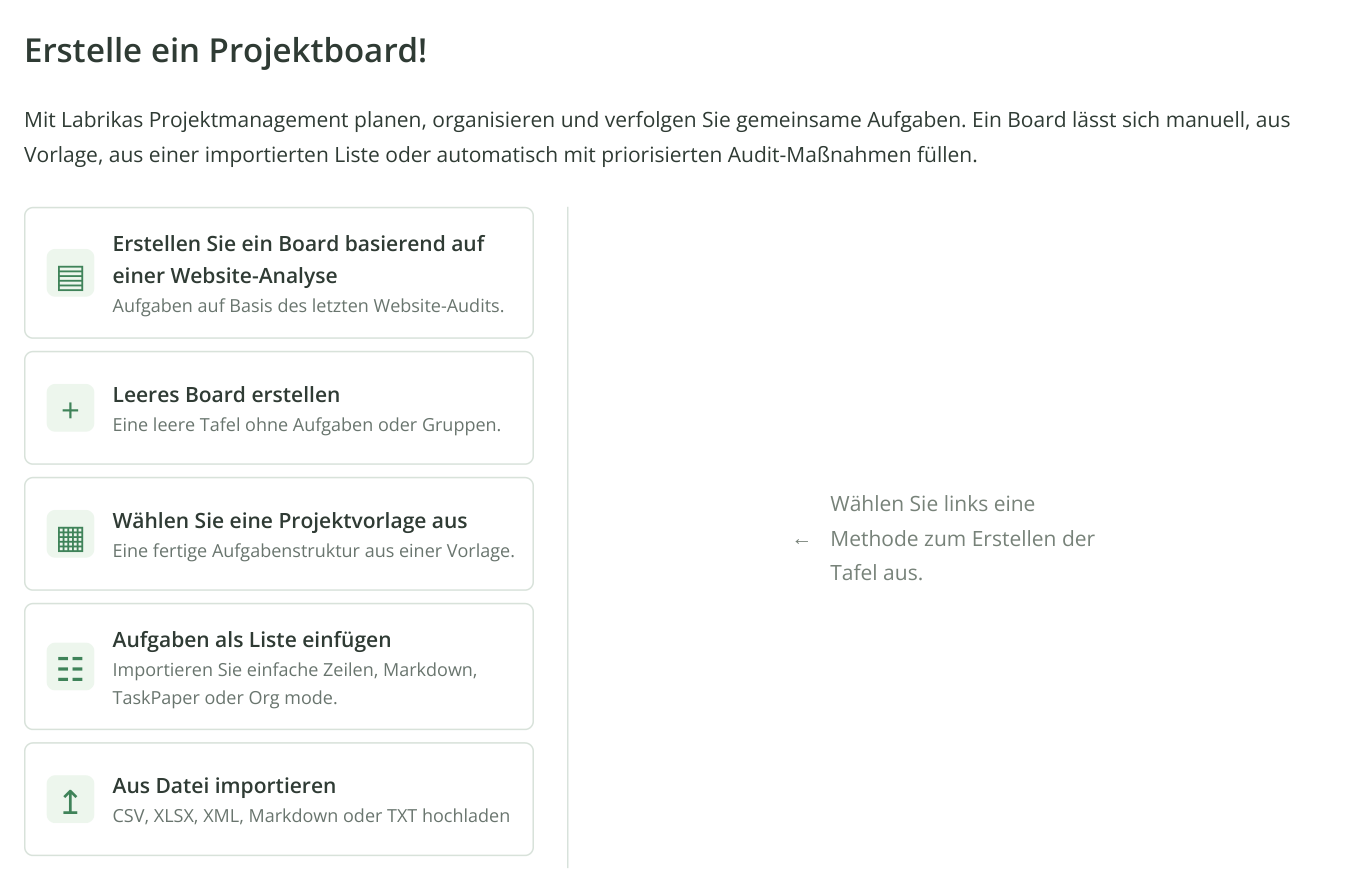
1. Ausschnitt der Board-Erstellung: Links stehen die Erstellungsmethoden, rechts erscheint die ausgewählte Variante. Klicken Sie auf „Erstellen Sie ein Board basierend auf einer Website-Analyse“ und geben Sie anschließend im geöffneten Fenster den Board-Namen ein.
Unter „Aufgaben“ erscheint der fertige Plan. Labrika hat die Reihenfolge bereits anhand der erkannten Probleme festgelegt. Beispielsweise erhalten die Wiederherstellung nicht erreichbarer Seiten und die Beseitigung von Indexierungshindernissen Vorrang vor weniger dringenden Verbesserungen.
Nach dem ersten Audit erhalten Geschäftsinhaber so direkt eine bearbeitbare Aufgabenliste. Agenturen erleichtert dies den Einstieg in ein neues Kundenprojekt, interne SEO-Teams können konkrete Aufgaben an die Entwicklung weitergeben.
Aufgabe und zugehörige Daten öffnen
Klicken Sie auf den Aufgabennamen, um die Beschreibung zu lesen. Die Spalte „Bericht“ führt zu den Prüfergebnissen, „Hilfe“ zur Anleitung für das Problem. Die Felder „Bedeutung“ und „Komplexität“ helfen, eine passende Fachkraft zu wählen und den Aufwand einzuschätzen.
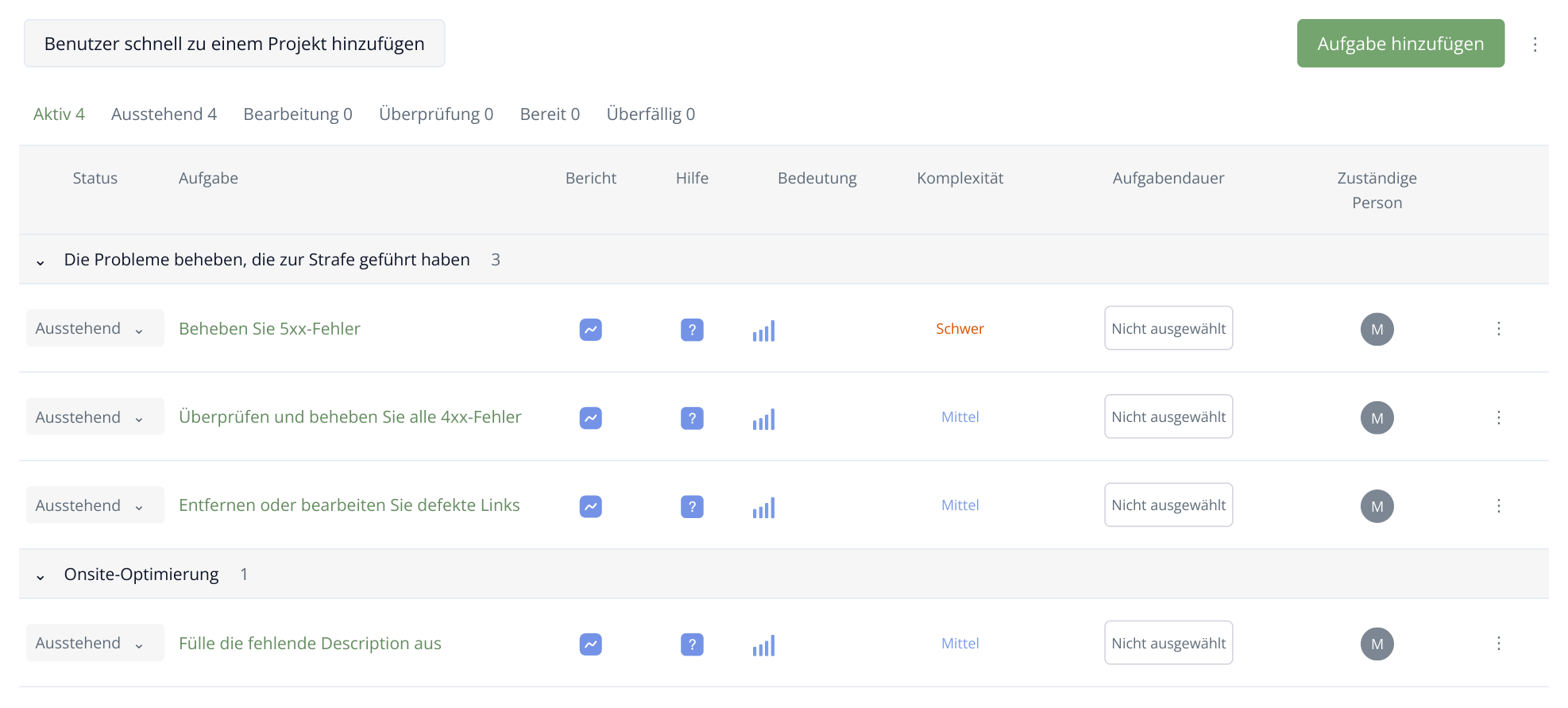
2. Ausschnitt des fertigen Plans mit fiktiven Shop-Aufgaben. Die Reihenfolge entsteht bei der Generierung. Jede Zeile führt zum Bericht, zur Hilfe und zur Aufgabe. Termine legt das Team anschließend fest.
Eine Aufgabe zu 5xx-Fehlern ist beispielsweise mit den betroffenen URLs verknüpft. Die Entwicklung sieht, welche Seiten nicht erreichbar sind. Die Projektleitung kann ergänzen, dass darunter Kategorien einer laufenden Anzeigenkampagne liegen. Der gesamte Bericht muss dafür nicht abgeschrieben werden.
Für das Content-Team führt eine Aufgabe zu leeren Descriptions direkt zur passenden Seitenauswahl. Die Redaktion erhält einen konkreten Arbeitsumfang für den Katalog und kann das Ergebnis in derselben Aufgabenkarte besprechen.
Mitglieder hinzufügen und Verantwortliche festlegen
Der Eigentümer öffnet beim Board „Mitglieder“ → „Lade ein neues Teammitglied zu dem Projekt ein“. Unter „Benutzer“ wählt er eine Person. Für einen neuen Kontakt trägt er die E-Mail-Adresse unter „E-Mail für neuen Benutzer eingeben“ ein und klickt auf „Erstellen“. Anschließend wählt er die „Projektrolle“ und speichert das Mitglied. Im Feld „Zuständige Person“ der Aufgabenkarte kann die hinzugefügte Person zugewiesen werden. Sind mehrere Personen beteiligt, kennzeichnet der Stern „Markieren Sie das Teammitglied als verantwortlich für die Aufgabe“ die verantwortliche Person.
Welche Rolle passt?
| Rolle | Sichtbare Aufgaben | Berechtigungen | Geeignet für |
|---|---|---|---|
| Eigentümer | Alle Aufgaben | Erstellt das Board, lädt Personen ein und verwaltet Rollen, Aufgaben und Termine. Nimmt Ergebnisse ab und kann das Board umbenennen oder löschen. | Die Person, die das Board erstellt; die Rolle wird automatisch vergeben. |
| Administrator | Alle Aufgaben | Verteilt die Arbeit, ändert Termine, nimmt Ergebnisse ab und verwaltet bereits hinzugefügte Mitglieder. Neue Personen lädt der Eigentümer ein. | Die Projektleitung, die das gesamte Kanban-Board benötigt. |
| Spezialist | Zugewiesene und selbst erstellte Aufgaben | Erstellt Aufgaben für sich und andere Mitglieder. Bearbeitet bei eigenen Aufgaben Beschreibung, Termine und Zuständige. Reicht Ergebnisse zur Prüfung ein. | SEO-Fachleute, die selbst Aufgaben an Entwicklung oder Redaktion vergeben. |
| Zuständige Person | Nur zugewiesene Aufgaben | Schreibt Kommentare, hängt Dateien an, hakt Aufgabenpunkte ab und ändert den Bearbeitungsstatus. Erstellt keine Aufgaben und ändert weder Termine noch Zuständige. | Entwickler oder Redakteure, die vorgegebene Aufgaben ausführen. |
| Beobachter | Nur zugewiesene Aufgaben | Liest Inhalte, Termine und Anhänge. Kann weder im Chat schreiben noch Aufgaben bearbeiten oder ihren Status ändern. | Kunden, die ausgewählte Arbeiten einsehen sollen. |
Kanban steht Eigentümern und Administratoren zur Verfügung. Spezialisten und Ausführende bearbeiten ihre Aufgaben über Liste und Aufgabenkarten. Abgeschlossene Arbeiten reichen sie mit „Prüfung“ ein. Erst nach der Abnahme verschiebt der Eigentümer oder Administrator sie nach „Bereit“.
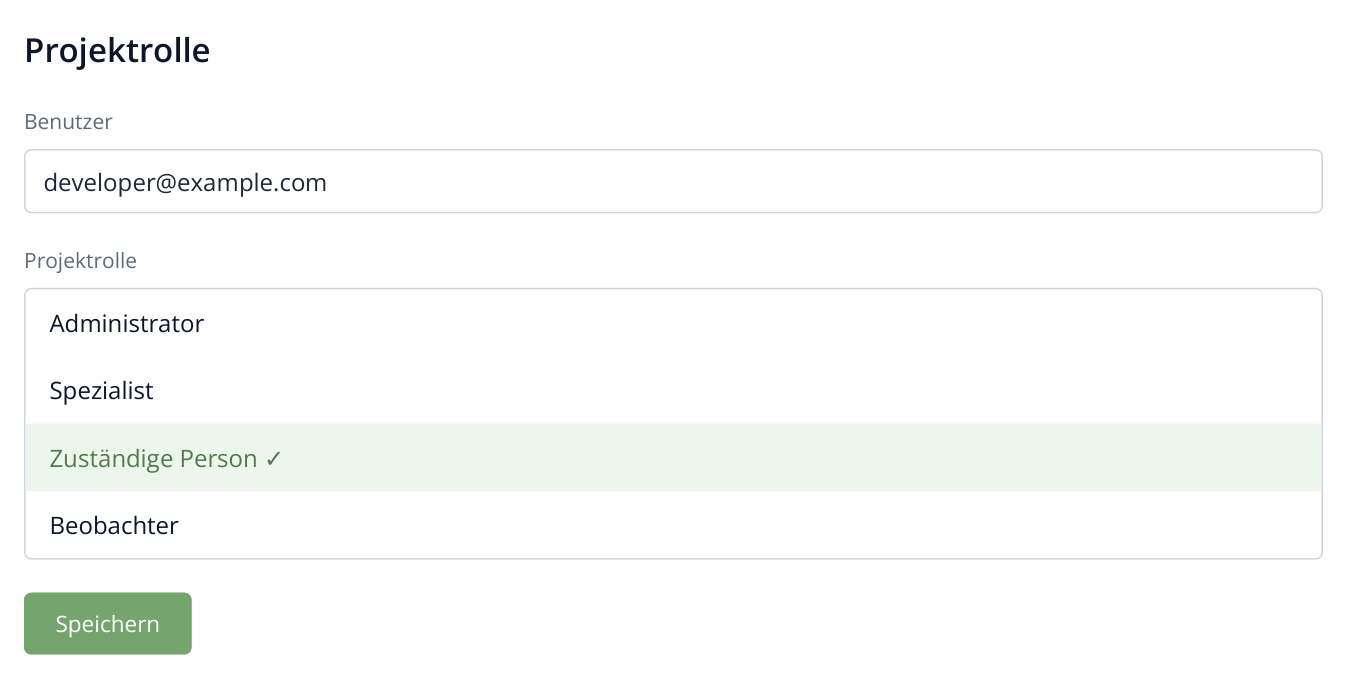
3. Rollenauswahl für eine eingeladene Entwicklerin. Der Eigentümer steht seit der Board-Erstellung fest. In der Liste wird die Rolle des neuen Mitglieds gewählt.
So nimmt ein Teammitglied die Einladung an und beginnt mit der Arbeit
- Nach dem Speichern des neuen Mitglieds sendet Labrika eine Nachricht an die angegebene E-Mail-Adresse. Darin klickt die Person unter „Einladung zur Projektbeteiligung“ auf „Einladung annehmen“.
- Ist sie noch nicht angemeldet, klickt sie auf „Gehe zur Autorisierung“ und meldet sich bei Labrika an oder registriert sich. Sie sollte das Konto verwenden, mit dem sie später am Projekt arbeiten wird.
- Erscheint nach der Anmeldung „Zugang zu einem Projekt erhalten“, klickt die Person auf „Einladung annehmen“. Die Einladung wird dadurch mit ihrem Konto verknüpft.
- Im Benutzerkonto öffnet sie das freigegebene Projekt, anschließend „Aufgaben“, das gewünschte Board und dessen Liste „Aufgaben“. Der Eigentümer oder Administrator weist ihr Aufgaben zu. Danach erscheinen diese in ihrer Arbeitsliste.
Für die erste Aufgabe genügt es, den Aufgabennamen zu öffnen, Beschreibung und verknüpften Bericht zu lesen und den Status auf „Bearbeitung“ zu setzen. Nach der Korrektur beschreibt das Teammitglied das Ergebnis in einem Kommentar und wählt „Prüfung“. Die Projektleitung sieht den neuen Status auf dem gemeinsamen Board.
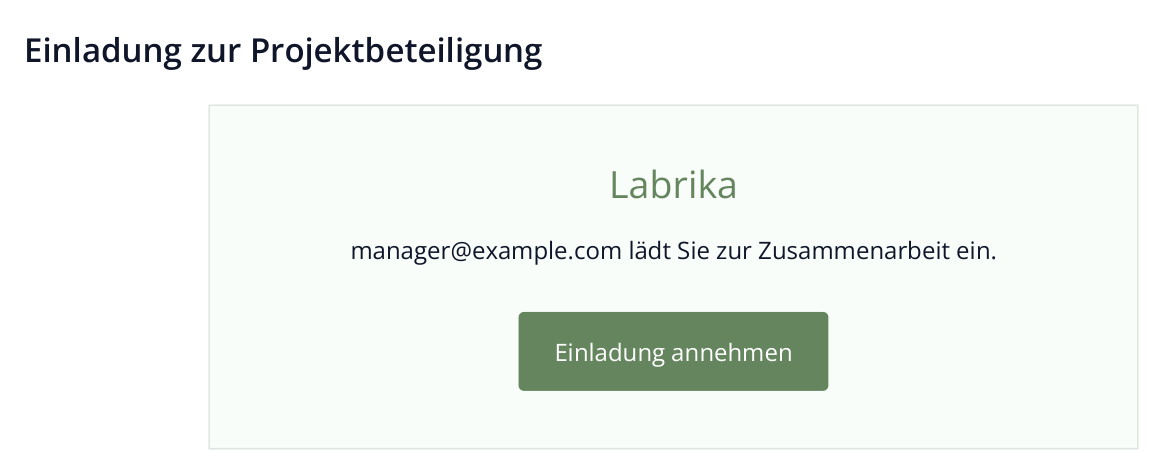
4. Die E-Mail geht an die beim Hinzufügen des Kontakts angegebene Adresse. Die Schaltfläche führt zur Annahme der Einladung. Abgebildet ist eine Beispielnachricht.
Fehlt die Nachricht, prüfen Sie die E-Mail-Adresse und den Ordner „Spam“. Der Eigentümer öffnet „Mitglieder“ und klickt beim Kontakt auf „Einladung nicht angenommen“. Im Fenster „Einladung senden“ lässt sich mit „Link in die Zwischenablage kopieren“ der Einladungslink kopieren und weitergeben. Die E-Mail kann einmal täglich erneut versendet werden. Bereits bestätigte Kontakte benötigen keine neue Registrierung und verwenden ihr vorhandenes Konto.
Legen Sie Start- und Enddatum fest. Beispielsweise behebt die Entwicklung die 5xx-Fehler am 9. und 10. November; nach der Veröffentlichung prüft die SEO-Fachkraft das Ergebnis. Mehrere gleichartige Aufgaben lassen sich gemeinsam einer Person zuweisen.
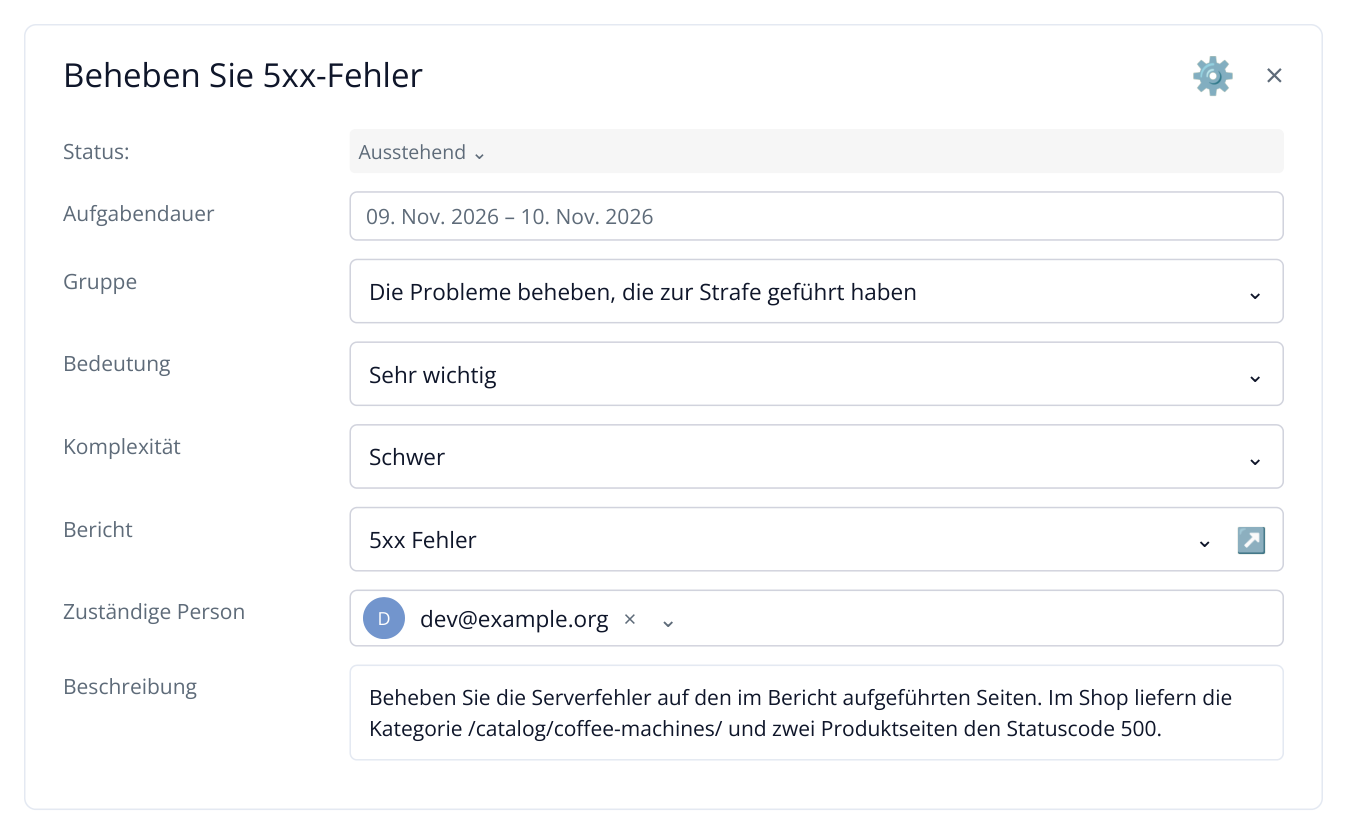
5. Ausschnitt der Aufgabe „Beheben Sie 5xx-Fehler“: Die Entwicklerin ist zugewiesen, der Zeitraum auf den 9.–10. November gesetzt. Beschreibung und Berichtslink bleiben direkt bei der Aufgabe.
Klicken Sie für eine gemeinsame Zuweisung oberhalb der Aufgabenliste auf „Benutzer schnell zu einem Projekt hinzufügen“. Markieren Sie unter „Schnelle Verteilung der Aufgaben“ die gewünschten Aufgaben und die ausführende Person, anschließend „Speichern“. So weisen Sie beispielsweise zuerst 5xx-Fehler und Links der Entwicklung zu und danach Seitenbeschreibungen der Redaktion. Prüfen Sie vor größeren Aufgabenpaketen „Woran die Teammitglieder arbeiten“, um bestehende Termine zu berücksichtigen.
Die tägliche Arbeit mit Kanban steuern
Eigentümer oder Administratoren öffnen „Kanban“ und verschieben Karten über „Ausstehend“ → „Bearbeitung“ → „Prüfung“ → „Bereit“. Ausführende Mitarbeitende und Spezialisten ändern den Bearbeitungsstatus ihrer eigenen Aufgaben in der Liste oder Aufgabenkarte. Kommentare, Links zu Korrekturen und Dateien bleiben bei der Aufgabe, sodass die Projektleitung das Ergebnis zusammen mit den Erläuterungen abnehmen kann.
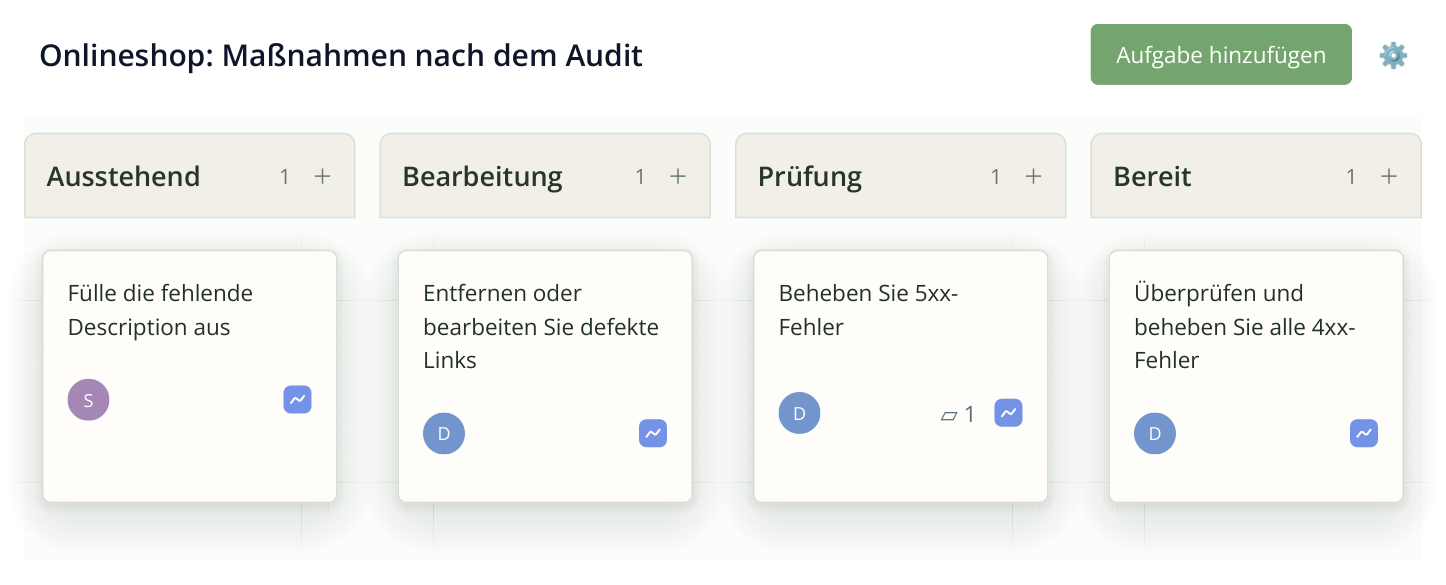
6. Derselbe Plan im Kanban: Die Description ist noch geplant, die Entwicklung korrigiert Links, die 5xx-Fehler warten auf Prüfung und die 4xx-Aufgabe ist abgeschlossen.
Die ausführende Person setzt die fertige Arbeit auf „Überprüfung“ und hinterlegt einen Ergebnislink. Der Eigentümer oder Administrator des Boards prüft sie und verschiebt die Karte nach „Bereit“ oder gibt sie mit konkreten Hinweisen zurück. Nach einer Linkkorrektur gleicht beispielsweise die SEO-Fachkraft die URLs im neuen Audit ab, bevor die Projektleitung die Aufgabe abnimmt.
Agenturkunden sehen innerhalb ihrer Zugriffsrechte, was bearbeitet wird, was auf Prüfung wartet und was abgeschlossen ist. Das hilft besonders bei parallelen technischen Korrekturen, Textarbeiten und externen Veröffentlichungen.
Termine im Gantt-Diagramm planen
Öffnen Sie „Gantt-Diagramm“. Aufgaben mit Terminen erscheinen im Kalender. Verschieben Sie einen Balken, um die Arbeit zu verlegen, oder ziehen Sie an seinem Rand, um die Dauer zu ändern. Ein Doppelklick öffnet die Aufgabenkarte. Beispielsweise kann die Texterstellung parallel zur Vorlagenkorrektur erfolgen; die Veröffentlichung wird nach beiden Arbeiten eingeplant.
So planen Sie neue Shop-Bereiche, Website-Umzüge oder eine Reihe von Landingpages für eine Anzeigenkampagne. Der abgestimmte Plan bleibt in einem Projekt: Die Liste zeigt Details, Kanban den aktuellen Stand und das Diagramm die Termine.
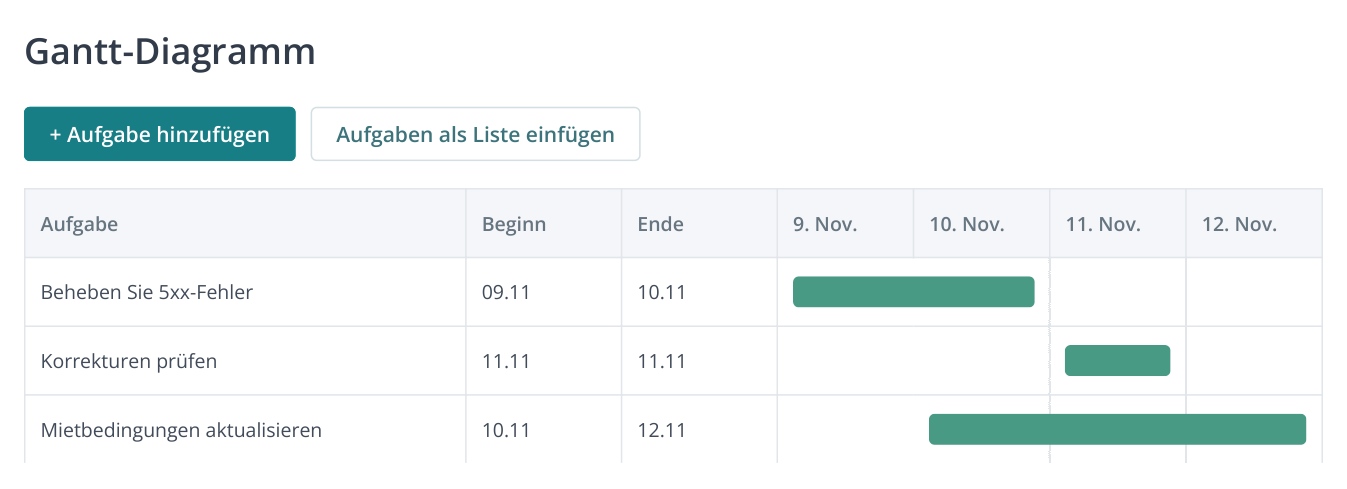
7. Diagrammausschnitt: links Namen und Termine, rechts Kalenderbalken. Die Prüfung folgt auf die Korrektur, die Aktualisierung der Bedingungen läuft parallel. Auf dem Smartphone lässt sich der Kalender horizontal scrollen.
Berichte teilen und direkt an der Aufgabe diskutieren
Eine aus dem Audit erstellte Aufgabe hat bereits einen verknüpften Bericht. Öffnen Sie die Karte und den Bereich „Bericht“: Die ausführende Person gelangt zu den URLs und Daten, auf denen die Aufgabe beruht. Bei „Defekte Links korrigieren“ sieht die Entwicklung sofort die betroffenen Adressen.
Fügen Sie die Person zum Board hinzu und weisen Sie ihr die Aufgabe zu. Das Projektmanagement gewährt den Zugang zu verknüpften Berichten entsprechend ihrer Beteiligung und Rechte. Benötigt ein Kunde eigenständigen Zugriff auf Berichte der gesamten Website, verwenden Sie eine separate Einladung zum Website-Projekt mit den passenden Zugriffsoptionen.
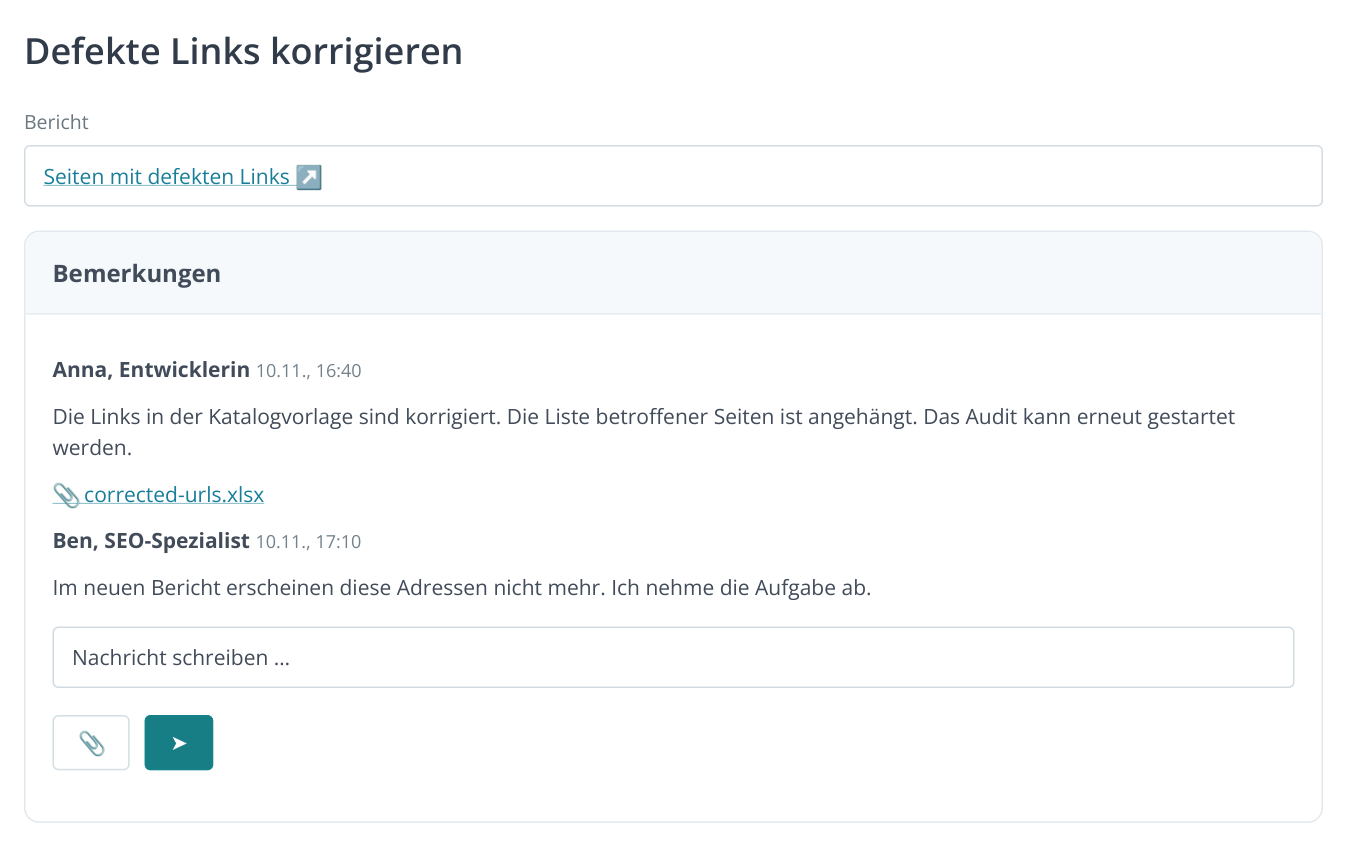
8. Ausschnitt einer Aufgabenkarte: Der verknüpfte Bericht und die Diskussion mit Datei bleiben direkt bei der Aufgabe. Nachrichten und Namen sind fiktiv.
Für konkrete Korrekturen nutzen Sie „Bemerkungen“ in der Karte. Dateien hängen Sie über das Büroklammersymbol an. Für allgemeine Board-Absprachen gibt es einen privaten Chat. Hinterlegen Sie Datei, URL oder Vergleichslink direkt bei der besprochenen Aufgabe. So ist bei der Abnahme der gesamte Zusammenhang verfügbar.
Die Umsetzung durch eine erneute Prüfung bestätigen
Aktualisieren Sie nach der Behebung eines technischen Problems das Audit und prüfen Sie die betroffenen URLs. Für Änderungen an Text, Metatags und Gestaltung eignet sich die Überwachung mit Screenshots. Ergänzen Sie den Ergebnislink in der Aufgabe und schließen Sie sie nach der Kontrolle ab.
In der nächsten Phase arbeitet das Team mit dem vorhandenen Plan und dem Diskussionsverlauf weiter. Ein ausführliches Beispiel für Mitglieder, gemeinsame Zuweisung und Terminplanung finden Sie in der Anleitung zum Maßnahmenplan.
Lesen Sie weitere ähnliche Artikel