
 Deutsch
expand_more
 English
 Español
 Français
 Português
 Türkçe
 Polski
 العربية
 हिन्दी

Kundenprojekte in Labrika verwalten und passende Zugriffsrechte vergeben
Agenturen können in Labrika die Websites mehrerer Kunden betreuen, Fachkräfte einladen und Kunden die benötigten Berichte zeigen. Website-Berichtsrechte und Rollen auf dem Aufgabenboard werden getrennt eingerichtet. So arbeitet das Team ohne gemeinsames Passwort, und jeder Kunde erhält einen passenden Einblick in sein Projekt.
Für Kundenwebsites eigene Projekte erstellen
Fügen Sie jede Website mit einem aussagekräftigen Namen hinzu, etwa „Nordkaffee – Shop“, „Service Plus – Dienstleistungen“ oder „Alpha Software – B2B“. Hat ein Kunde mehrere Websites, unterscheiden Sie diese nach Marke oder Geschäftsfeld.
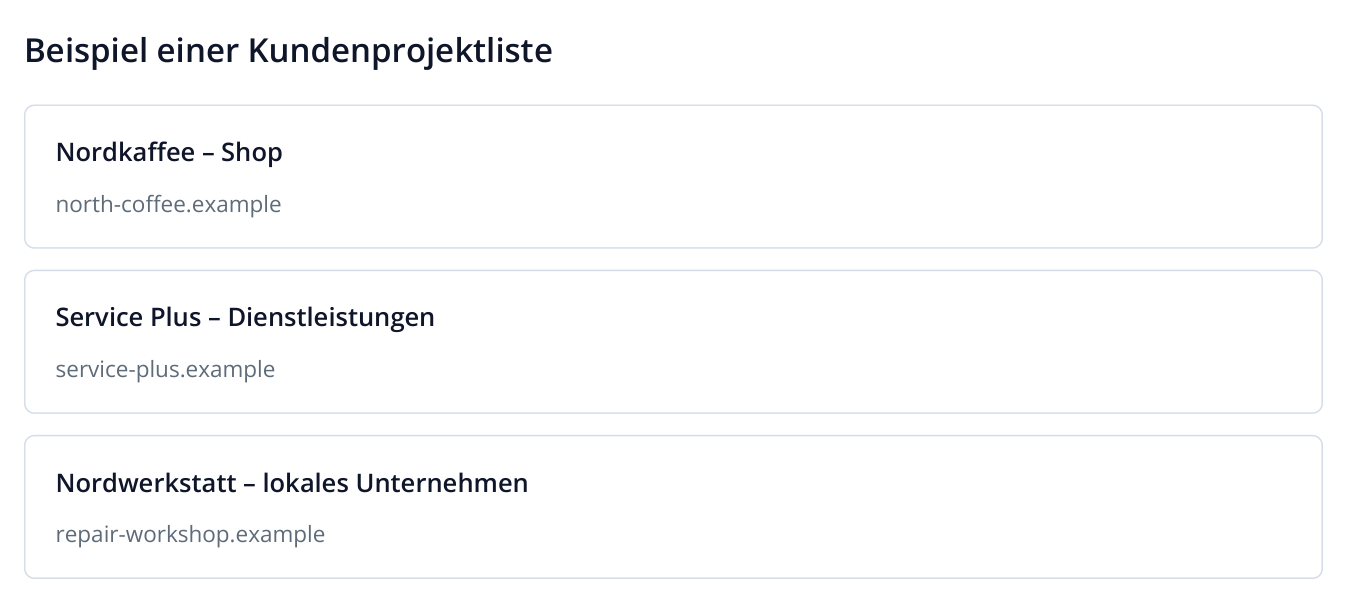
1. Beispielprojekte: Klare Namen erleichtern die tägliche Auswahl der richtigen Website.
Richten Sie pro Projekt die Suchmaschinen, Regionen und Keywords des Kunden ein. Für einen gemeinsamen Zeitplan öffnen Sie „Geplante Ausführungen“, markieren Websites derselben Betreuungsgruppe und wählen „Auswahl bearbeiten“ → „Komplette Website-Überprüfung“. Eine wöchentliche Prüfung lässt sich beispielsweise für alle Kunden mit demselben Betreuungspaket festlegen. Für einen häufig geänderten Shop wählen Sie eine eigene Frequenz.
Öffnen Sie beim Start einer neuen Kampagne das betreffende Projekt und nehmen Sie die benötigten Seiten in die Überwachung auf. Beispielsweise prüft eine Agentur die Anzeigen-Landingpages eines Kunden täglich und sammelt für einen anderen eine wöchentliche Änderungshistorie der Artikel.
Einen Link zu einem einzelnen Bericht teilen
Benötigt ein Kunde oder Dienstleister nur ein Prüfergebnis, senden Sie einen Gastlink. Damit kann die Person den ausgewählten Bericht ohne Registrierung bei Labrika ansehen. Der Link gewährt keinen Zugang zu anderen Berichten oder Projekten. So erhält die Entwicklung einen Fehlerbericht zur Korrektur oder der Auftraggeber eine Audit-Zusammenfassung für die Projektbesprechung.
- Öffnen Sie die gewünschte Website und den Bericht. Läuft die Analyse noch, warten Sie auf das fertige Ergebnis.
- Klicken Sie in der schmalen rechten Leiste auf das Symbol mit drei verbundenen Punkten. Beim Darüberfahren erscheint „Erhalte einen Link zum Bericht“. Es liegt oberhalb des Hilfesymbols „?“.
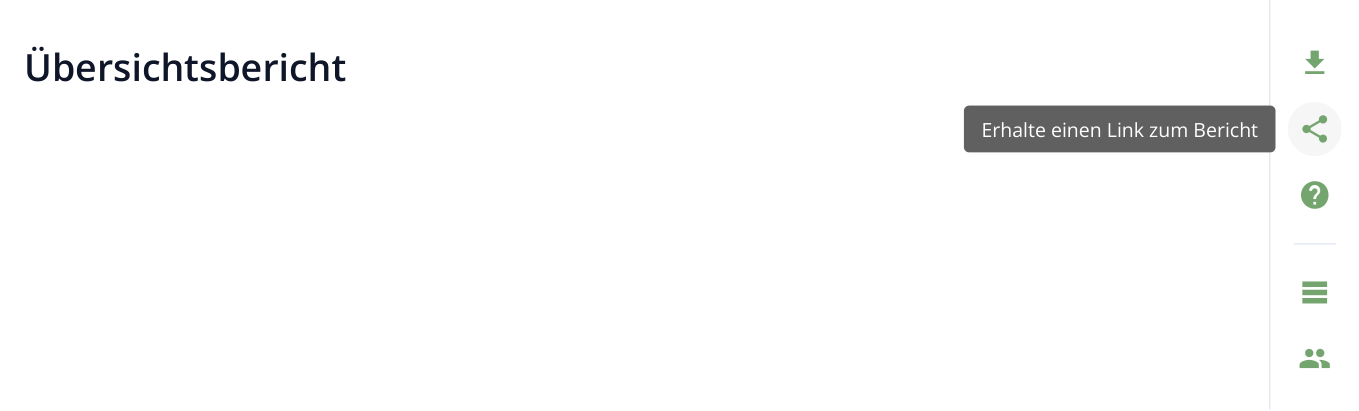
2. Ausschnitt des rechten Berichtsrandes: Die Schaltfläche befindet sich zwischen Download und Hilfe. Abgebildet ist ihr Tooltip.
- Im geöffneten Fenster steht unter „Berichtslink“ bereits eine fertige Adresse. Erscheint die Auswahl „Link“ / „Datei“, lassen Sie „Link“ ausgewählt.
- Klicken Sie rechts neben der Adresse auf das Kopiersymbol. Es erscheint „Der Link wurde in die Zwischenablage kopiert“. Fügen Sie den Link in eine E-Mail, eine Nachricht oder eine Aufgabenbeschreibung ein und senden Sie ihn an die Person.
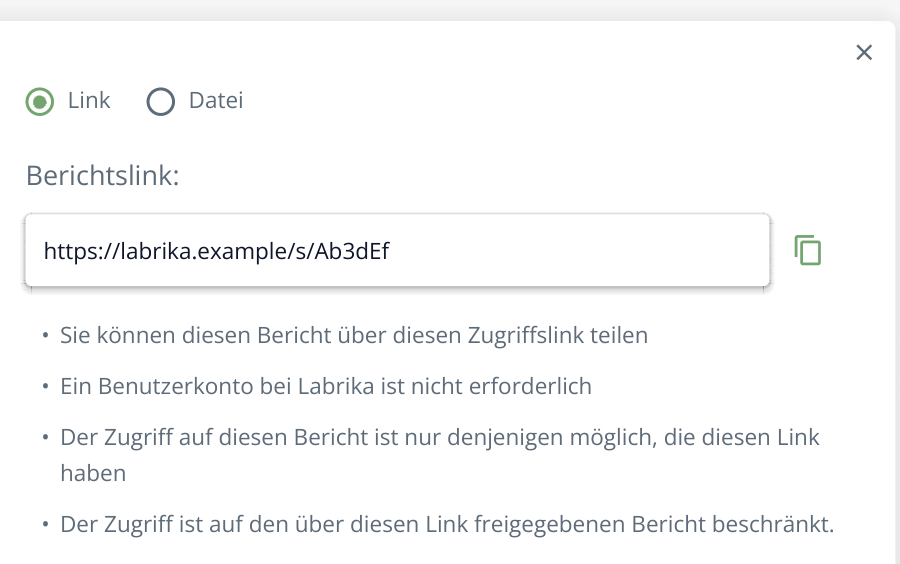
3. Die Adresse wird beim Öffnen des Fensters erstellt. Das Symbol rechts kopiert sie; der Empfänger muss nur den Link öffnen. Die Adresse im Beispiel ist fiktiv.
Ergänzen Sie den Link um einen kurzen Auftrag, etwa: „Bitte sehen Sie sich die Fehler an und schätzen Sie den Korrekturaufwand.“ Die Entwicklung erhält damit sofort die Ausgangsdaten für ihre Einschätzung. Im Kundengespräch können Sie den Übersichtsbericht teilen und dieselben Ergebnisse besprechen. Für mehrere einzelne Berichte erzeugen Sie jeweils einen eigenen Link.
Wer den Link besitzt, kann den Bericht öffnen. Für die dauerhafte Arbeit mit mehreren Berichten und Einstellungen laden Sie Mitarbeitende per E-Mail ein. Die verfügbaren Rechte beschreibt der nächste Abschnitt.
Kunden zu den Berichten ihrer Website einladen
Öffnen Sie einen beliebigen Bericht der gewünschten Website. Suchen Sie in der schmalen rechten Leiste das Mitgliedersymbol mit dem Tooltip „Teammitglieder einladen“ und klicken Sie darauf. Im Fenster der Website-Zugänge klicken Sie auf „Teammitglieder einladen“ und füllen „E-Mail zur Einladung senden“ aus. Klappen Sie unter „Berechtigungen“ die Option „Fähigkeit, alle Berichte anzusehen“ auf und markieren Sie die Berichte, die der Kunde öffnen darf.
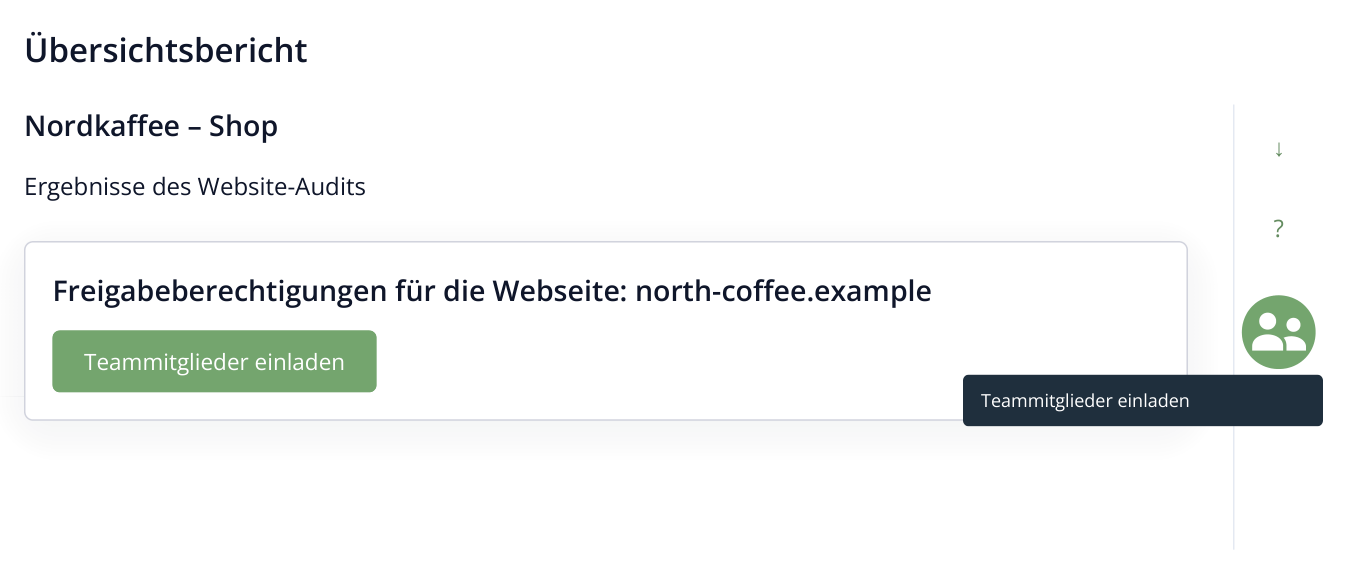
4. Der Zugang wird über die rechte Berichtsleiste verwaltet. Zunächst erscheint die Zugangsliste, danach das Einladungsformular.
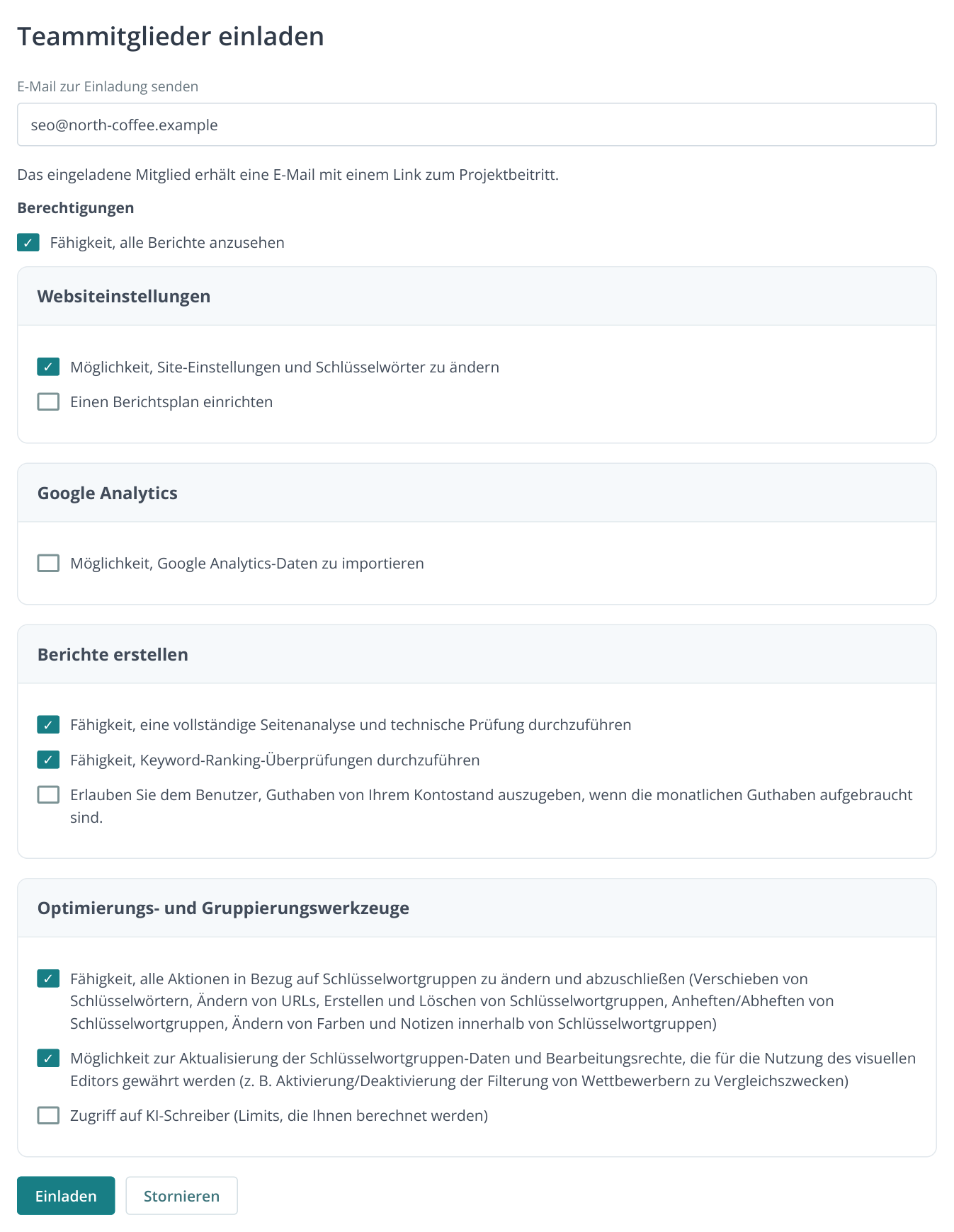
5. Einladungsformular mit Berechtigungsgruppen. Im Beispiel darf die SEO-Fachkraft Einstellungen, Analysen und Keyword-Gruppen bearbeiten. Guthabennutzung und KI-Schreiber sind nicht aktiviert. Gezeigt sind die wichtigsten Gruppen.
Die Rechte werden per Kontrollkästchen vergeben: Website- und Keyword-Einstellungen, Zeitplan, Analytics, Audit- und Ranking-Abfragen sowie Aktionen für Keyword-Gruppen. „Erlauben Sie dem Benutzer, Guthaben von Ihrem Kontostand auszugeben, wenn die monatlichen Guthaben aufgebraucht sind.“ und der Zugang zum KI-Schreiber werden gesondert aktiviert. Für Kunden, die nur Ergebnisse lesen, genügt die Berichtsansicht. Fachkräften erlauben Sie die Aktionen ihres Aufgabenbereichs. Die Rolle auf dem Aufgabenboard wird über eine andere, weiter unten gezeigte Einladung festgelegt.
Klicken Sie auf „Einladen“: Labrika sendet eine E-Mail an die angegebene Adresse. Der Empfänger folgt dem Link, meldet sich an oder registriert sich und nimmt die Einladung an. Danach öffnet er die Website im eigenen Konto und sieht die freigegebenen Berichte. Das Agenturpasswort wird nicht benötigt. Ist die E-Mail nicht auffindbar, öffnen Sie „Freigabeberechtigungen für die Webseite“: In der Einladungszeile können Sie den Link kopieren oder die Einladung erneut senden.
Eine Shop-Leitung benötigt beispielsweise Audit-Ergebnisse und Rankings. Ein externer SEO-Spezialist braucht gegebenenfalls zusätzliche Aktionen für seine Arbeit. Vergeben Sie Rechte nach dem Aufgabenbereich der Person: Die Liste erlaubt eine gezielte Freigabe der benötigten Funktionen.
Die Mitarbeit an Aufgaben einrichten
Klicken Sie im schmalen linken Menü auf „Aufgaben“, klappen Sie das gewünschte Board auf und öffnen Sie „Mitglieder“. Der Board-Eigentümer klickt auf „Lade ein neues Teammitglied zu dem Projekt ein“, wählt einen vorhandenen Kontakt oder legt ihn per E-Mail an. Wählen Sie unter „Projektrolle“ die passende Rolle und klicken Sie auf „Speichern“.
Welche Rolle passt?
| Rolle | Sichtbare Aufgaben | Berechtigungen | Geeignet für |
|---|---|---|---|
| Eigentümer | Alle Aufgaben | Erstellt das Board, lädt Personen ein und verwaltet Rollen, Aufgaben und Termine. Nimmt Ergebnisse ab und kann das Board umbenennen oder löschen. | Die Person, die das Board erstellt; die Rolle wird automatisch vergeben. |
| Administrator | Alle Aufgaben | Verteilt die Arbeit, ändert Termine, nimmt Ergebnisse ab und verwaltet bereits hinzugefügte Mitglieder. Neue Personen lädt der Eigentümer ein. | Die Projektleitung, die das gesamte Kanban-Board benötigt. |
| Spezialist | Zugewiesene und selbst erstellte Aufgaben | Erstellt Aufgaben für sich und andere Mitglieder. Bearbeitet bei eigenen Aufgaben Beschreibung, Termine und Zuständige. Reicht Ergebnisse zur Prüfung ein. | SEO-Fachleute, die selbst Aufgaben an Entwicklung oder Redaktion vergeben. |
| Ausführender | Nur zugewiesene Aufgaben | Schreibt Kommentare, hängt Dateien an, hakt Aufgabenpunkte ab und ändert den Bearbeitungsstatus. Erstellt keine Aufgaben und ändert weder Termine noch Zuständige. | Entwickler oder Redakteure, die vorgegebene Aufgaben ausführen. |
| Beobachter | Nur zugewiesene Aufgaben | Liest Inhalte, Termine und Anhänge. Kann weder im Chat schreiben noch Aufgaben bearbeiten oder ihren Status ändern. | Kunden, die ausgewählte Arbeiten einsehen sollen. |
Kanban steht Eigentümern und Administratoren zur Verfügung. Spezialisten und Ausführende bearbeiten ihre Aufgaben über Liste und Aufgabenkarten. Abgeschlossene Arbeiten reichen sie mit „Prüfung“ ein. Erst nach der Abnahme verschiebt der Eigentümer oder Administrator sie nach „Bereit“.
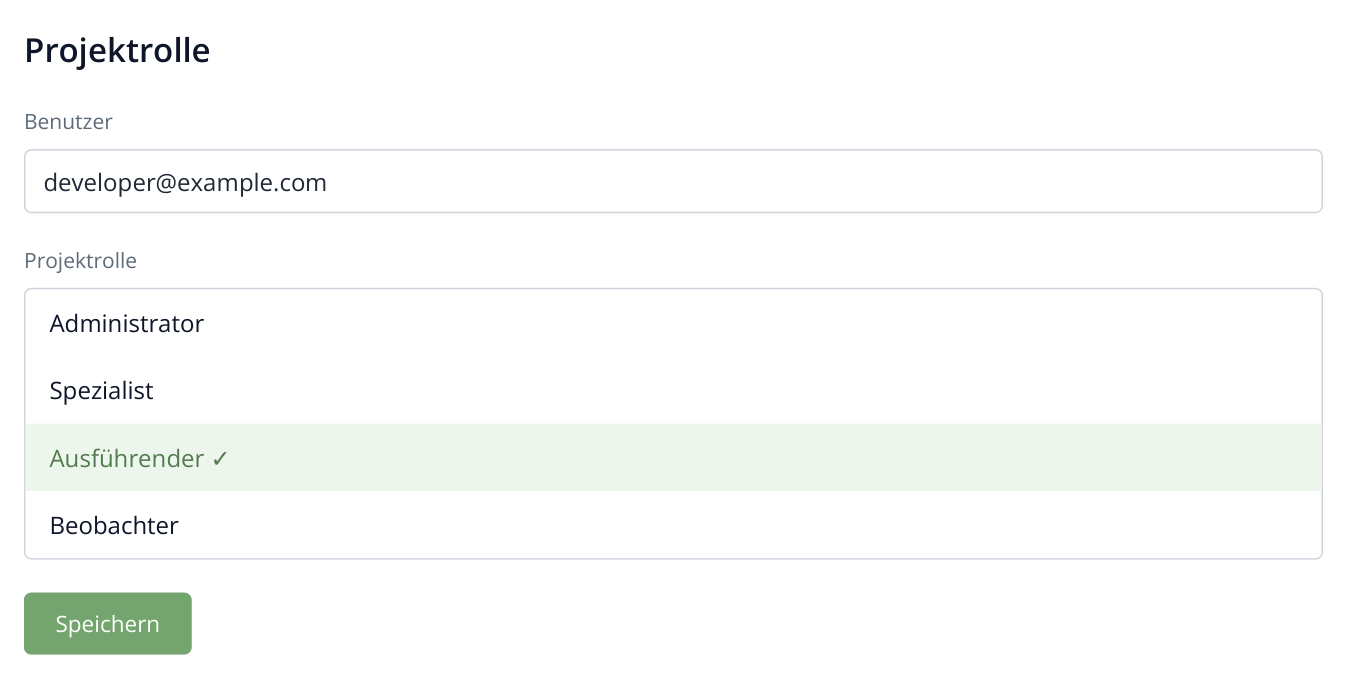
6. Rollenauswahl für eine eingeladene Entwicklerin. Der Eigentümer steht seit der Board-Erstellung fest. In der Liste wählen Sie die Rolle des neuen Mitglieds.
So nimmt ein Teammitglied die Einladung an und beginnt mit der Arbeit
- Nach dem Speichern des neuen Mitglieds sendet Labrika eine Nachricht an die angegebene E-Mail-Adresse. Darin klickt die Person unter „Einladung zur Projektbeteiligung“ auf „Einladung annehmen“.
- Ist sie noch nicht angemeldet, klickt sie auf „Gehe zur Autorisierung“ und meldet sich bei Labrika an oder registriert sich. Sie sollte das Konto verwenden, mit dem sie später am Projekt arbeiten wird.
- Erscheint nach der Anmeldung „Zugang zu einem Projekt erhalten“, klickt die Person auf „Einladung annehmen“. Die Einladung wird dadurch mit ihrem Konto verknüpft.
- Im Benutzerkonto öffnet sie das freigegebene Projekt, anschließend „Aufgaben“, das gewünschte Board und dessen Liste „Aufgaben“. Der Eigentümer oder Administrator weist ihr Aufgaben zu. Danach erscheinen diese in ihrer Arbeitsliste.
Für die erste Aufgabe genügt es, den Aufgabennamen zu öffnen, Beschreibung und verknüpften Bericht zu lesen und den Status auf „Bearbeitung“ zu setzen. Nach der Korrektur beschreibt das Teammitglied das Ergebnis in einem Kommentar und wählt „Prüfung“. Die Projektleitung sieht den neuen Status auf dem gemeinsamen Board.
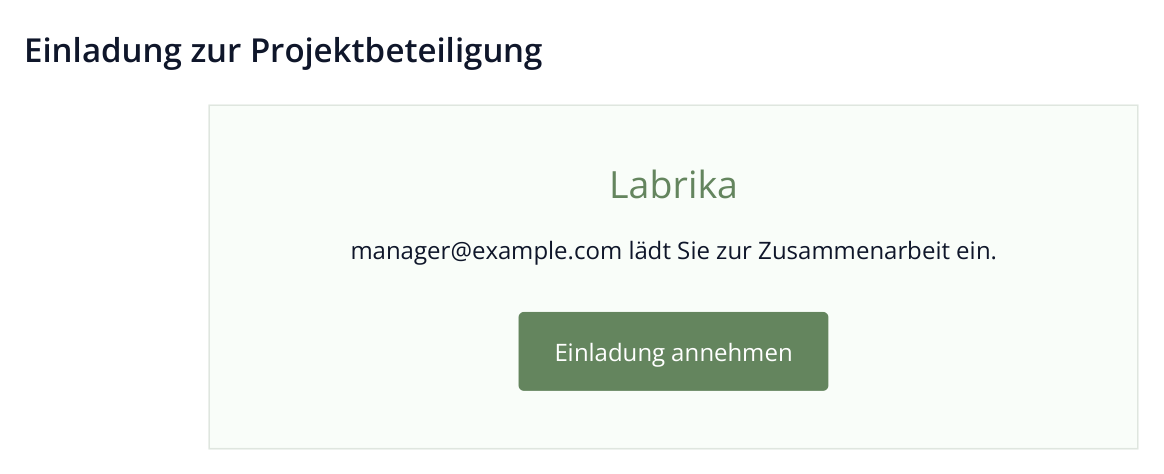
7. Die Einladung geht an die E-Mail-Adresse des hinzugefügten Kontakts. Die Schaltfläche führt zur Annahme. Abgebildet ist eine Beispielnachricht.
Die Entwicklung übernimmt beispielsweise Vorlagen und technische Fehler, die Redaktion Texte und die SEO-Fachkraft Prüfungen und Optimierung. Ein Kunde kann die Rolle „Beobachter“ erhalten, wenn er seine zugewiesenen Aufgaben ohne Bearbeitungs- und Chatfunktion ansehen soll.
Soll der Kunde im Aufgabenchat mitdiskutieren, wählen Sie „Ausführender“ und weisen ihn den entsprechenden Aufgaben zu. „Beobachter“ eignet sich zum Lesen ohne Kommentare. Die Agentur-Projektleitung bleibt Administrator und nimmt erledigte Arbeiten ab.
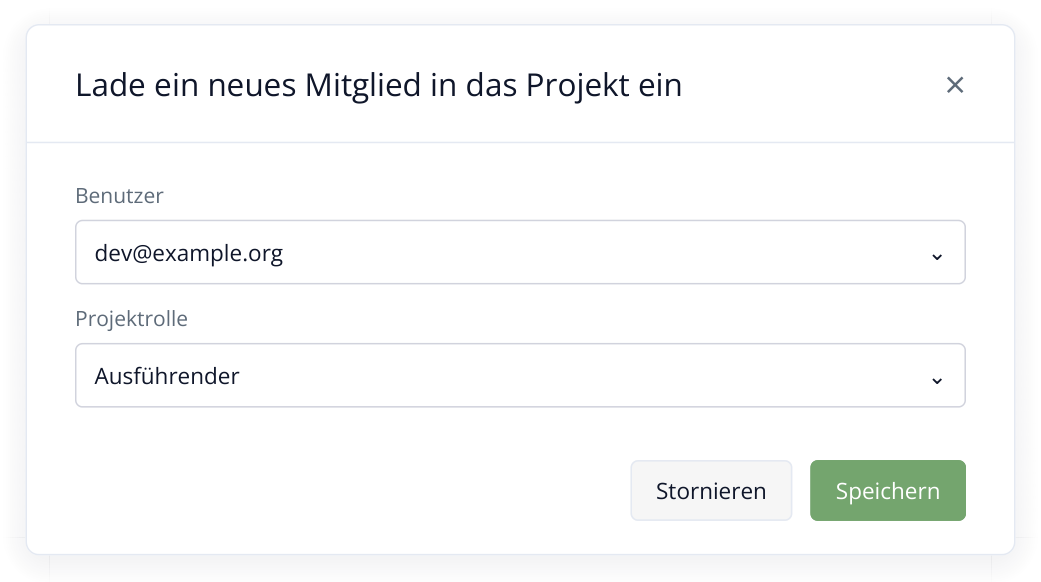
8. Einladung einer Entwicklerin: Wählen Sie Kontakt und Projektrolle. Ein neuer Kontakt lässt sich in derselben Liste per E-Mail erstellen.
Öffnen Sie am Board „Wer Zugriff hat“ und prüfen Sie die Beteiligung des Kunden. Ein Beobachter muss den Aufgaben zugewiesen sein, die er lesen darf. Nach Bestätigung des Kontakts erhält er über das Projekt Zugang zu den damit verknüpften Berichten. Weitere Berichte geben Sie wie oben beschrieben über „Freigabeberechtigungen für die Webseite“ frei. Die Administratorrolle bietet umfassendere Aufgaben- und Berichtsrechte und ist für das Lesen einzelner Arbeiten zu weitreichend.
Den Ablauf an den Kundenbedarf anpassen
| Agenturauftrag | Passender Ablauf |
|---|---|
| Monatliche SEO-Betreuung | Geplante Audits und Ranking-Abfragen, Kanban-Aufgaben und Kundenzugang zu ausgewählten Berichten |
| Einmaliges technisches Audit | Website-Prüfung, fertiger Maßnahmenplan und gebrandetes Dokument für die Entwicklung |
| Neuen Bereich veröffentlichen | Keyword-Gruppen und Texte für die Redaktion, Entwicklung und Veröffentlichung im Gantt-Diagramm, erneute Prüfung nach dem Start |
| Optimierung der KI-Sichtbarkeit | GEO-Audit, Aufgaben für Inhalte und Plattformen, ein festes Prompt-Set und die Historie der KI-Sichtbarkeit |
Nutzen Sie für die laufende Betreuung einen wiederkehrenden Ablauf pro Kunde: prüfen, Aufgaben planen, umsetzen, erneut messen. Die konkreten Berichte und Prüffrequenzen bleiben auf die jeweilige Website abgestimmt.
Der Teamleitung hilft „Woran die Teammitglieder arbeiten“ mit laufenden und geplanten Aufgaben. Für Aufwandsberichte können Mitarbeitende den persönlichen Timer und den Excel-Export nutzen.
Das passende Format für die Kundenkommunikation wählen
Für ein einzelnes Prüfergebnis senden Sie einen Link zum betreffenden Bericht; der Kunde kann ihn ohne Konto öffnen. Bei regelmäßiger Projektbeteiligung ermöglichen Berichts- und Aufgabenzugänge die Diskussion konkreter URLs und Ergebnisse. Für ein Dokument zum Monatstermin erstellen Sie einen gebrandeten Bericht mit White Label.
Beim Wechsel der Kundenbetreuung laden Sie die neue Fachkraft zu den benötigten Berichten und zum Board ein, weisen ihr laufende Aufgaben zu und hinterlegen die nächsten Termine. Das Entfernen des bisherigen Mitglieds vom Board ersetzt nicht die Prüfung seiner Website-Rechte. Kontrollieren Sie nach der Übergabe beide Zugangslisten: Die neu verantwortliche Person muss die Berichte ihrer Aufgaben öffnen können.
Lesen Sie weitere ähnliche Artikel