
 Deutsch
expand_more
 English
 Español
 Français
 Português
 Türkçe
 Polski
 العربية
 हिन्दी

Labrika-Berichte mit eigenem Branding als DOCX und PDF erstellen
Agenturen und selbstständige SEO-Fachleute können ihren Kunden ein Audit mit eigenem Firmennamen, Logo und Kontaktdaten übergeben. Unter „Standortbericht“ erstellt Labrika einen DOCX-Bericht. Aus diesem Dokument speichern Sie anschließend bequem ein PDF für Versand oder Präsentation.
Unternehmensdaten eintragen
Öffnen Sie nach Abschluss des Audits im Menü der ausgewählten Website „SEO“ → „Druckversion“ → „Standortbericht“. Für einen Tätigkeitsbericht aktualisieren Sie zunächst die Prüfung, damit das Dokument den Zustand nach den Korrekturen zeigt. Tragen Sie „Firmenname:“ ein, laden Sie unter „Logo:“ eine Datei hoch und ergänzen Sie „Kontakt:“. Unter „Kopfzeileninhalt:“ können Sie Projektnamen oder Agenturhinweis einfügen.
Klicken Sie unter „Logo:“ auf „Hochladen“ und laden Sie ein PNG- oder JPG/JPEG-Bild hoch. Darunter erscheint eine Vorschau; prüfen Sie, ob das richtige Logo ausgewählt wurde. Der Papierkorb entfernt das Bild, mit „Hochladen“ ersetzen Sie es.
Geben Sie die Kontaktdaten der Person an, die die Ergebnisse mit dem Kunden bespricht. So wird der Export zum Arbeitsdokument Ihrer Agentur: Der Kunde sieht sofort, an wen er sich wegen der Korrekturen wenden kann.
Berichtsinhalte auswählen und Datei erstellen
Wählen Sie über die Kontrollkästchen aus, ob die Zahl der geprüften Seiten und die Qualität von Keyword-Gruppierung und Optimierung angezeigt werden sollen. Unter „Detaillierte Tabellen“ bestimmt „Maximale Zeilen pro Tabelle:“ die Zeilenzahl der Tabellen im Dokument, beispielsweise 20. Vollständige Tabellen liegen als XLSX-Anhänge bei. Der Kunde liest damit ein kompaktes Dokument, während die Entwicklung mit vollständigen URL-Listen arbeitet. Für Rankings gibt es darunter eigene Einstellungen: Bericht aktivieren, Vergleichsdaten und Zeilenzahl auswählen.
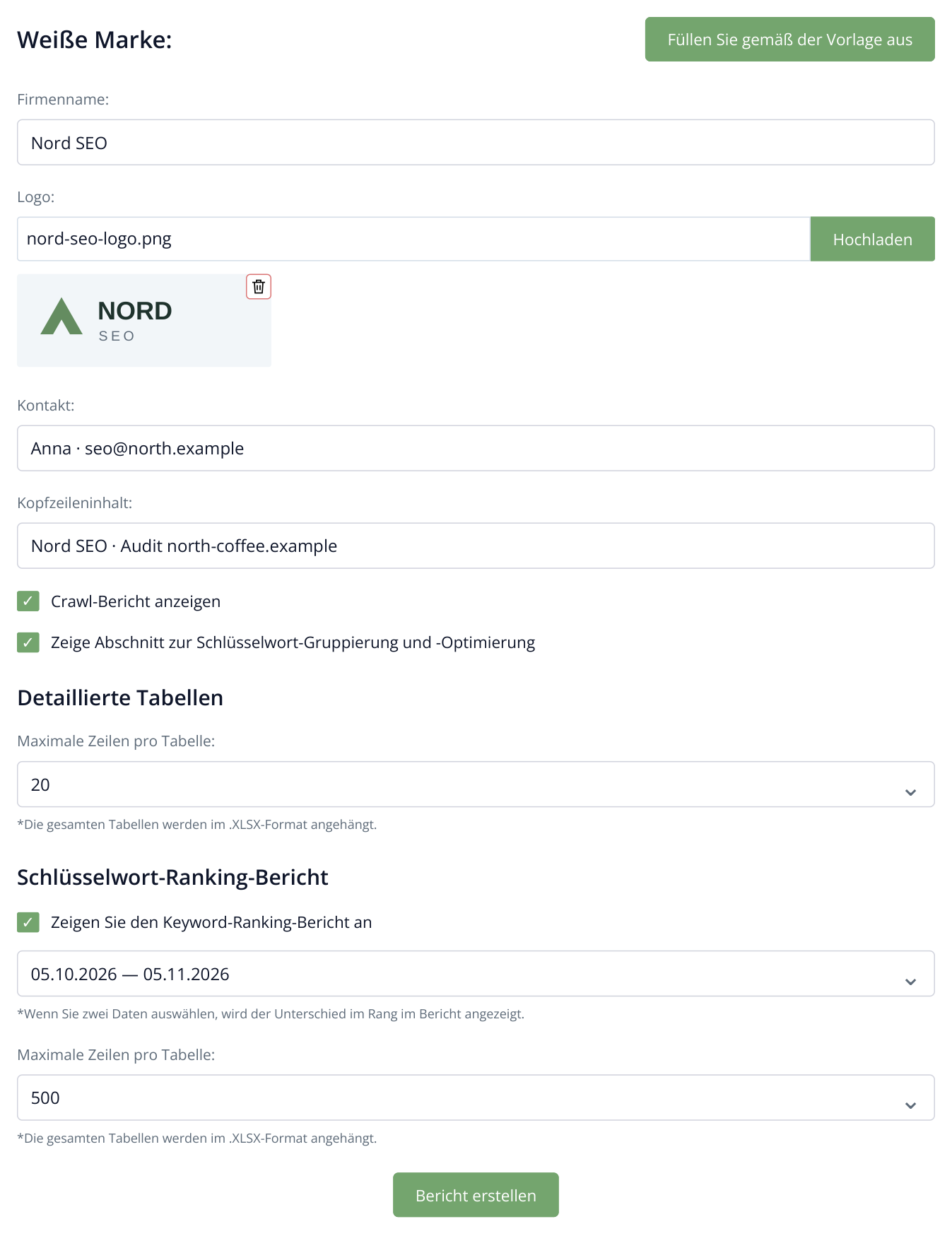
1. Das vollständige Formular: Unternehmensdaten, Upload-Button und Logovorschau, Kontakte, Kopfzeile und Berichtsinhalte. Im Beispiel sind 20 Zeilen für Audit-Tabellen, 500 Ranking-Zeilen und zwei Vergleichsdaten gewählt. Logo und Unternehmensdaten sind fiktiv.
Klicken Sie auf „Bericht erstellen“. Laden Sie das Ergebnis nach der Erstellung herunter; für einen erneuten Download verwenden Sie „Herunterladen“. Das Archiv enthält ein DOCX-Dokument und die Berichtstabellen als XLSX-Anhänge.
Praxistipp: Aktivieren Sie für Monatsberichte „Zeigen Sie den Keyword-Ranking-Bericht an“ und wählen Sie die Vergleichsdaten. Der Kunde sieht dann sowohl den Website-Zustand als auch die Ranking-Entwicklung im gewählten Zeitraum.
Das gebrandete DOCX als PDF speichern
Entpacken Sie das heruntergeladene Archiv und öffnen Sie das DOCX in Word oder LibreOffice. Ergänzen Sie bei Bedarf eine kurze Erläuterung, etwa: „Zuerst Kategorien mit 5xx-Fehlern wiederherstellen, anschließend Canonicals korrigieren.“ Speichern oder exportieren Sie das Dokument in Word als PDF; in LibreOffice verwenden Sie den PDF-Export. Öffnen Sie die fertige Datei und prüfen Sie vor dem Versand Titelblatt und breite Tabellen.
Öffnen Sie in Word „Datei“ → „Speichern unter“ und wählen Sie PDF als Dateityp. In LibreOffice Writer verwenden Sie „Datei“ → „Exportieren als“ → „Als PDF exportieren“. Das PDF eignet sich für die Geschäftsleitung: Die Darstellung hängt nicht davon ab, ob der Empfänger eine Textverarbeitung installiert hat.
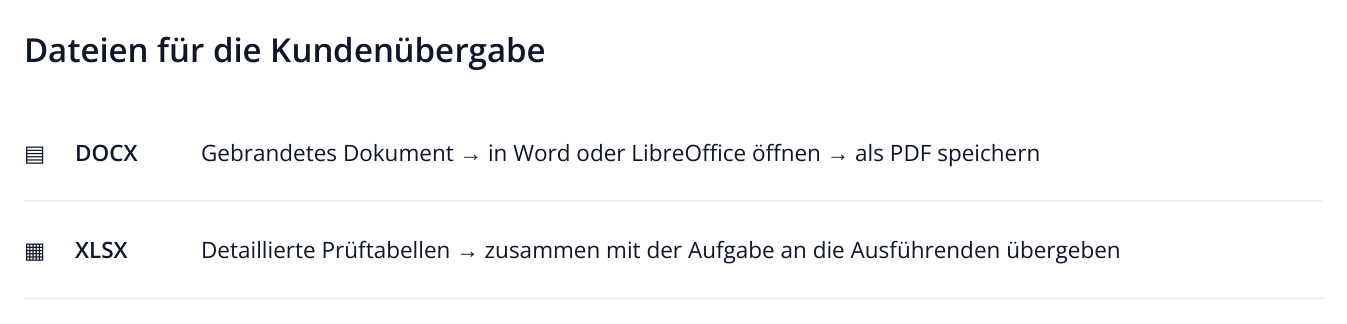
2. Ablauf mit den heruntergeladenen Dateien, keine zusätzliche Labrika-Ansicht. Das PDF entsteht aus dem fertigen DOCX in einer Textverarbeitung.
Verwenden Sie für ein PDF mit eigenem Branding den Weg über „Standortbericht“ und DOCX. Bei „Zusammenfassenden Bericht exportieren“ können Sie zwar direkt PDF wählen, erhalten jedoch einen Übersichtsbericht ohne diese Branding-Einstellungen.
Übergeben Sie bei einer monatlichen Betreuung das PDF mit dem Projektstatus an die Geschäftsleitung und DOCX samt URL-Tabellen an die Entwicklung. Ergänzen Sie bei einer einmaligen Analyse einen Maßnahmenplan, damit der Kunde die Arbeiten direkt verteilen kann.
Lesen Sie weitere ähnliche Artikel