
 Deutsch
expand_more
 English
 Español
 Français
 Português
 Türkçe
 Polski
 العربية
 हिन्दी

Markensichtbarkeit in Perplexity und Gemini überwachen
Labrika prüft Käuferfragen in Perplexity und Gemini und speichert Antworten sowie die Entwicklung der Markenpräsenz. Das Marketing erkennt, welche Produkte und Leistungen die verschiedenen Assistenten empfehlen. Agenturen können die Entwicklung nach Content-Veröffentlichungen, Positionierungsänderungen und externen Unternehmenseinträgen auswerten.
Den regelmäßigen Beobachtungsschwerpunkt festlegen
Beim Start eines Produkts möchten Sie wissen, ob es unter den Lösungen für das gewünschte Anliegen erscheint. Ein Support-Automatisierungstool soll beispielsweise kleinen Onlineshops empfohlen werden. „Welche Tools helfen einem Shop, Kundenanfragen aus mehreren Kanälen zu bearbeiten?“ prüft dies genauer als eine Frage, die den Produktnamen bereits enthält.
Unternehmen mit mehreren Leistungen benötigen getrennte Fragen je Bereich. Ein Kaffeemaschinenanbieter kann beim Geräteverkauf erscheinen, bei Mietfragen aber fehlen. Monitoring macht diese Unterschiede sichtbar und hilft, die Inhalte für den Ausbau der Vermietung gezielt zu beurteilen.
Für Agenturen bildet ein beständiges Fragenset die Grundlage des regelmäßigen Kundenreportings. Marketingleitungen vergleichen damit Marke und Wettbewerb und wählen den nächsten Arbeitsschwerpunkt. Betrachten Sie Perplexity und Gemini getrennt: Beide können unterschiedliche Empfehlungen geben.
Marke einrichten und zwei Assistenten wählen
Öffnen Sie „Einstellungen“ im Projekt zur KI-Sichtbarkeit. Fehlt das Projekt noch, klicken Sie in der Übersicht auf „Projekt hinzufügen“, wählen eine Website und „Weiter“. Eine neue Website lässt sich im selben Fenster ergänzen. Prüfen Sie unter „Meine Website“ die Domain und verwendeten Namensvarianten. Unter „Wettbewerber“ tragen Sie Wettbewerber mit Domains und Namen ein.
Wählen Sie unter „KI-Systeme“ Perplexity und Gemini. Vergleichen Sie als Bürovermieter beispielsweise Unternehmen, die dieselbe Zielgruppe in Ihrer Region bedienen. Dadurch werden die Ergebnisse für den Verkauf der konkreten Leistung nutzbar.
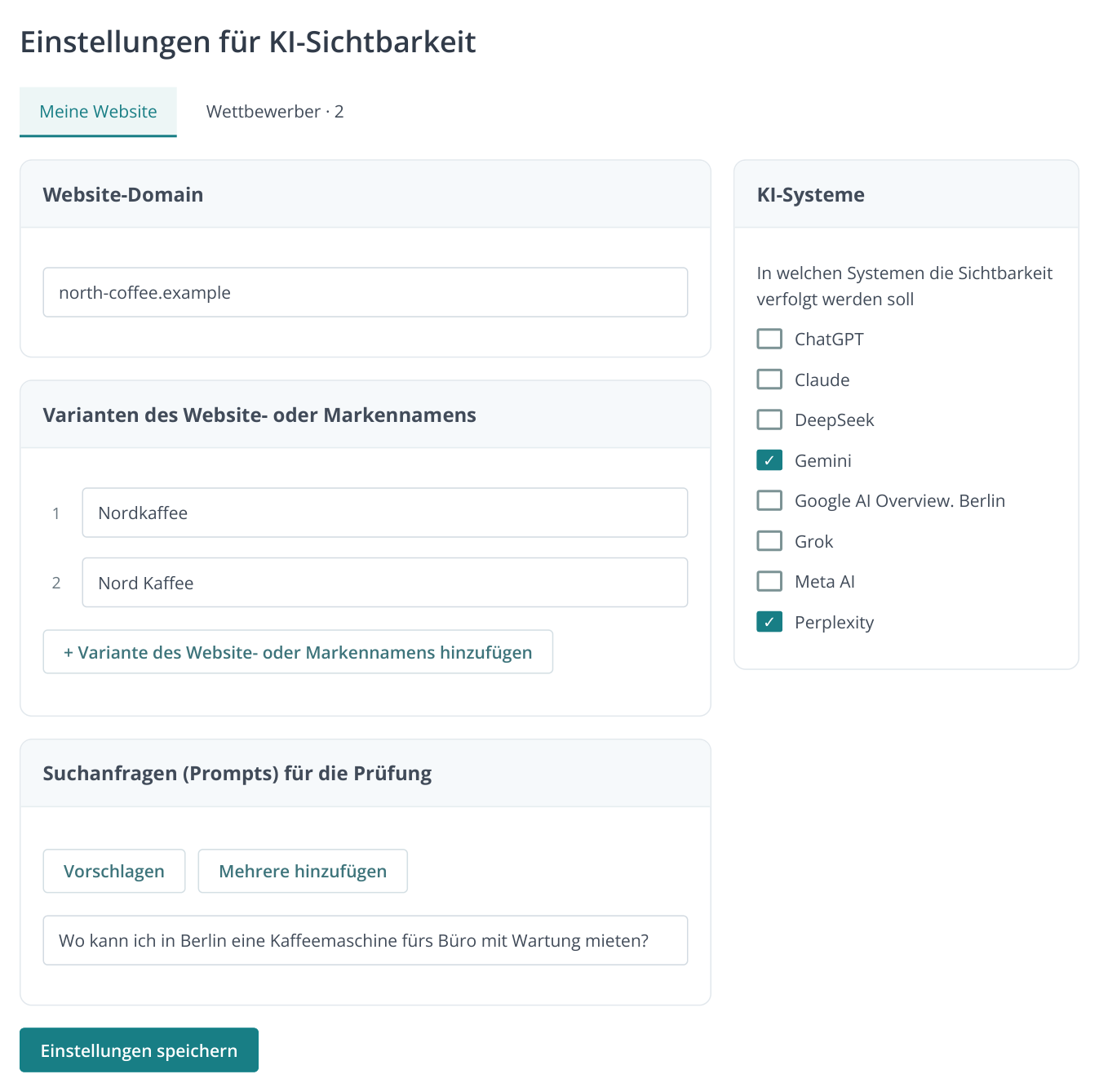
1. Rechts stehen alle acht Assistenten und KI-Suchdienste dieser Sprachversion. Für die Anleitung sind Perplexity und Gemini ausgewählt; Google-Suchantworten verwenden Berlin als Region. Auf Smartphones wird das Panel darunter angeordnet. Die Daten sind fiktiv.
Fragen finden und Bereiche mit Tags trennen
Klicken Sie unter „Suchanfragen (Prompts) für die Prüfung“ auf „Vorschlagen“. Beschreiben Sie im Fenster Unternehmen, Zielgruppe, Produkte und Region und klicken Sie erneut auf „Vorschlagen“. Markieren Sie passende Vorschläge und klicken Sie auf „Hinzufügen“ mit dem Auswahlzähler. Prüfen Sie die Liste unter „Prompts hinzufügen“ und wählen Sie „Anwenden“. Über „Mehrere hinzufügen“ können Sie eigene Fragen einfügen, etwa reale Kundenfragen vor dem Kauf.
Liegt bereits ein GEO-Audit vor, nutzen Sie dort „Ideen vorschlagen“. Markieren Sie Fragen und übertragen Sie sie in die Monitoring-Einstellungen. So ergänzen Sie etwa Fragen zu einem neuen Geschäftsfeld, das bisher nicht beobachtet wurde.
| Bereich | Prompt |
|---|---|
| Vermietung | Wo kann ich in Berlin eine Kaffeemaschine fürs Büro mit Wartung mieten? |
| Kauf | Wo kann ich eine Kaffeemaschine für ein Büro mit 50 Mitarbeitern inklusive Installation kaufen? |
| Service | Welche Unternehmen warten Büro-Kaffeemaschinen in Berlin mit Servicevertrag? |
| Markenwissen | Welche Leistungen bietet Nordkaffee für Büros? |
Markieren Sie nach der ersten Analyse die Prompts im Sichtbarkeitsbericht und vergeben Sie Tags wie „Vermietung“, „Kauf“ und „Service“. Kennzeichnen Sie Fragen mit Unternehmensnamen separat: Sie prüfen Markenwissen, unbenannte Fragen dagegen die Anbieterwahl. Über den Tag-Filter betrachten und exportieren Sie später die Entwicklung eines einzelnen Bereichs.
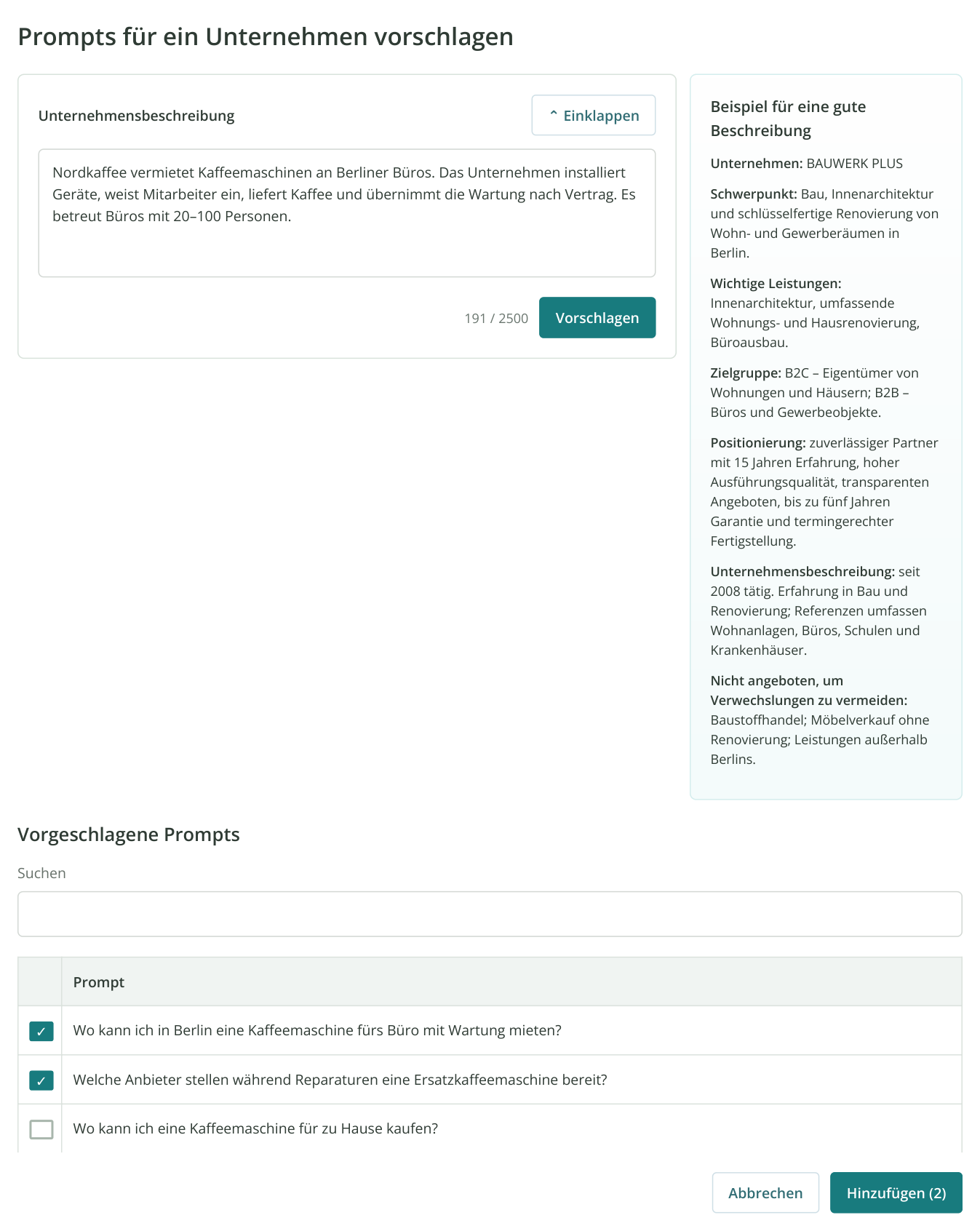
2. Vorschlagsfenster: Links Ihre Unternehmensbeschreibung, rechts ein Ausfüllbeispiel, darunter die vorgeschlagenen Fragen. Zwei Fragen zur Bürovermietung sind markiert. „Hinzufügen (2)“ öffnet die Liste zur Prüfung vor der Übernahme. Die Daten sind fiktiv.
Erste Prüfung durchführen
Klicken Sie auf „Einstellungen speichern“, anschließend auf „Analyse starten“. Das Bestätigungsfenster berechnet die Kosten für die gewählten Prompts und Assistenten. Bestätigen Sie und warten Sie auf die Ergebnisse.
Öffnen Sie „Markensichtbarkeit nach Suchanfragen (Prompts)“ und wählen Sie Perplexity sowie das Analysedatum. Betrachten Sie anschließend dieselben Fragen in Gemini. Das Symbol neben der Position öffnet die gespeicherte Antwort unter „Antworten“.
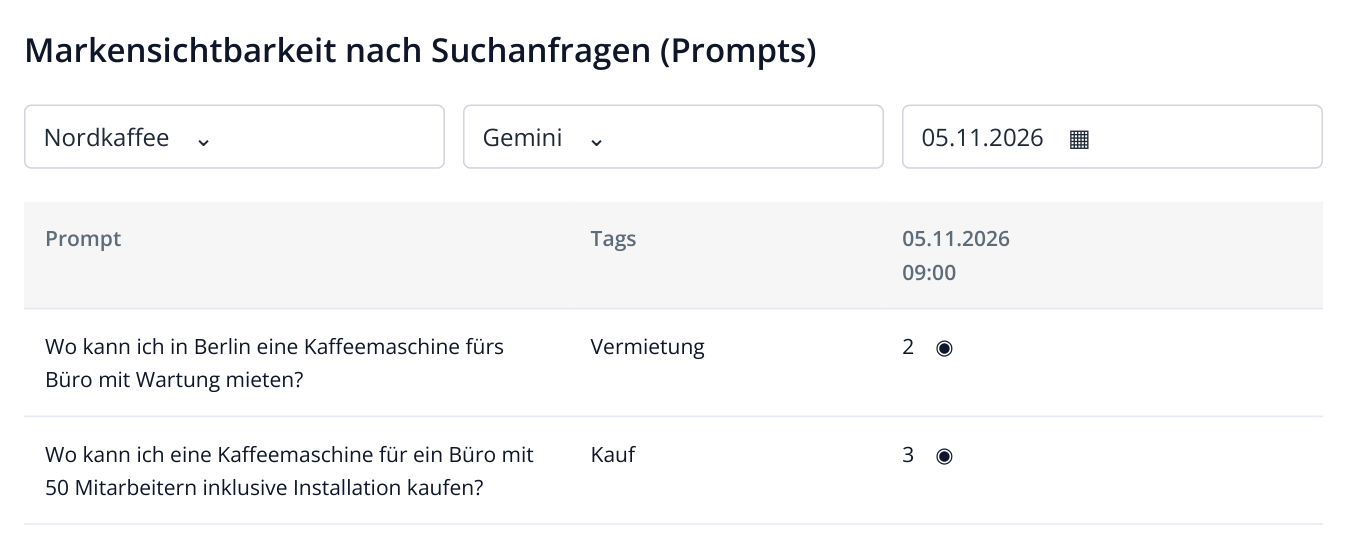
3. Ausschnitt der Gemini-Ergebnisse für die eigene Marke. Wählen Sie zum Assistentenvergleich Perplexity und betrachten Sie dieselben Fragen.
Vielleicht empfiehlt Gemini Ihre Marke für Vermietung, während Perplexity nur Wettbewerber nennt. Prüfen Sie die hervorgehobenen Bedingungen: Service, Vertrag, Region oder Spezialisierung. Daraus entsteht eine konkrete Frage für die nächste KI-Audit- und Inhaltsprüfung, nicht nur eine Berichtszahl.
Prüfungen nach Zeitplan aktivieren
Öffnen Sie im Menü des KI-Sichtbarkeitsprojekts den Zeitplan. Wählen Sie bei wöchentlicher Besprechung einen Wochenrhythmus und Tag, beispielsweise Montag. Für einen aktiven Produktstart eignet sich ein täglicher Modus mit bestimmten Uhrzeiten. Legen Sie im selben Bereich die Zahlungsbedingungen fest und speichern Sie.
Der Zeitplan enthält Zahlungsbedingungen und Ausführungshistorie. Öffnen Sie nach der ersten geplanten Prüfung die Historie. So erkennen Sie, ob der Durchlauf abgeschlossen und ein neues Datum im Bericht vorhanden ist. Bei einem ausgebliebenen Start unterscheiden Sie anhand des Status eine fehlende Messung von einer fehlenden Markenerwähnung.
Reichen die Credits nicht aus, füllen Sie zuerst die gewählte Zahlungsquelle auf. Starten Sie bei Bedarf manuell, wenn das Ergebnis rechtzeitig für eine Besprechung vorliegen muss. Verwenden Sie im Vergleich das tatsächliche Analysedatum. Prüfen Sie nach zusätzlichen Fragen oder Assistenten vor dem nächsten Start die aktualisierten Kosten.
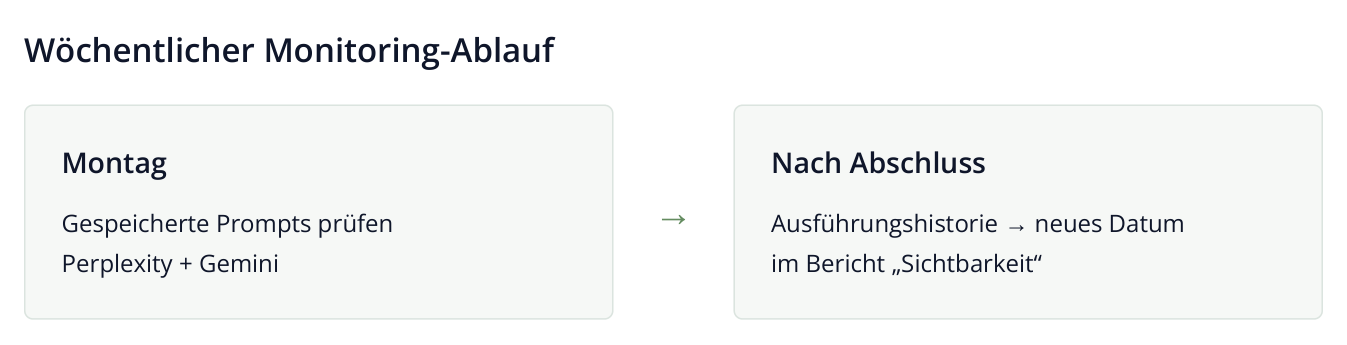
4. Ablauf einer regelmäßigen Prüfung: Der Zeitplan startet das gespeicherte Fragenset. Eine abgeschlossene Analyse ergänzt ein Datum im Sichtbarkeitsverlauf.
Agenturen vereinbaren je Kunde am besten einen festen wöchentlichen Prüftag. Der Bericht verwendet dasselbe Fragenset; Ergebnisse lassen sich nach Abschluss einer Arbeitsphase besprechen. Beginnen Sie bei neuen Produkten mit den wichtigsten Auswahlszenarien und ergänzen Sie weitere Bereiche durch separate Prompts.
Dieselben Fragen über mehrere Daten vergleichen
Wählen Sie unter „Sichtbarkeit“ die Daten eines Assistenten und prüfen Sie Änderungen mit den gewünschten Tags. n/a bedeutet, dass für diese Kombination keine Daten vorliegen, etwa weil der Prompt später ergänzt oder der Assistent deaktiviert wurde. Der Wert bedeutet nicht, dass die Marke aus Empfehlungen verschwunden ist.
Öffnen Sie Antworten mit verändertem Ergebnis. Vielleicht wird die Marke nach Veröffentlichung der Mietbedingungen als Anbieter mit Wartung genannt. Speichern Sie beide Versionen für den Bericht und verfolgen Sie weitere Prüfungen: Antworten können sich auch ohne Website-Änderungen wandeln. Eine Serie mit gleichem Fragenset zeigt die Entwicklung verlässlicher als ein einzelnes Datumspaar.
Behalten Sie die grundlegenden Formulierungen zwischen Vergleichsdaten bei. Neue Leistungen ergänzen Sie als separate Fragen, damit der Verlauf bestehender Bereiche verständlich bleibt. Haben Sie Markennamensvarianten geändert, nennen Sie dies im Berichtsgespräch. Auch die Erkennungseinstellungen beeinflussen die gezählten Erwähnungen.
Diagramm und einzelne Antworten gemeinsam auswerten
Wählen Sie unter „Sichtbarkeit“ Ihre Marke, Perplexity, die Daten und anschließend einen Bereichstag wie „Vermietung“. Das Diagramm zeigt die Sichtbarkeitsentwicklung dieser Auswahl. Es macht Veränderungen schnell sichtbar; die Zeilen darunter zeigen, welche Fragen betroffen sind.
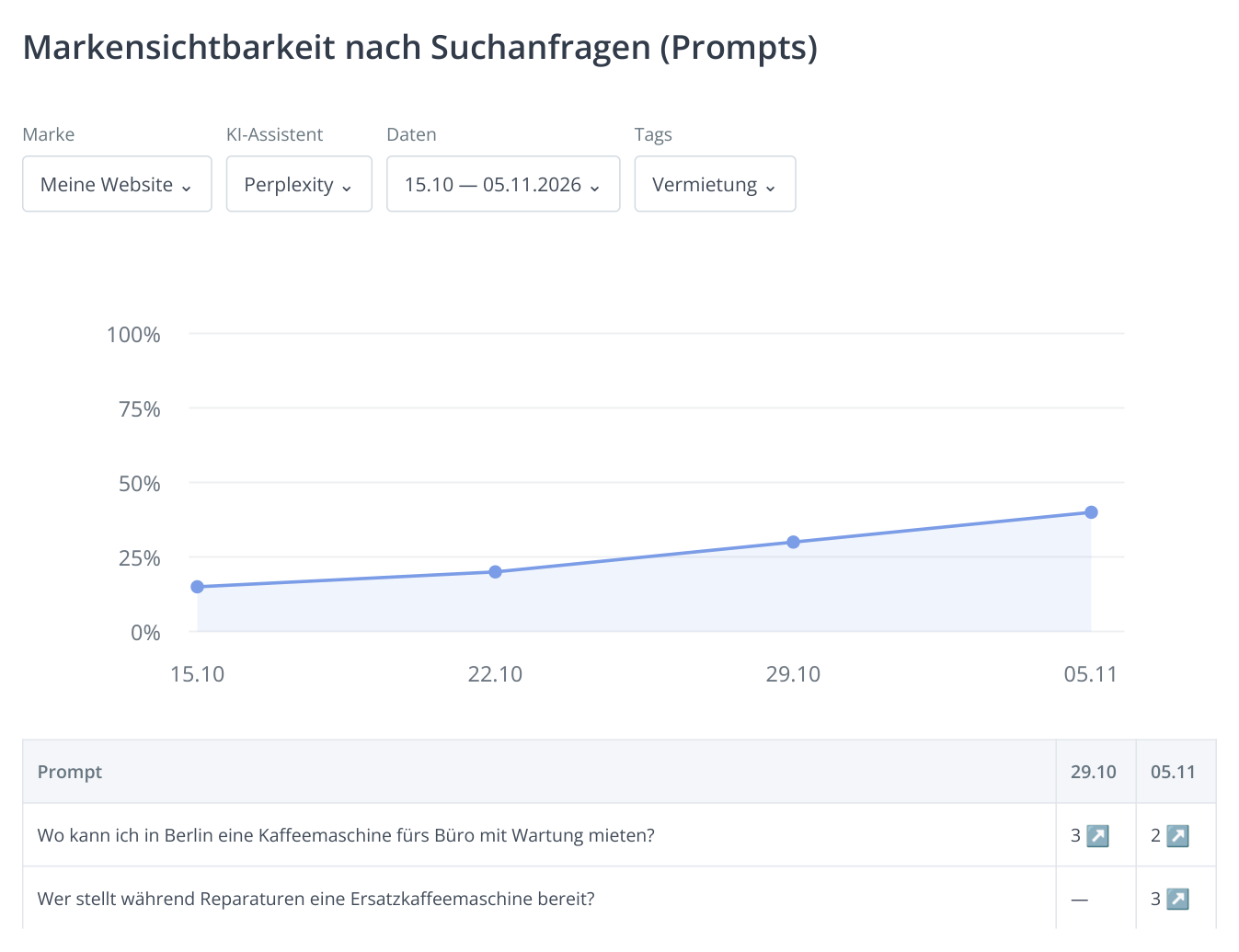
5. Diagramm der gewählten Marke in Perplexity und Verlauf einzelner Prompts. Die Daten sind fiktiv. Das Symbol neben dem Ergebnis öffnet die gespeicherte Antwort.
Im fiktiven Beispiel stieg die Sichtbarkeit von 15 % auf 40 %. Öffnen Sie die jüngsten Antworten zur Vermietung: Welche Bedingungen verbindet der Assistent mit Ihrer Marke? Gibt es einen Link? Passt das Unternehmen zur Frage? Wählen Sie danach Gemini mit denselben Daten und demselben Tag. So erkennen Sie, welcher Assistent das Angebot besser berücksichtigt.
Wechseln Sie für einen direkten Wettbewerbsvergleich die Marke in der oberen Auswahl. Sie erhalten deren Diagramm für dieselben Prompts. Wächst der Wettbewerber, während Ihre Sichtbarkeit stagniert, untersuchen Sie die Fragen, bei denen er neu erscheint. Das hilft bei der Auswahl von Themen, Leistungsbedingungen und externen Quellen für die nächste Phase.
Wettbewerber unter „Markensichtbarkeit“ finden
Öffnen Sie „Markensichtbarkeit“. Hier erscheinen Unternehmen aus den Antworten, auch wenn Sie sie noch nicht als Wettbewerber eingetragen haben. Wählen Sie Assistent und Daten. Horizontale Balken über der Tabelle zeigen den Anteil der Antworten mit jeder Marke am jüngsten ausgewählten Datum.
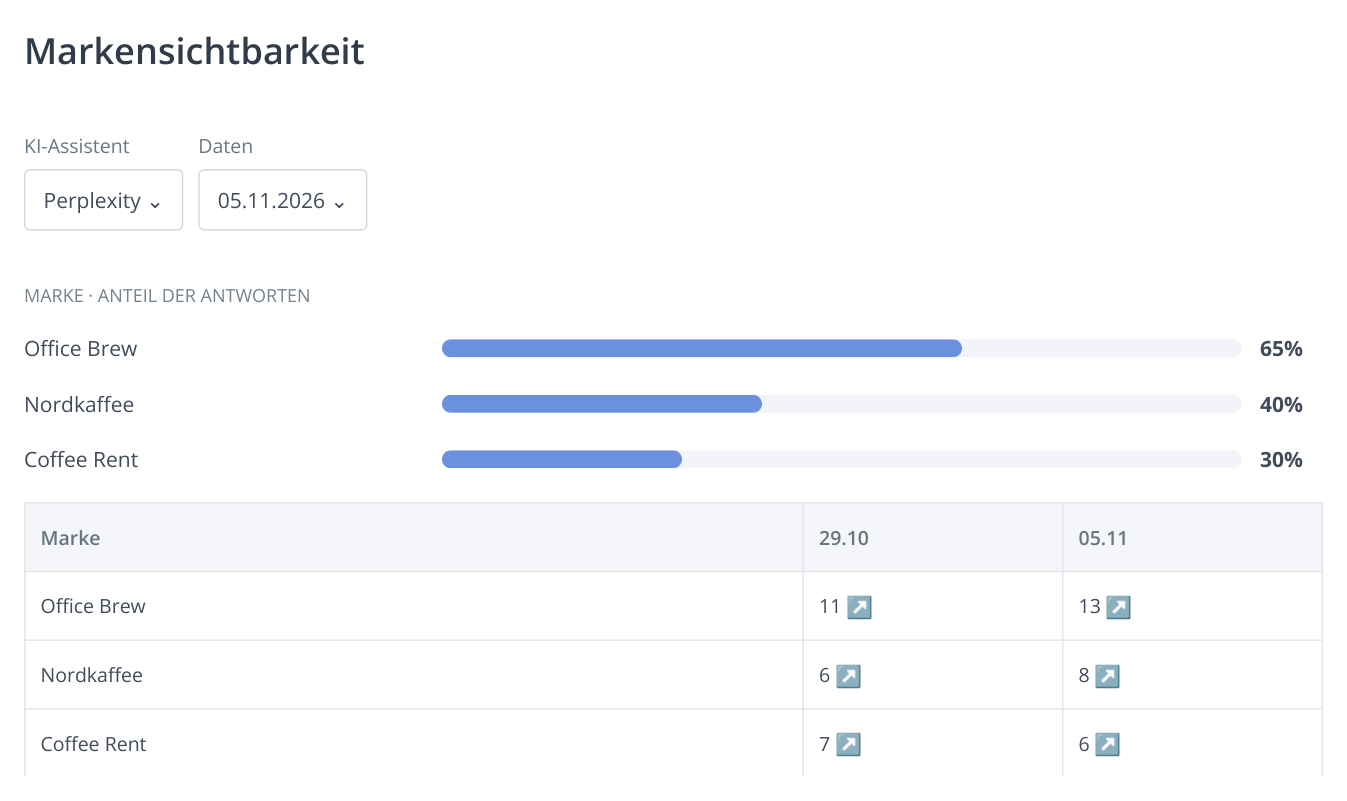
6. Die horizontalen Balken vergleichen Markenpräsenz am jüngsten Datum; die Tabelle darunter zeigt den Verlauf. Fiktives Beispiel mit einem gemeinsamen Set aus 20 Prompts.
Klicken Sie auf eine Zahl in der Unternehmenszeile, um die Fragen mit dieser Markenerwähnung zu öffnen. Ein neuer Name kann direkter Wettbewerber, Marktplatz oder Lösung für ein anderes Segment sein. Lesen Sie zuerst den Kontext: Ein Shop für private Kaffeemaschinen konkurriert nicht zwangsläufig mit Bürovermietern. Ergänzen Sie passende Unternehmen für weitere Vergleiche in Ihrer Wettbewerberliste.
Nutzen Sie den Bericht vor dem Start einer neuen Leistung. Er zeigt, welche Unternehmen KI bereits mit der Käuferfrage verbindet. Agenturen erhalten damit eine Grundlage für die Strategiebesprechung: Welche Firmen erscheinen bei welchen Themen?
Ergebnis exportieren und nächste Maßnahmen wählen
Öffnen Sie „KI-Sichtbarkeitsexport“. Wählen Sie Daten, Assistent, Marke und Tags und laden Sie das Dokument im passenden Format herunter. Für Kunden können Sie getrennte Ergebnisse aus Perplexity und Gemini zur beworbenen Leistung erstellen.
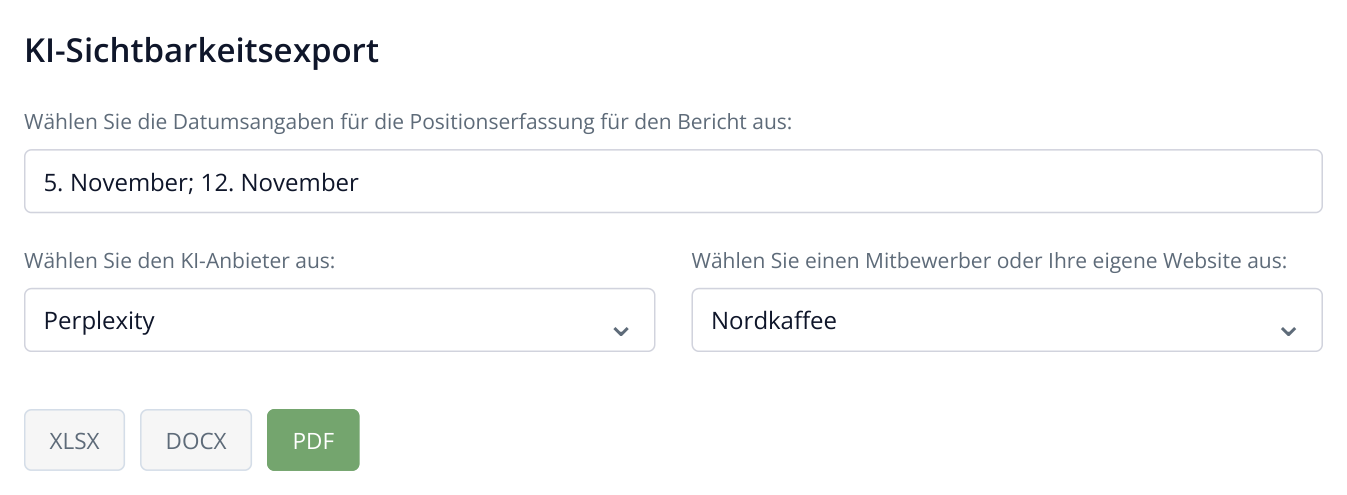
7. Für den Bericht wählen Sie Daten und KI-Dienst. Das Beispiel zeigt einen wöchentlichen Vergleich.
Erscheinen bei Perplexity zur Vermietung weiterhin nur Wettbewerber, öffnen Sie „Inhalte der Wettbewerber“ und „Wichtige Inhalte für KI“ im GEO-Audit. Vergleichen Sie die Bedingungen Ihrer Seite mit denen der genannten Anbieter. Ergänzen Sie beispielsweise fehlende Service- oder Gebietsangaben, veröffentlichen Sie sie und beobachten Sie dieselben Prompts weiter. Die Plattformauswahl erklärt eine eigene Anleitung.
Lesen Sie weitere ähnliche Artikel