
 Deutsch
expand_more
 English
 Español
 Français
 Português
 Türkçe
 Polski
 العربية
 हिन्दी

Wettbewerber-Websites mit Labrika überwachen: Screenshots, HTML und Metatags
Labrika speichert HTML und Screenshots von Wettbewerberseiten nach Zeitplan, zeigt Änderungen an Texten und Metatags und versendet Benachrichtigungen. Das Marketing erkennt neue Aktionen und Verkaufsbedingungen, SEO-Fachleute sehen Aktualisierungen wichtiger Seiten und die Geschäftsleitung erhält eine datierte Historie der Marktangebote mit anschaulichen Beispielen.
Seiten passend zum Geschäftsziel auswählen
Beginnen Sie mit URLs, deren Änderungen Ihre Entscheidungen beeinflussen: beliebte Produkte, Tarife, zentrale Leistungen oder Lieferbedingungen. Eine Preissenkung allein beschreibt das Wettbewerbsangebot noch nicht vollständig. Gleichzeitig könnten Aktionszeitraum, Lieferumfang oder Zustellbedingungen geändert worden sein. Labrika hält all dies im Text und im Screenshot fest.
| Zielgruppe | Geeignete Seiten | Mögliche Entscheidung |
|---|---|---|
| Leitung eines Onlineshops | Beliebte Produkte, Lieferung, Garantie | Preis, Lieferumfang und Service vergleichen und eine eigene Aktion planen |
| SaaS-Marketing | Tarife, Paketvergleiche und Testbedingungen | Verkaufsargumente bei geänderten Nutzungslimits oder Leistungsumfängen aktualisieren |
| Leitung eines Dienstleistungsunternehmens oder B2B-Vertriebs | Landingpages, Fallstudien und Servicebedingungen | Neue Leistungen, Garantien oder Geschäftsfelder des Wettbewerbers erkennen |
| SEO-Fachleute | Wettbewerberseiten für wichtige Keywords | Änderungen an Title, H1 und Inhalten finden und Ideen für die eigene Website prüfen |
| Fachleute für Werbung und Conversion-Optimierung | Saisonale Aktionen und Anzeigen-Landingpages | Neue Angebote, Anfrageformulare oder Button-Positionen erkennen |
| Agenturen | Zentrale Seiten mehrerer Wettbewerber des Kunden | Datierte Marktveränderungen zeigen und Empfehlungen begründen |
Ein eigenes Projekt je Wettbewerber schafft Übersicht. Trennen Sie innerhalb des Projekts Produkte, Tarife und Artikel durch Regeln. So erhalten die Gruppen passende Empfindlichkeitseinstellungen und eigene Benachrichtigungsempfänger.
Monitoring erstellen und URLs hinzufügen
- Wählen Sie beim Anlegen eines Projekts „Monitoring“, vergeben Sie einen aussagekräftigen Namen wie „Wettbewerber: Kaffeemaschinen“ und klicken Sie auf „Projekt erstellen“.
- Wählen Sie „Einfacher Modus“ und klicken Sie auf „Erstellen“. Vergeben Sie im Assistenten einen Regelnamen und fügen Sie die vollständigen URLs hinzu, jeweils eine pro Zeile.
- Weitere Adressen ergänzen Sie später unter „Überwachte Seiten“ → „Hinzufügen“.
Im Beispiel beobachten wir https://competitor.example/catalog/barista-120 und die Lieferbedingungen. Vergleichen Sie mehrere Shops, wählen Sie Produktseiten desselben Modells. So verwechseln Sie Unterschiede im Lieferumfang nicht mit reinen Preisänderungen.
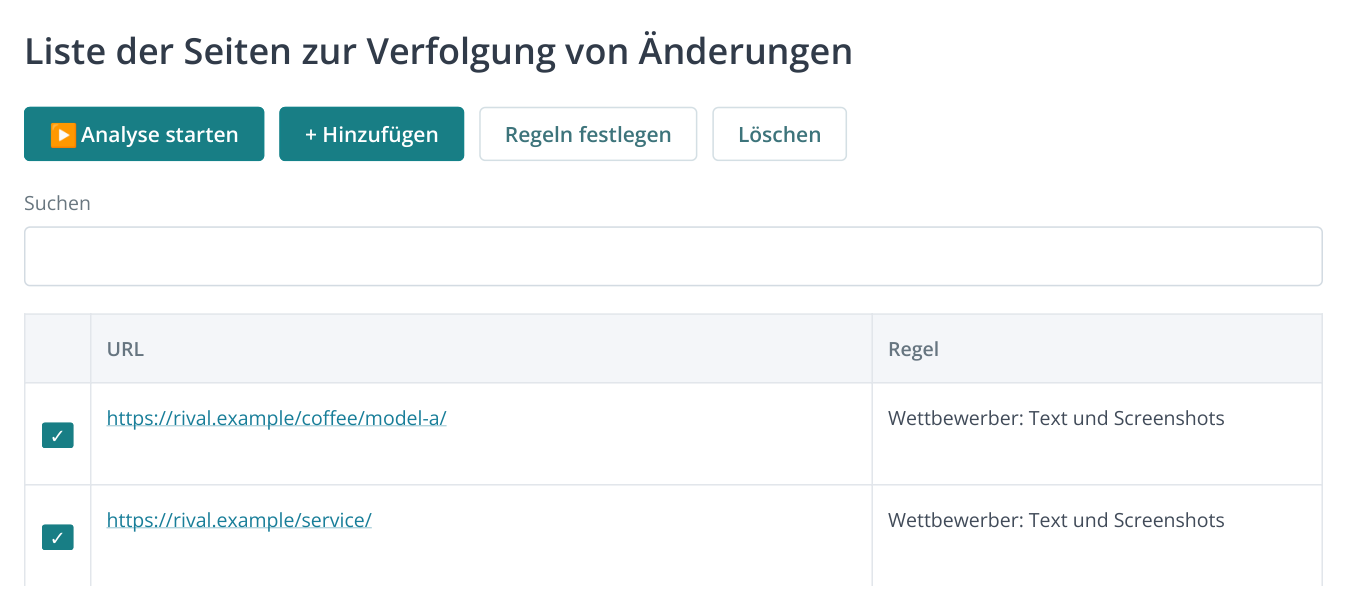
1. Bericht ohne Seitenmenü. Fügen Sie zuerst URLs hinzu, prüfen Sie anschließend die zugewiesene Regel und starten Sie die Analyse. Adressen und Regelname dienen als Beispiel.
Nehmen Sie nur URLs auf, die Sie wirklich beobachten möchten. Für eine einzelne Werbekampagne genügen Landingpage und Aktionsbedingungen. Für eine Sortimentsübersicht benötigen Sie eine größere Produktliste.
Screenshots, Text, HTML und Metatags aktivieren
Öffnen Sie „Analyse- und Benachrichtigungsregeln“ und wählen Sie die Regel. Aktivieren Sie unter „Seiten-Screenshots“ die Optionen „Desktop-Screenshot erstellen“ und „Mobilen Screenshot erstellen“. Labrika speichert bei Prüfungen mit dieser Regel die Darstellung für beide Gerätearten.
Unter „Verzögerung vor Screenshot, Sek.“ können Sie 1 bis 10 Sekunden Wartezeit einstellen. Erscheinen Preise und Bilder verzögert, beginnen Sie mit 5 Sekunden. Öffnen Sie nach der ersten Analyse den Screenshot und prüfen Sie, ob die benötigten Elemente geladen sind.
Aktivieren Sie „JS parsen“, wenn JavaScript die Inhalte erzeugt. Stellen Sie unter „Änderungsschwellen“ HTML, Inhalte und Metatags getrennt ein. Der Wert 0 reagiert auf jede Änderung und eignet sich für Preiskonditionen oder kurze Title-Tags. Bei umfangreichem HTML mit häufigen kleinen Aktualisierungen kann ein höherer Schwellenwert sinnvoll sein.
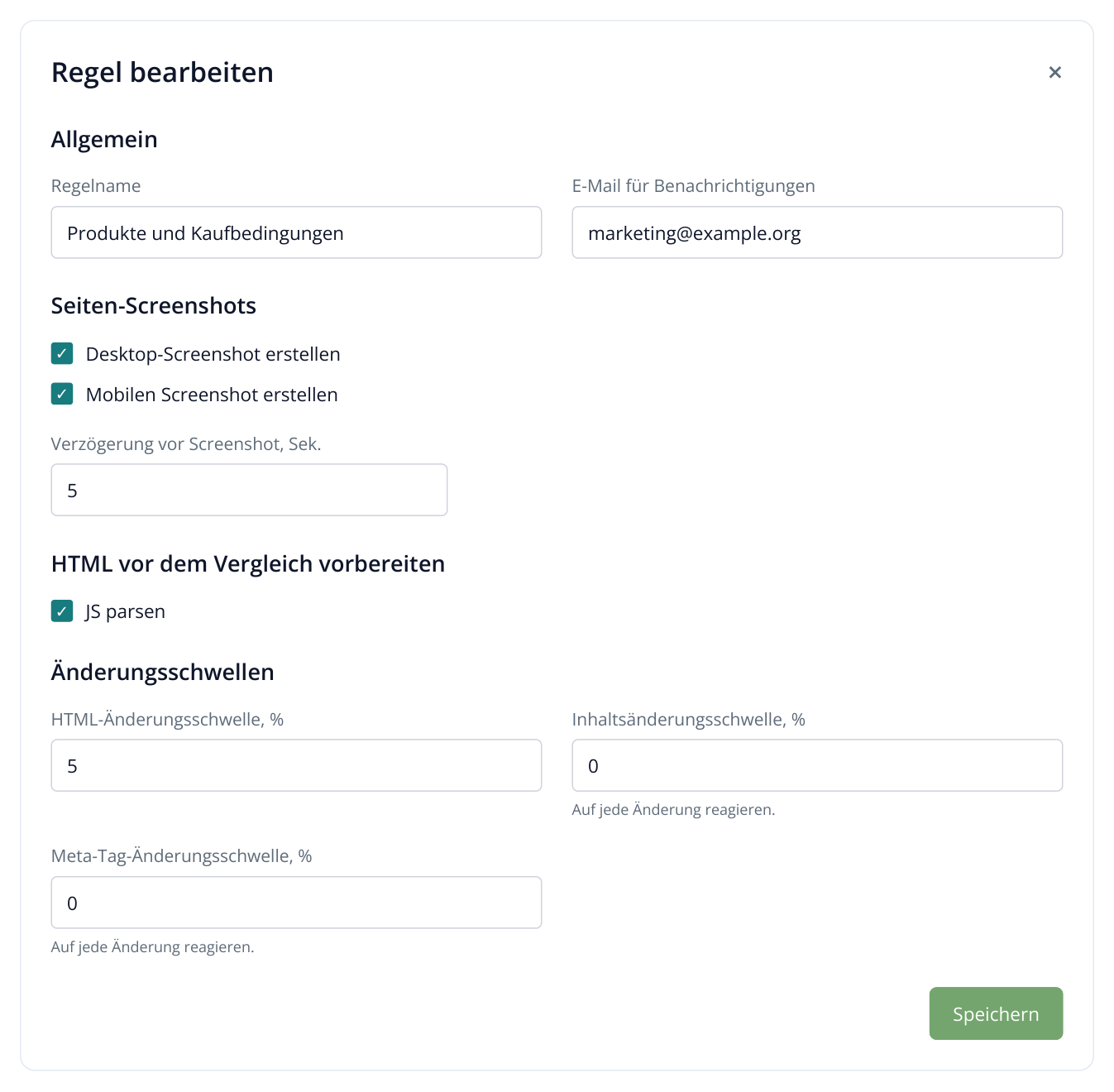
2. Regelausschnitt: Beide Screenshot-Arten werden gespeichert; Texte und Metatags werden auch bei kleinen Änderungen geprüft. Einstellungen und E-Mail-Adresse sind fiktive Beispiele.
Tragen Sie unter „E-Mail für Benachrichtigungen“ die E-Mail-Adresse der Person ein, die die Ergebnisse nutzt. Speichern Sie die Regel. Markieren Sie unter „Überwachte Seiten“ die URLs, klicken Sie auf „Regeln festlegen“ und weisen Sie die Regel zu. Hat der Assistent dies bereits erledigt, prüfen Sie lediglich den Regelnamen in den URL-Zeilen.
Das Speichern einer Regel und ihre Zuweisung zu Seiten sind zwei Schritte. Prüfen Sie nach „Regeln festlegen“ den Regelnamen in der URL-Zeile. Benötigen Produktseiten und Lieferbedingungen unterschiedliche Einstellungen, weisen Sie jeder Gruppe eine eigene Regel zu. Dadurch bleiben Preisänderungen von Änderungen an Bedingungstexten getrennt.
Senden Sie Meldungen an die zuständigen Entscheidungsträger: Preise und Lieferbedingungen an das Marketing, Änderungen an SEO-Seiten an die SEO-Fachkraft. Öffnen Sie nach einer E-Mail die URL unter „Änderungsbericht“, wählen Sie das Ereignisdatum und vergleichen Sie es mit der vorherigen gespeicherten Version. Wie Sie Text und Screenshots öffnen, zeigen die folgenden Schritte.
Aufbewahrung und regelmäßige Prüfungen einrichten
Legen Sie unter „Speichereinstellungen“ die Werte für „HTML-Aufbewahrung“ und „Screenshot-Aufbewahrung“ fest. Speichern Sie bei einer Saisonkampagne die Versionen für den gesamten Aktions- und Auswertungszeitraum. Neue Fristen gelten für künftige Durchläufe. Bereits gespeicherte Dateien behalten die bei ihrer Erstellung bezahlte Aufbewahrungsdauer.
Klicken Sie in der Seitenliste auf „Analyse starten“, prüfen Sie den Credit- oder Geldverbrauch und bestätigen Sie mit „Starten“. Der erste Durchlauf hält den Ausgangszustand fest. Weitere Durchläufe zeigen Änderungen gegenüber einer gespeicherten Version.
Wählen Sie unter „Planungseinstellungen“ die Option „Täglich zu ausgewählten Stunden“ und markieren Sie gewünschte Uhrzeiten. Für aktuelle Aktionen bieten sich Arbeitsbeginn und später Nachmittag an. Für selten aktualisierte Leistungsseiten können Sie „Wöchentlich an ausgewählten Tagen“ verwenden.
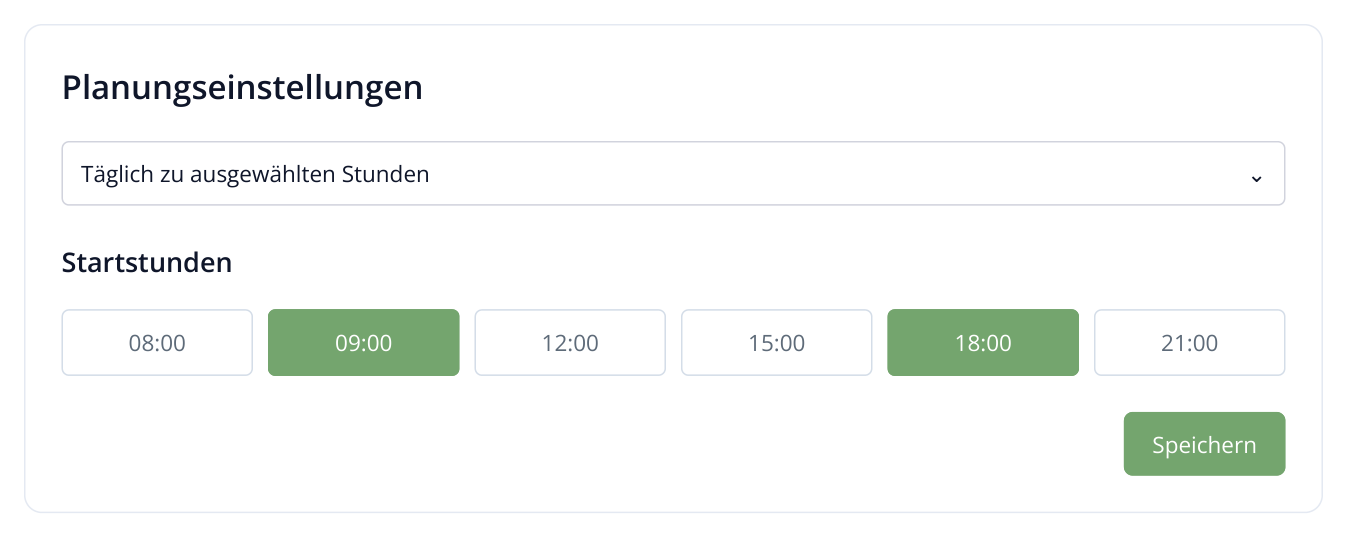
3. Beispielzeitplan mit Prüfungen um 09:00 und 18:00 Uhr. Wählen Sie Zeiten, zu denen Ihr Team die Ergebnisse benötigt.
Das Monitoring speichert den Zustand zum Prüfzeitpunkt. Bei Durchläufen um 09:00 und 18:00 Uhr sehen Sie beispielsweise den Unterschied dieser beiden Versionen. Eine kurze Aktion dazwischen könnte unbemerkt bleiben. Für Aktionen im Tagesverlauf wählen Sie mehrere Uhrzeiten, für eine wöchentliche Tarifübersicht seltenere Prüfungen. Die Ausgangsversion entsteht erst beim ersten Durchlauf.
Eine Seite zum gewünschten Datum öffnen
- Öffnen Sie „Änderungsbericht“. Wählen Sie unter „Änderungsverlauf“ im Feld „Berichtsdatum“ den Durchlauf.
- Suchen Sie die URL und klicken Sie in der Spalte „Aktionen“ auf „Öffnen“. Rechts öffnet sich das Seitenpanel.
- Klicken Sie auf die gewünschte Kennzahl: Text, HTML, Title, Description, H1 oder Screenshot.
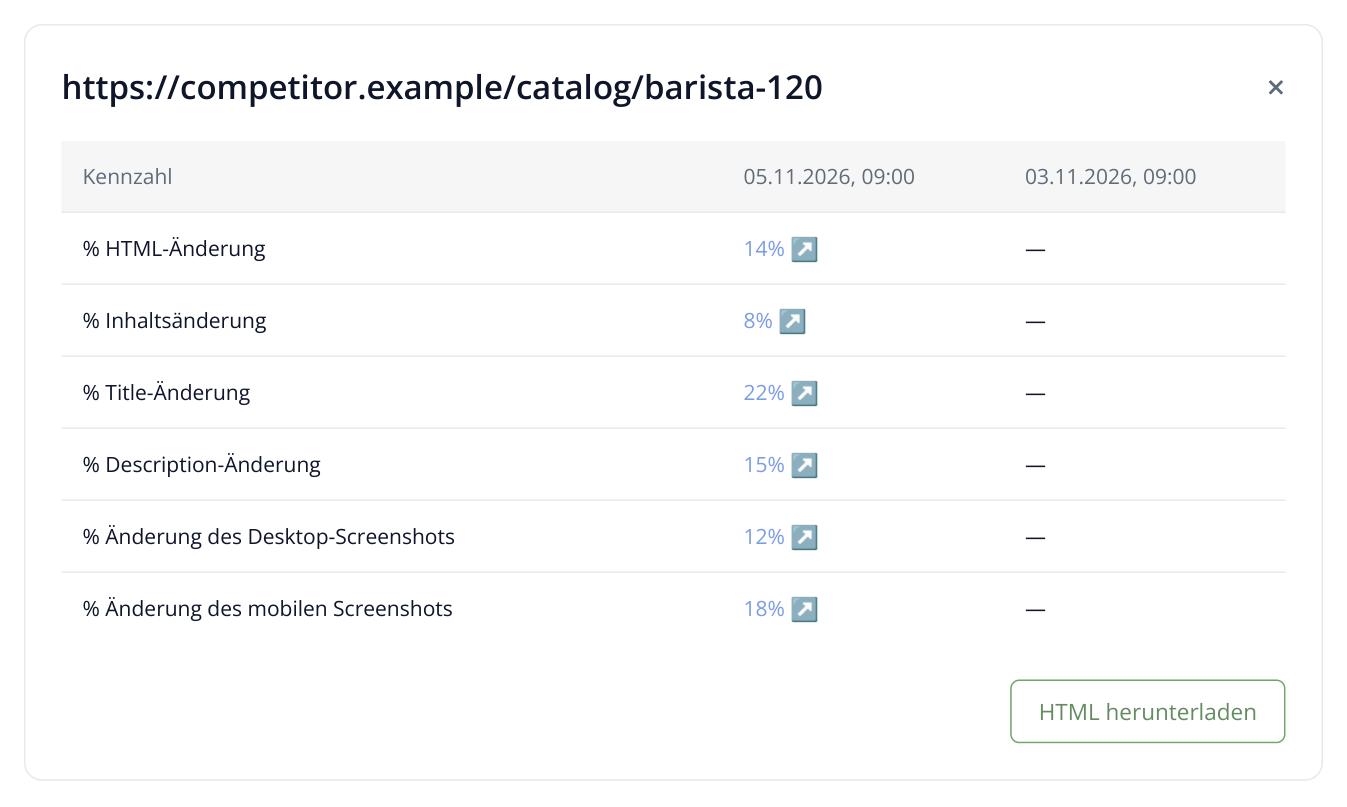
4. Ausschnitt des rechten Seitenpanels. Verlinkte Zahlen öffnen Text-, Metatag- und Screenshot-Vergleiche. Die Datumsangaben zeigen, welche Versionen verglichen werden.
Um Beginn und Ende einer Aktion zu vergleichen, wählen Sie über den blauen Vergleichsbutton oberhalb der Seiteneigenschaften ein zweites gespeichertes Datum. Labrika bereitet die Kennzahlen für dieses Datumspaar auf. Das hilft, wenn es innerhalb einer Woche viele kleine Änderungen gab, Sie aber das Gesamtergebnis benötigen.
Desktop- und Mobil-Screenshots vergleichen
Klicken Sie auf „% Änderung des Desktop-Screenshots“. Im Modus „Nebeneinander“ erscheinen alte und neue Aufnahme nebeneinander mit ihrem jeweiligen Datum. So erkennen Sie Änderungen an Bannern, Preisen, Bildern, Formularen und der Anordnung von Elementen, selbst wenn sich der Text kaum verändert hat.
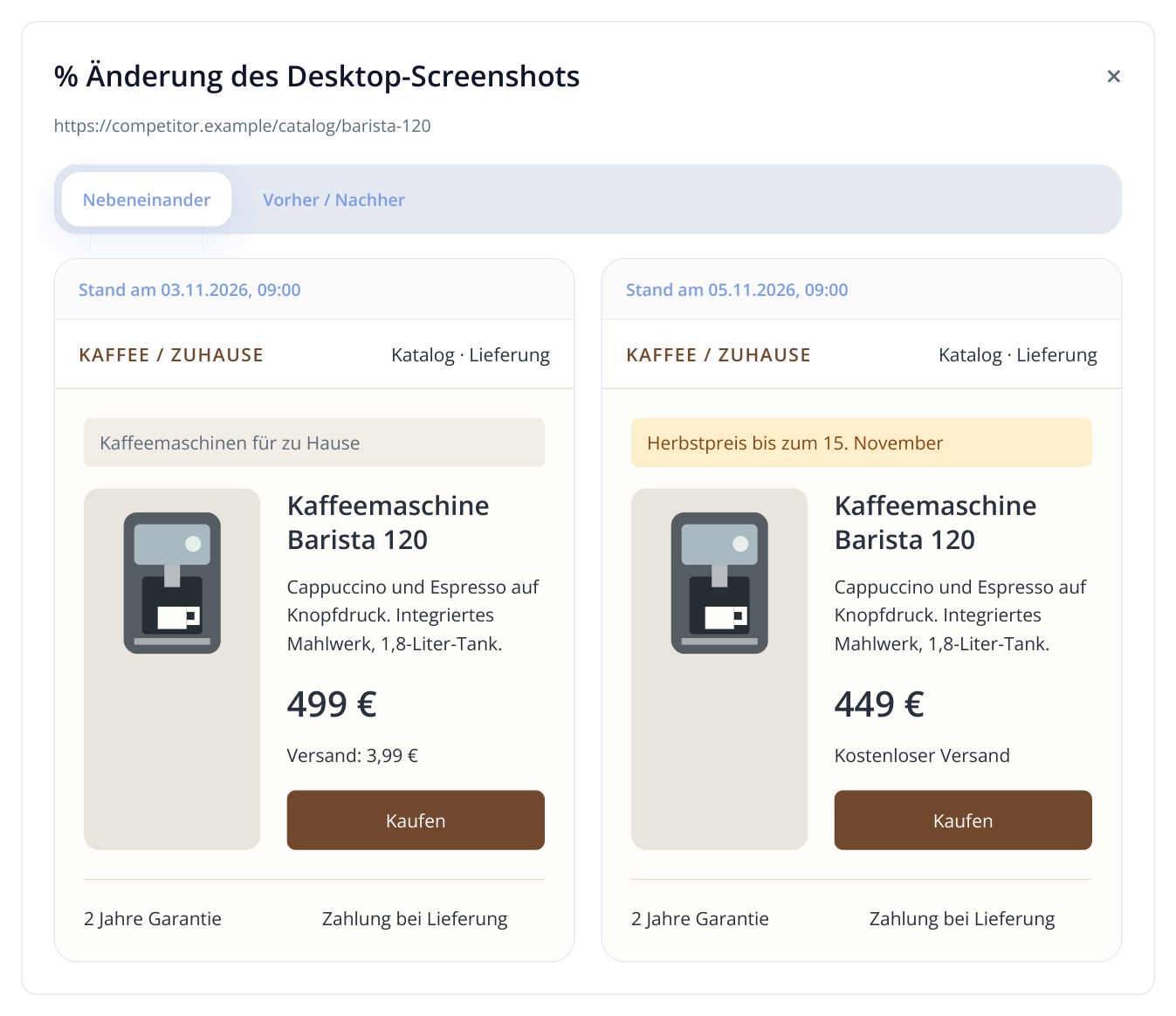
5. Gespeicherte Versionen eines fiktiven Shops: Der Preis sank von 499 € auf 449 €, eine Aktion und kostenloser Versand kamen hinzu. Vergleichen Sie das gesamte Angebot einschließlich Versand und Garantie.
Im Beispiel hat der Wettbewerber die Kaffeemaschine um 50 € günstiger gemacht und die Versandkosten gestrichen. Die Shop-Leitung kann den Endpreis vergleichen und eine Reaktion wählen: günstigerer Preis, Zubehörpaket oder schnellere Lieferung. Der gespeicherte Screenshot unterstützt die Abstimmung mit Einkauf und Vertrieb.
Wechseln Sie zu „Vorher / Nachher“ und bewegen Sie den Schieberegler. Die Überlagerung eignet sich für veränderte Layouts: Sie erkennen etwa ein höher platziertes Formular, einen neuen Banner oder einen geänderten sichtbaren Einstiegsbereich.
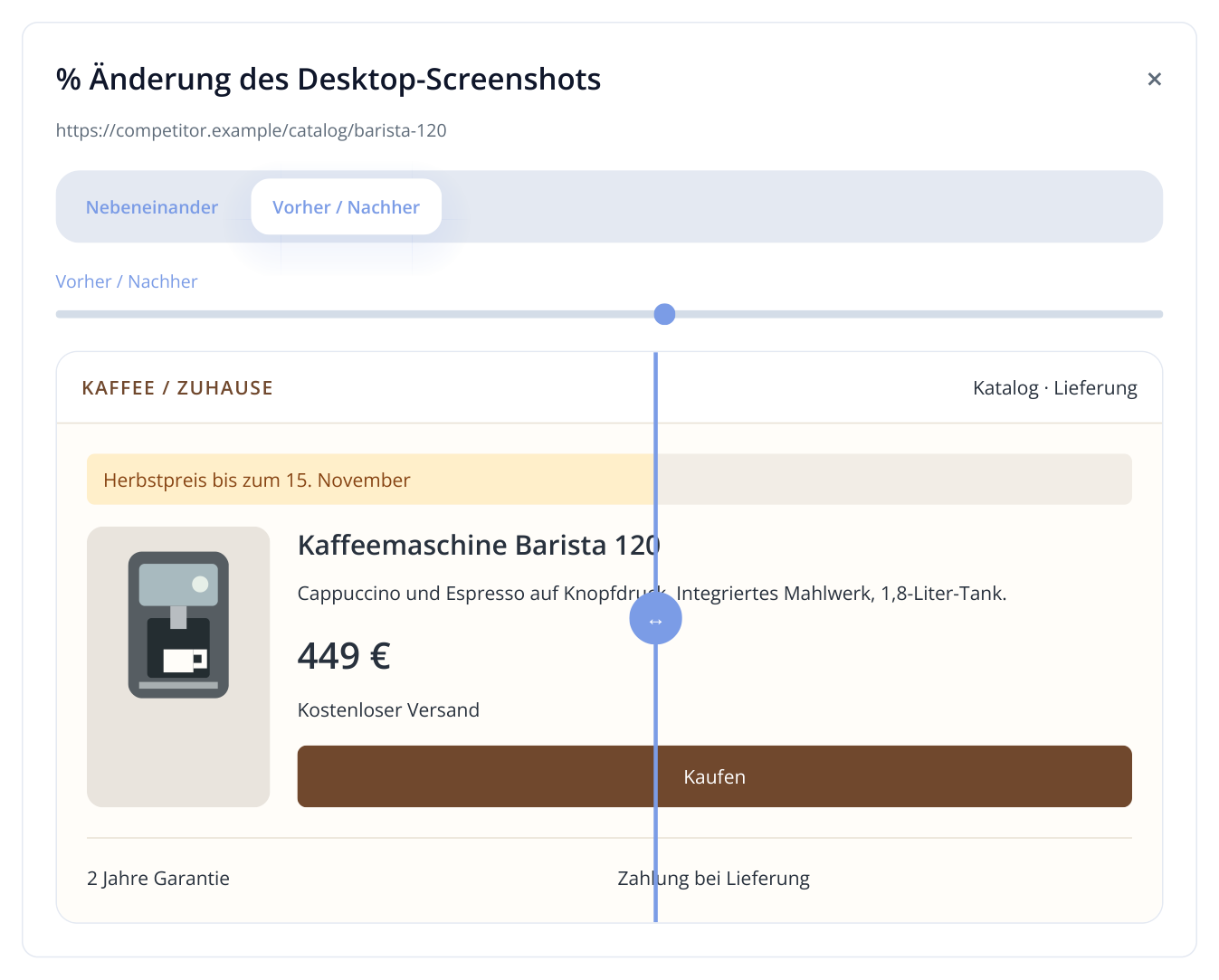
6. Schematische Darstellung von „Vorher / Nachher“: Mit dem Schieberegler in Labrika vergleichen Sie die Position der Elemente auf altem und neuem Screenshot. Hier ist eine feste Position der Trennlinie dargestellt.
Öffnen Sie zusätzlich „% Änderung des mobilen Screenshots“. Auf Smartphones können Konditionen anders platziert sein: Der Button steht tiefer, die Produktseite ist länger oder der Banner nimmt mehr Raum ein. Bei Kampagnen mit mobilem Traffic ist diese Ansicht besonders hilfreich für die Wettbewerbsanalyse.
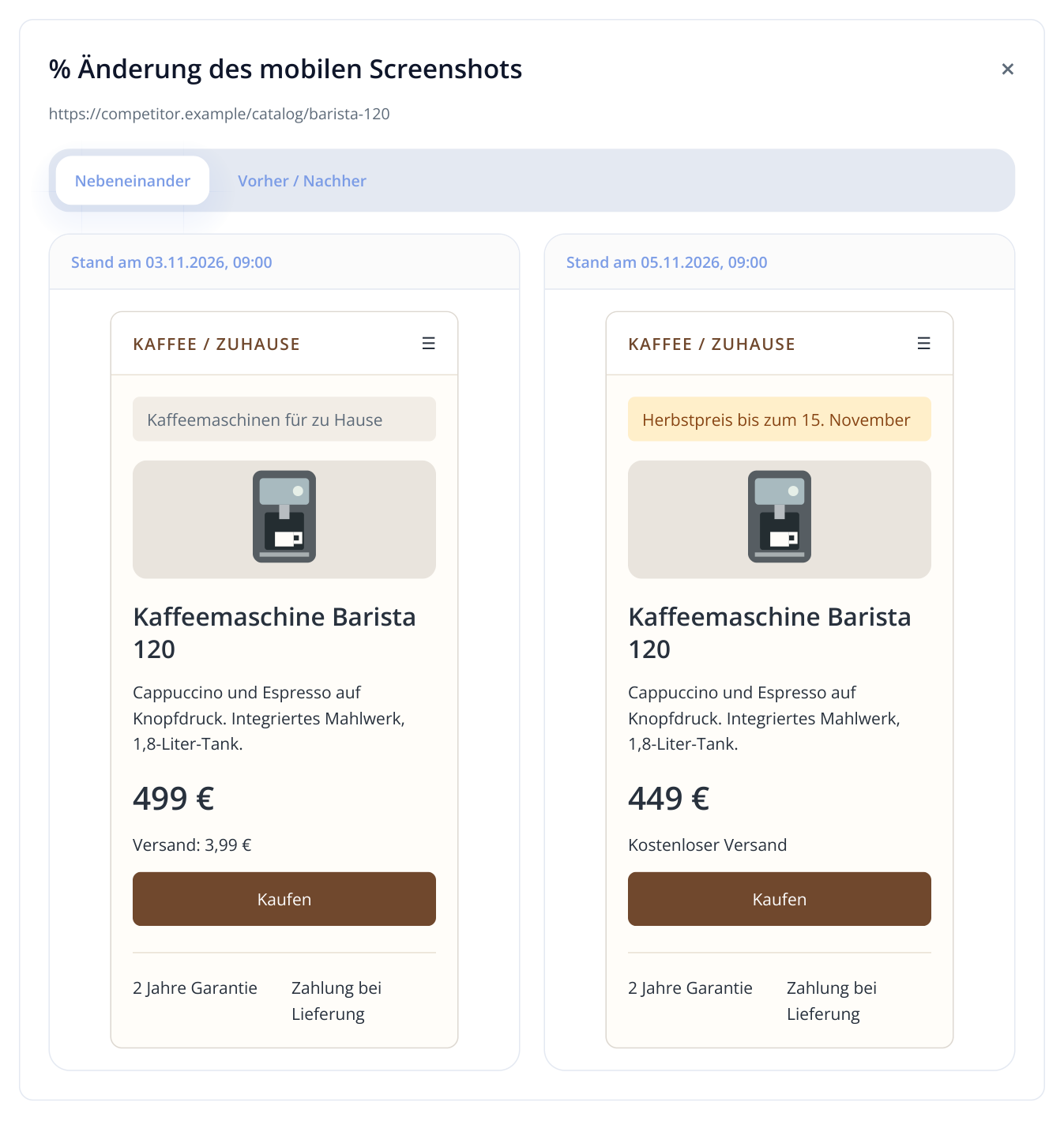
7. Gespeicherte Versionen eines fiktiven Shops: Der Preis sank von 499 € auf 449 €, eine Aktion und kostenloser Versand kamen hinzu. Der Mobil-Screenshot zeigt die Platzierung auf einem schmalen Bildschirm.
Entsteht ein Unterschied durch ein wechselndes Slider-Bild oder ein eingeblendetes Angebot, öffnen Sie auch den Textvergleich. So unterscheiden Sie neue Verkaufskonditionen von einem anderen Bannerzustand. Eine gute Idee des Wettbewerbers kann zur Hypothese für einen eigenen Test werden: etwa die Lieferung direkt neben dem Preis zu nennen und die Bestellentwicklung zu messen.
Änderungen anhand von Text, HTML und Metatags verstehen
Klicken Sie auf „% Inhaltsänderung“, um zwei Versionen mit markierten Löschungen und Ergänzungen zu lesen. Das geht schneller, als eine einzelne geänderte Formulierung auf einer langen Seite zu suchen. Bei Tarifen ist dies besonders nützlich: Geändert haben könnten sich Nutzerlimits, Abrechnungszeitraum oder Supportumfang.
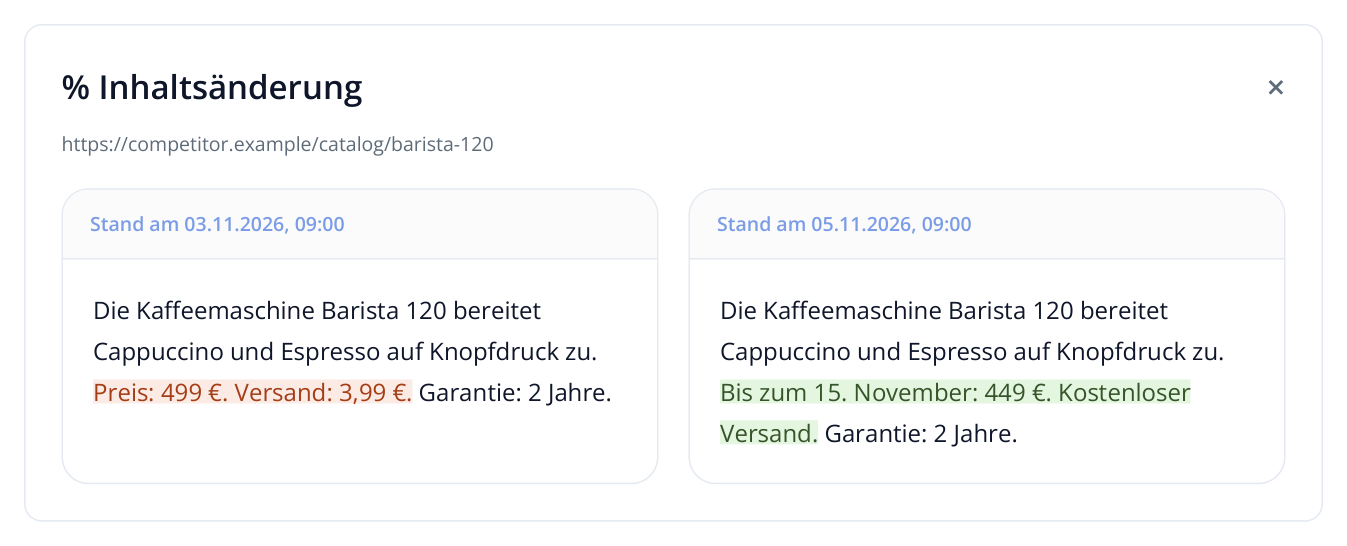
8. Beide Versionen zeigen die konkreten Konditionen. Gelöschter Text ist rot, hinzugefügter grün markiert. Das Beispiel verwendet dieselben Beobachtungsdaten.
Für SEO öffnen Sie „% Title-Änderung“, „% Description-Änderung“ und „% H1-Änderung“. Vielleicht hat der Wettbewerber einen Städtenamen im Title ergänzt, Lieferung in die H1 aufgenommen oder den FAQ-Bereich erweitert. Sie sehen, welche Themen und Vorteile stärker hervortreten, und prüfen, ob entsprechende Informationen auch Ihrer Zielgruppe helfen.
Über „% HTML-Änderung“ untersuchen Sie Markup-Änderungen; mit „HTML herunterladen“ speichern Sie eine Version für die Detailanalyse. HTML hilft, wenn Seiten ähnlich aussehen, sich aber Links, Attribute oder Blockstrukturen geändert haben. Screenshots dokumentieren die Darstellung, Texte die Formulierungen und HTML die Umsetzung.
Aus Beobachtungen konkrete Maßnahmen ableiten
Für den SaaS-Vertrieb. Ein Wettbewerber ergänzt Wochenend-Support zum bisherigen Tarifpreis. Speichern Sie beide Versionen der Konditionen und nennen Sie dem Vertrieb das Änderungsdatum, damit der Paketvergleich aktualisiert wird. Geben Sie dem Produktteam eine separate Aufgabe, den Bedarf der eigenen Kunden an solchem Support zu prüfen.
Für Dienstleistungsunternehmen. Auf einer Wettbewerberseite erscheinen eine Ergebnisgarantie und ein Festpreispaket. Prüfen Sie, welche Kundenfragen das neue Angebot beantwortet. Ergänzen Sie bei Bedarf Ihre eigene Seite und die Vertriebsargumente mit konkreten Konditionen, die Ihr Unternehmen tatsächlich anbietet.
Für Agenturen. Zeigen Sie beim Monatsgespräch gespeicherte Wettbewerberseiten: Wer hat eine Aktion gestartet, eine Leistung erweitert oder eine Landingpage geändert? Ergänzen Sie zu jedem Beispiel eine Handlung für das Kundenprojekt, etwa Paketpreise prüfen, Lieferbedingungen ergänzen oder ein neues Element testen. Die datierte Screenshot-Historie macht die Marktbesprechung konkret.
Auf dieselbe Weise können Sie Ihre eigene Website während der Arbeit eines Dienstleisters kontrollieren. Den Ablauf mit Audits, Screenshots und SERM erklärt der Artikel zum Vorher-Nachher-Vergleich.
Lesen Sie weitere ähnliche Artikel