
 Deutsch
expand_more
 English
 Español
 Français
 Português
 Türkçe
 Polski
 العربية
 हिन्दी

SEO-Arbeit anhand der Website-Änderungshistorie kontrollieren
Labrika speichert Seitenänderungen nach Datum. Sie sehen den Bearbeitungsumfang, vergleichen Text und Metatags und prüfen Vorher-Nachher-Screenshots. Die Projektleitung erhält Nachweise veröffentlichter Änderungen, Agenturen Material für die Abnahme und das Marketing eine Historie der Wettbewerberupdates.
Seiten aus dem Dienstleisterauftrag hinzufügen
Öffnen Sie das Projekt „Änderungsüberwachung“ und dort „Überwachte Seiten“. Klicken Sie auf „Hinzufügen“, fügen Sie vollständige URLs zeilenweise ein und bestätigen Sie. Beginnen Sie mit den beauftragten Seiten, etwa /miete/ und /service/. Bei geänderter gemeinsamer Vorlage ergänzen Sie eine typische Produktseite.
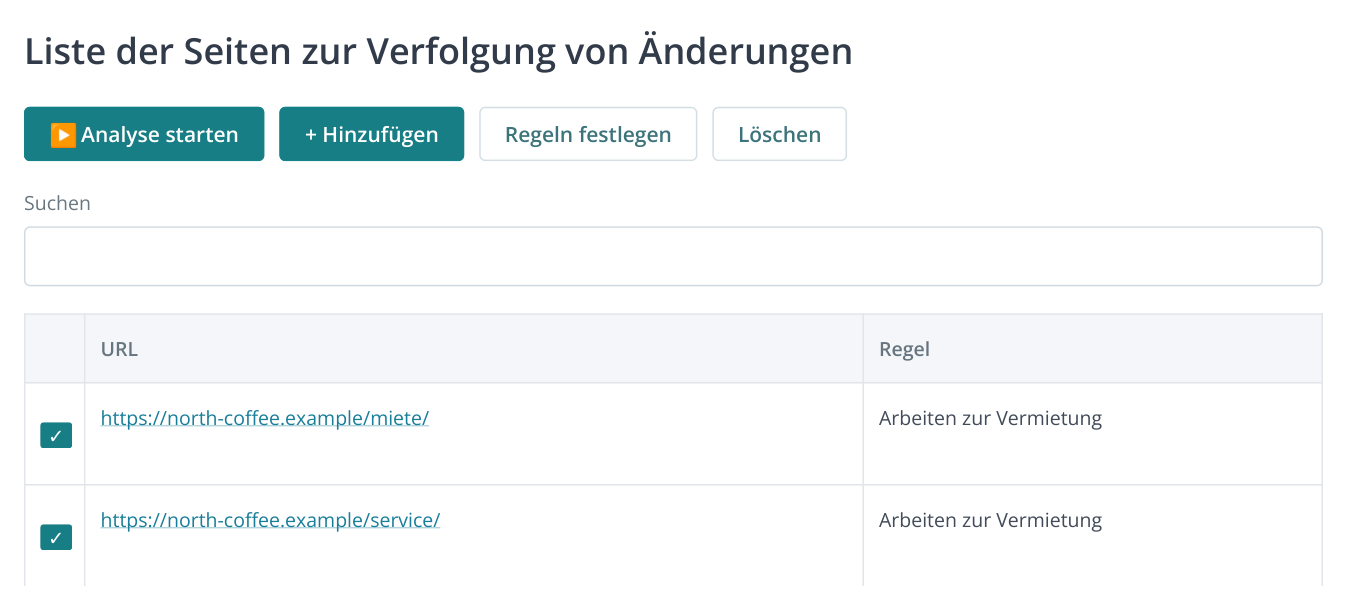
1. Bericht ohne Seitenmenü. Fügen Sie zuerst URLs hinzu, prüfen Sie anschließend die zugewiesene Regel und starten Sie die Analyse. Adressen und Regelname dienen als Beispiel.
Fehlt das Projekt noch, erstellen Sie es über „Neue Seite hinzufügen“ → „Monitoring“, vergeben einen Namen und wählen „Universelles Monitoring“. Die Monitoring-Anleitung erklärt Projekt und erste Seiten im Detail. Die Beobachtung läuft als eigenes Projekt; Website-Audit und Monitoring beantworten unterschiedliche Fragen.
Ausgangstext und Screenshots vor Arbeitsbeginn sichern
Erstellen Sie unter „Analyse- und Benachrichtigungsregeln“ eine Regel. Aktivieren Sie „Desktop-Screenshot erstellen“ und „Mobilen Screenshot erstellen“ und die Überwachung von Text, HTML und Metatags. Kleine redaktionelle Änderungen erfordern eine niedrige Schwelle. Aktivieren Sie JavaScript-Verarbeitung, wenn Inhalte erst nach Skriptausführung entstehen.
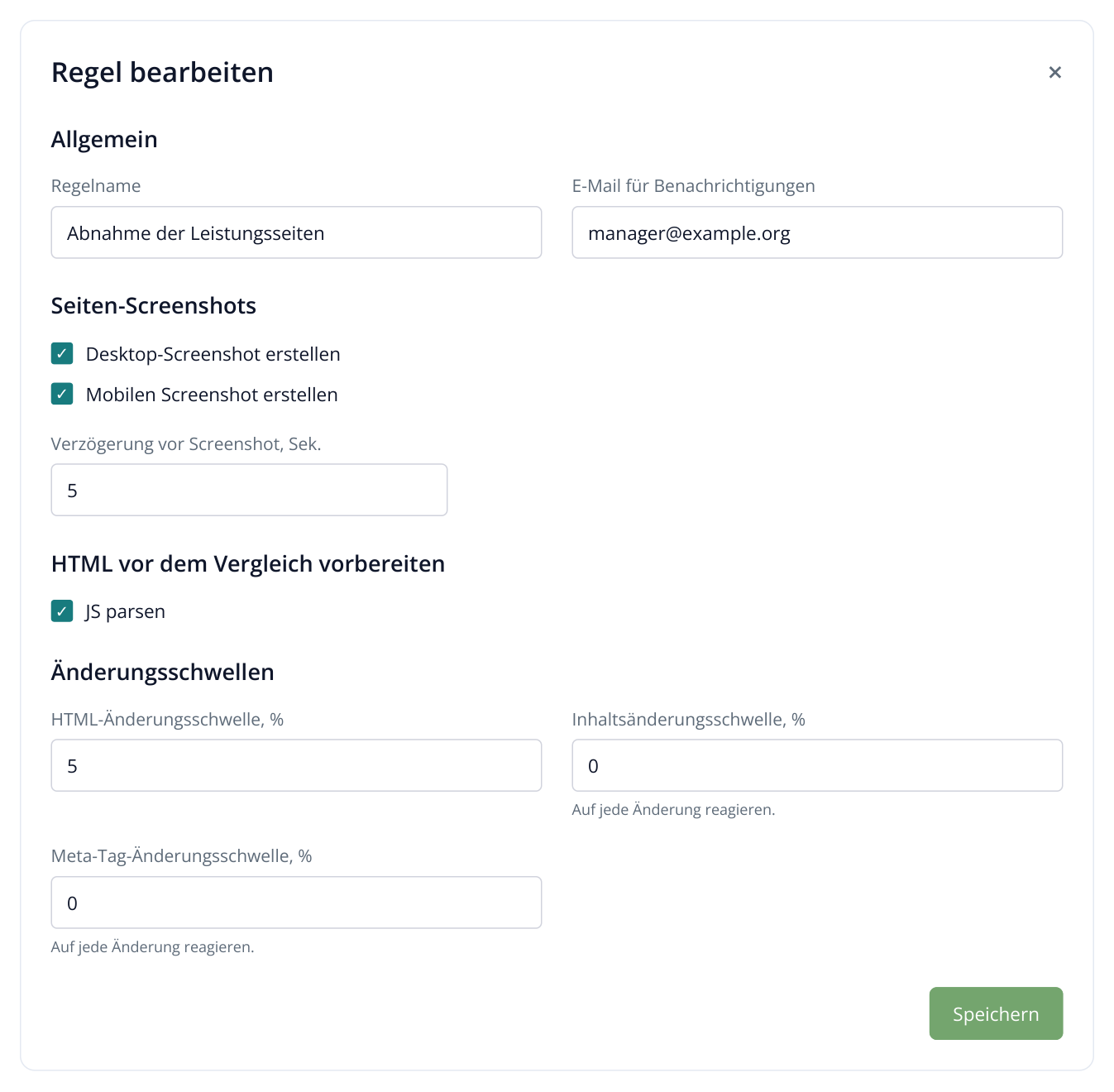
2. Regelausschnitt: Beide Screenshot-Arten werden gespeichert; Texte und Metatags werden auch bei kleinen Änderungen geprüft. Einstellungen und E-Mail-Adresse sind fiktive Beispiele.
Markieren Sie unter „Überwachte Seiten“ die URLs, klicken Sie auf „Regeln festlegen“ und wählen Sie die Regel. Starten Sie die erste Analyse vor Veröffentlichung der Korrekturen. Die Aufbewahrungsdauer muss Arbeitsphase und Abnahme umfassen, damit Vergleichsversionen verfügbar bleiben. Aktivieren Sie anschließend einen Zeitplan, beispielsweise eine Prüfung am Ende jedes Arbeitstags.
Tatsächliche Änderungstage finden
Öffnen Sie „Änderungsverlauf“. Das Säulendiagramm über der Tabelle zeigt Durchläufe mit unterschiedlichen Farben für HTML, Text und Meta. Über die Kontrollkästchen wählen Sie relevante Änderungsarten. Klicken Sie auf ein Datum oder wählen Sie es unter „Berichtsdatum“. Öffnen Sie anschließend die URL aus der Tabelle.
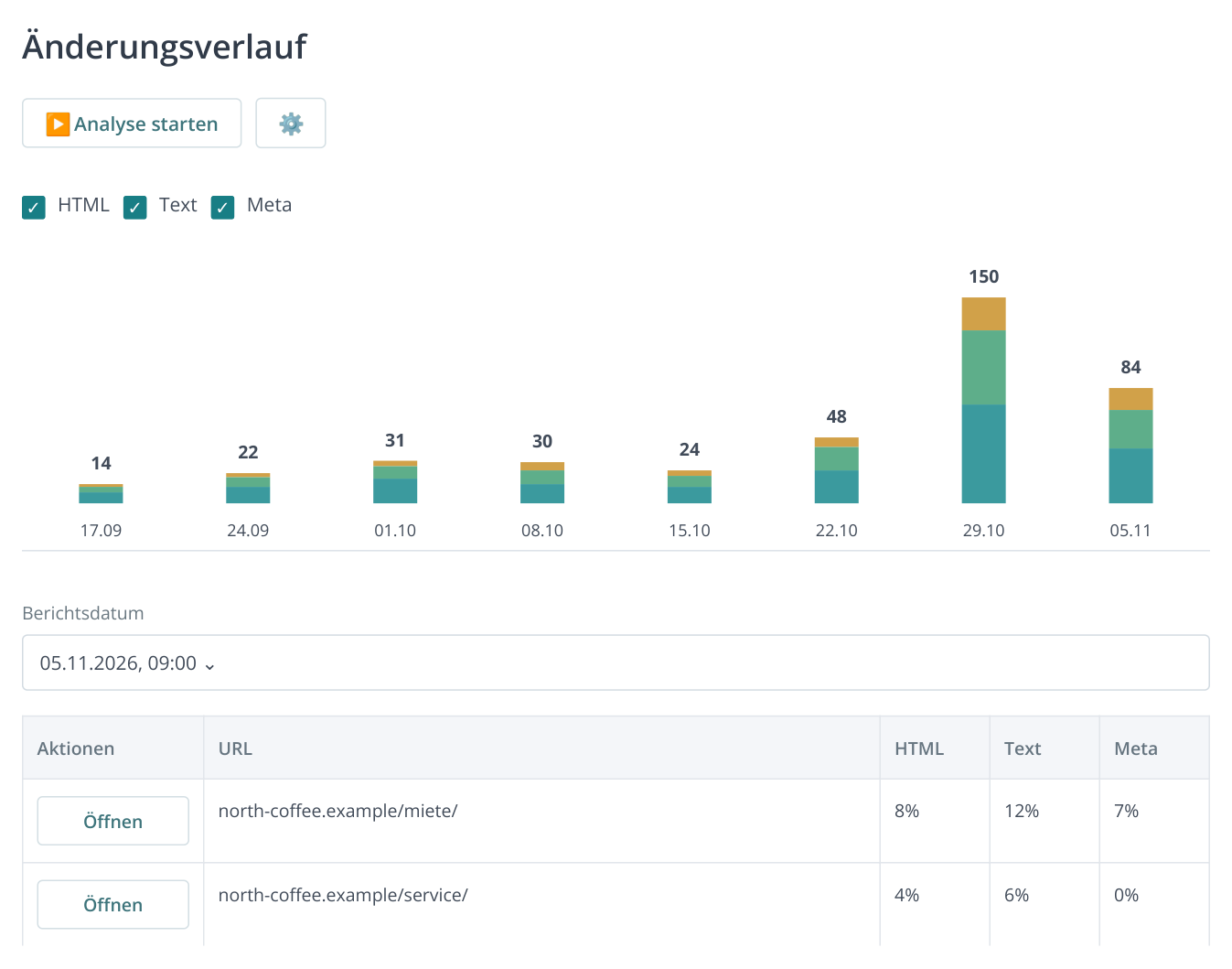
3. Änderungshistorie: Säulenhöhen zeigen aktive Tage, Farben trennen HTML, Text und Metatags. Der gewählte Durchlauf öffnet die URL-Liste darunter. Fiktiver Berichtsausschnitt; auf Smartphones lässt sich die Tabelle horizontal scrollen.
Das hilft bei der Wochenkontrolle. Meldet der Dienstleister ein Katalogupdate am Dienstag, suchen Sie den entsprechenden Durchlauf und die betroffenen Seiten. Umfangreiche HTML-Änderungen bei wenig Textänderung können Vorlage, Menü oder gemeinsame Blöcke betreffen. Öffnen Sie eine Seite, um die Ursache zu erkennen. Die Säulenhöhe allein bewertet nicht den Nutzen der Arbeit.
Umfang anhand von Seiten und Wörtern beurteilen
Wechseln Sie unter „Änderungsübersicht“ zwischen „Seiten“ und „Wörter“. Das Diagramm zeigt die Entwicklung der gewählten Größe. Die Tabelle darunter enthält hinzugefügte, gelöschte und geänderte Seiten und Wörter des gewählten Durchlaufs. Wählen Sie darunter „Geändert“, um konkrete URLs zu öffnen.
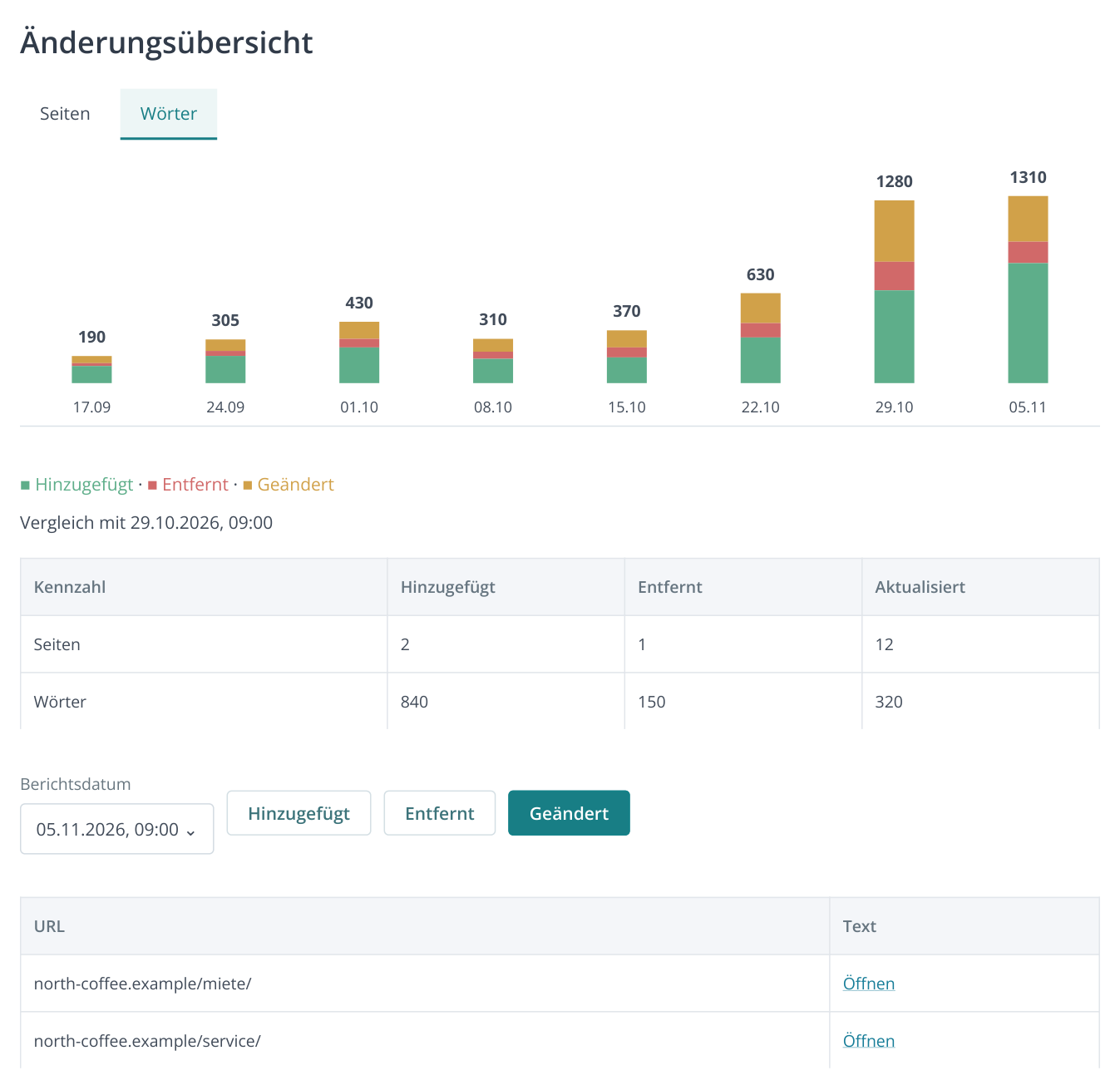
4. In „Änderungsübersicht“ wechseln Sie zwischen Seiten und Wörtern. Die Werte vergleichen den ausgewählten mit dem vorherigen Durchlauf. „Geändert“ öffnet die zu prüfenden URLs. Die Zahlen sind fiktiv.
Im Beispiel wurden 12 Seiten geändert, 840 Wörter ergänzt und 150 entfernt. Vergleichen Sie dies mit dem Auftrag: Sollten Mietbedingungen auf zwölf Landingpages aktualisiert werden, zeigt die Liste den bearbeiteten Umfang. Bei einer Canonical-Korrektur ist die Wortzahl dagegen irrelevant; entscheidend sind Metatags und erneutes Audit.
Die Übersicht vergleicht aufeinanderfolgende Durchläufe. Addieren Sie für einen Monatsabschluss nicht alle Wortänderungen: Derselbe Absatz könnte mehrfach bearbeitet worden sein. Vergleichen Sie stattdessen die Anfangs- und Endversion der jeweiligen Seite wie folgt.
Zwei beliebige gespeicherte Daten vergleichen
Wählen Sie unter „Änderungsverlauf“ das Enddatum und klicken Sie bei der gewünschten URL auf „Öffnen“. Klicken Sie im Seitenpanel oberhalb der Eigenschaften auf die Auswahl des Vergleichsdatums. Rechts erscheint eine Liste verfügbarer Durchläufe. Wählen Sie den Beginn der Phase. Die Daten müssen nicht aufeinanderfolgen; der Vergleich wird automatisch vorbereitet.
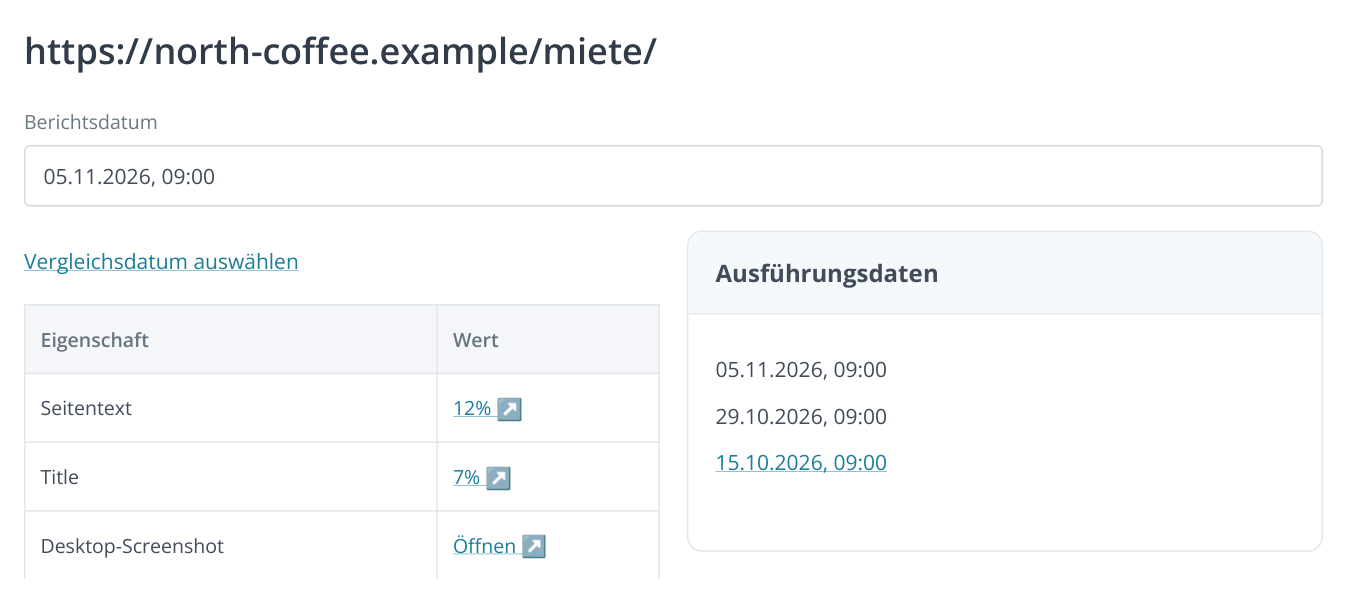
5. Wählen Sie rechts im Seitenpanel ein zweites Datum aus den verfügbaren Durchläufen. Sie können Anfang und Ende einer Phase vergleichen und Zwischenprüfungen überspringen. Daten und Werte dienen als Beispiel.
Prüfen Sie das Datumspaar im Titel. Klicken Sie in der Zeile für Text, HTML oder Metatag auf den Wert mit Detail-Symbol. Der Textvergleich markiert Löschungen rot und Ergänzungen grün. So sehen Sie beispielsweise, dass aus „schneller Service“ konkrete Ersatzgerätebedingungen und Reaktionszeiten geworden sind.
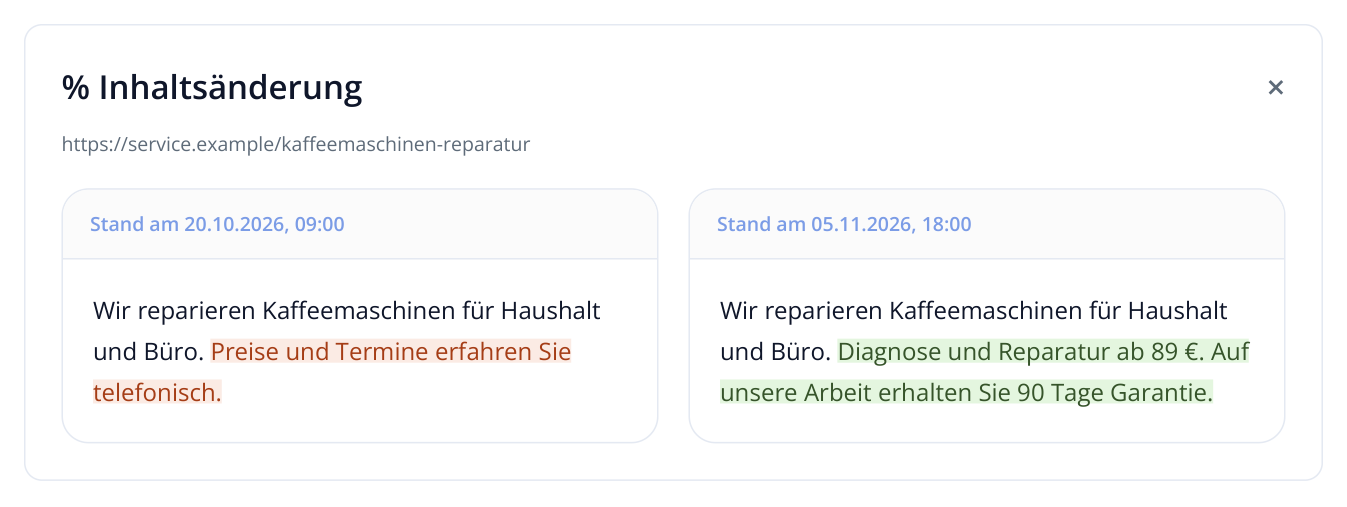
6. Beide Versionen zeigen konkrete Konditionen. Gelöschter Text ist rot, hinzugefügter grün markiert. Das Beispiel verwendet dieselben Beobachtungsdaten.
Nach Wahl des zweiten Datums aktualisiert sich die Browseradresse. Kopieren Sie den Link in Aufgabe oder Kundenbericht. Solange die Versionen gespeichert sind und Projektzugang besteht, führt er direkt zu diesem Paar. Ausführende müssen Datum und Seite dadurch nicht erneut suchen.
Darstellungsänderungen abnehmen
Öffnen Sie Desktop- und Mobil-Screenshot-Vergleiche. „Nebeneinander“ zeigt beide Versionen, „Vorher / Nachher“ überlagert sie mit einer Trennlinie. Sollte der Dienstleister Anfragebutton, Banner oder Preis im Einstiegsbereich verändern, belegen die Aufnahmen das veröffentlichte Ergebnis.
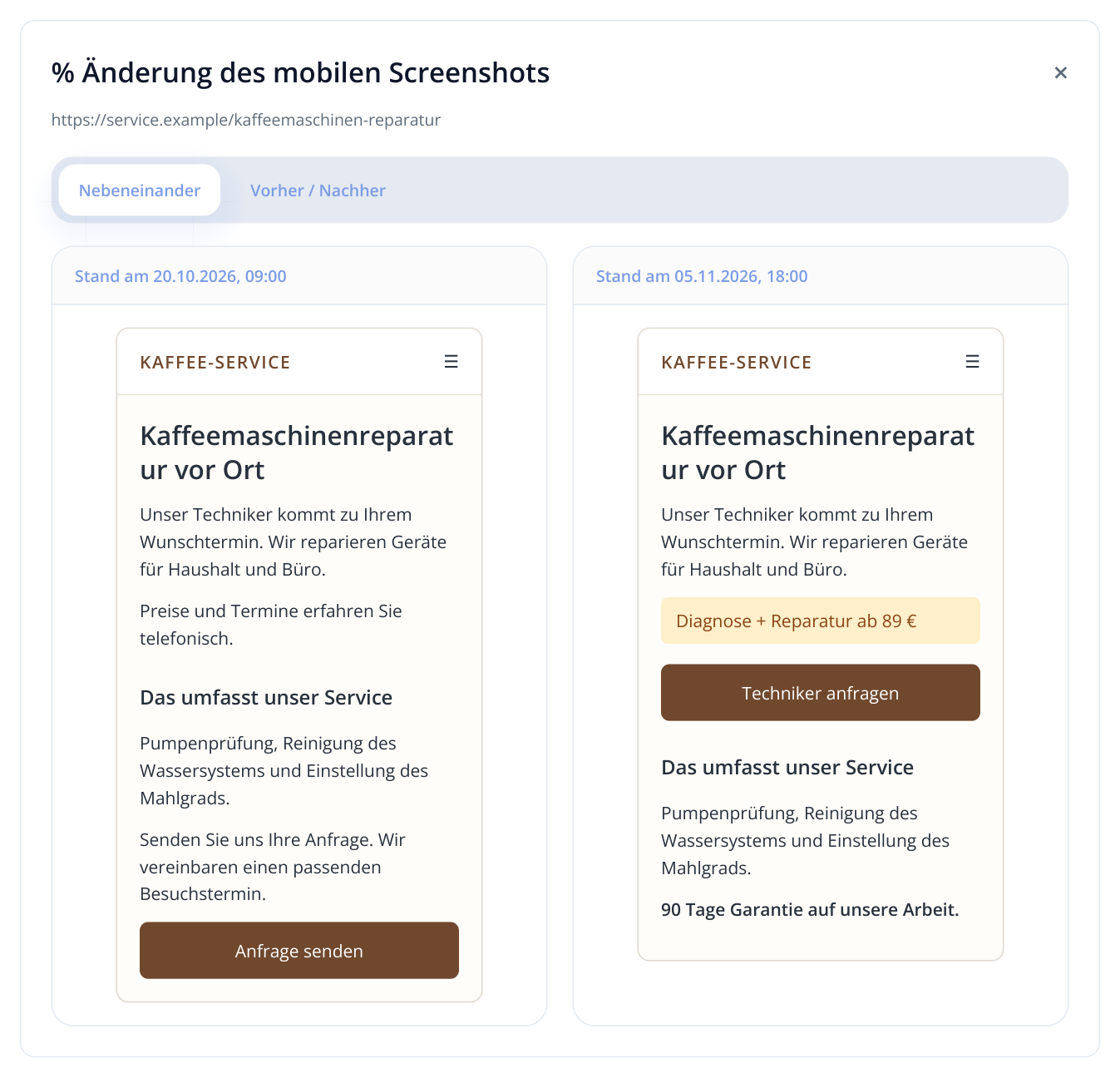
7. Beispiel einer mobilen Abnahme: Preis und Kontaktbutton wurden höher platziert und eine Garantie ergänzt. Die Screenshots dokumentieren den Zustand an zwei Daten.
Fügen Sie Textvergleich und Screenshot zur Abnahme bei. Der Text zeigt den Inhalt, der Screenshot die Besuchersicht. Ob eine Anfrage in der CRM ankommt, testen Sie auf der Website. Die Aufnahme unterstützt die Abnahme der Formulardarstellung.
Historie für Abnahmen, Releases und Wettbewerber nutzen
| Situation | Was überwachen? | Folgende Maßnahme |
|---|---|---|
| SEO-Dienstleister abnehmen | Beauftragte URLs, Texte, Metatags und Aufnahmen. | Geänderte Seiten mit dem Auftrag abgleichen und das Fehleraudit wiederholen. |
| Redaktionsarbeit | Neue und geänderte Wörter auf veröffentlichten Seiten. | Prüfen, ob neue Bedingungen überall stehen und wichtige Angaben erhalten geblieben sind. |
| CMS-Update | Typische Seiten vor und nach dem Release. | Bei Massenänderungen HTML und Aufnahmen öffnen, verschwundene Elemente finden und an die Entwicklung geben. |
| Wettbewerberbeobachtung | Leistungsseiten, Tarife, Aktionen und Produktseiten. | Angebotsänderungen verstehen und Vertriebsargumente oder Content-Plan anpassen. |
| Projektübergabe an ein neues Team | Erste und jüngste gespeicherte Version wichtiger URLs. | Veröffentlichungshistorie und Ausgangszustand für die neue Phase zeigen. |
Ergänzen Sie zur Erfolgsauswertung den Vorher-Nachher-Vergleich der SEO-Audits, Rankings und KI-Sichtbarkeit für die vereinbarten Bereiche. Monitoring zeigt, was sich auf der Website geändert hat. Die weiteren Berichte zeigen behobene Probleme sowie die Entwicklung in Suche und KI-Antworten.
Lesen Sie weitere ähnliche Artikel