
 Deutsch
expand_more
 English
 Español
 Français
 Português
 Türkçe
 Polski
 العربية
 हिन्दी

Wöchentliche Website-Audits und Meldungen zu kritischen Störungen einrichten
Mit Labrika organisieren Sie zwei Arten regelmäßiger Prüfungen: vollständige Website-Audits nach Zeitplan und die Überwachung von Änderungen auf ausgewählten Seiten. Das Audit findet technische und SEO-Probleme auf der gesamten Website. Die Änderungsüberwachung macht Sie schnell auf Störungen wichtiger Landingpages aufmerksam. Diese Anleitung erklärt beide Einrichtungen getrennt, einschließlich eines neuen Monitoring-Projekts und der Auswahl von E-Mail-Auslösern.
1. Wöchentliches Audit der gesamten Website
Automatischen Start einrichten
- Öffnen Sie die Einstellungen der gewünschten Website und den Bereich „Einen Berichtsplan einrichten“.
- Wählen Sie im Block „Umfassende Website-Überprüfung:“ die Option „Mehrmals die Woche“. Markieren Sie für eine wöchentliche Prüfung einen Tag, beispielsweise Montag.
- Klicken Sie auf „Speichern“. Labrika startet die Analyse nun am ausgewählten Tag automatisch.
Das vollständige Audit umfasst technische und SEO-Prüfungen sowie die Erfassung der Keyword-Rankings. Möchten Sie die Rankings zwischen den Audits häufiger prüfen, legen Sie im Block „Positionssammlung:“ zusätzliche Tage fest. Prüfen Sie beispielsweise montags die gesamte Website und erfassen Sie mittwochs und freitags zusätzlich die Rankings.
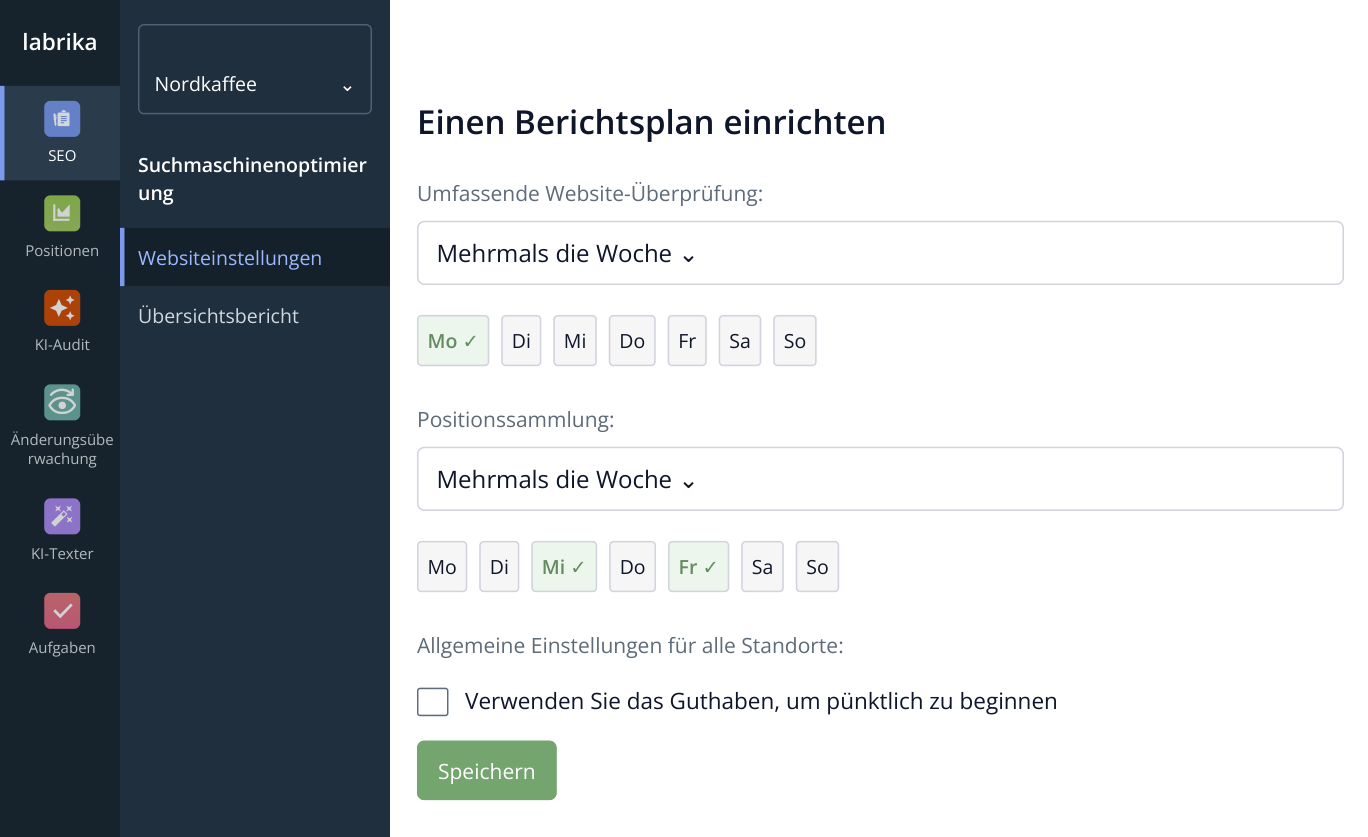
1. Öffnen Sie „SEO“ → „Websiteinstellungen“ und suchen Sie „Einen Berichtsplan einrichten“. Das vollständige Audit läuft montags, zusätzliche Ranking-Abfragen mittwochs und freitags. Die Abbildung zeigt einen Oberflächenausschnitt mit fiktiven Beispieldaten.
Bei häufigen Änderungen am Shop-Sortiment können Sie mehrere Tage für vollständige Audits markieren. Betreut Ihre Agentur viele Websites, öffnen Sie „Geplante Ausführungen“, markieren die Projekte und wählen „Auswahl bearbeiten“ → „Komplette Website-Überprüfung“. Ein Zeitplan wird dann auf die gesamte Auswahl angewendet.
Die Prüfungen verbrauchen Credits Ihres Abonnements. Mit „Verwenden Sie das Guthaben, um pünktlich zu beginnen“ lassen sich fehlende Credits aus dem Labrika-Kontoguthaben bezahlen. Aktivieren Sie diese Option, wenn automatische Prüfungen auch nach Verbrauch der enthaltenen Credits weiterlaufen sollen.
Audit-Ergebnisse für Korrekturen nutzen
Nach jedem Durchlauf werden die Berichte „Technisches Audit“ und „SEO-Audit“ aktualisiert. Regelmäßige Prüfungen helfen besonders bei Websites, die laufend geändert werden:
| Situation im Unternehmen | Was Labrika aufdecken hilft |
|---|---|
| Ein Shop aktualisiert Sortiment und Produktvorlagen | Doppelte oder leere Title-Tags und Meta-Beschreibungen, doppelte Seiten, falsche Canonicals und Probleme mit der Auffindbarkeit von Produkten in Suchmaschinen. |
| Die Entwicklung ändert CMS, URLs oder Website-Struktur | Weiterleitungsketten, defekte interne Links, Indexierungssperren, Abweichungen von der sitemap.xml und Fehler in der robots.txt. |
| Das Marketing veröffentlicht neue Landingpages | Langsame Seiten, HTML-Fehler, Probleme mit Mobiloptimierung und Inhalten, die vor einer Ausweitung der Werbekampagnen behoben werden sollten. |
| Eine Agentur betreut mehrere Kundenwebsites | Neue Probleme und veränderte Kennzahlen zwischen Prüfungen: Sie erkennen, wo das Team tätig werden muss und was sich nach Korrekturen verändert hat. |
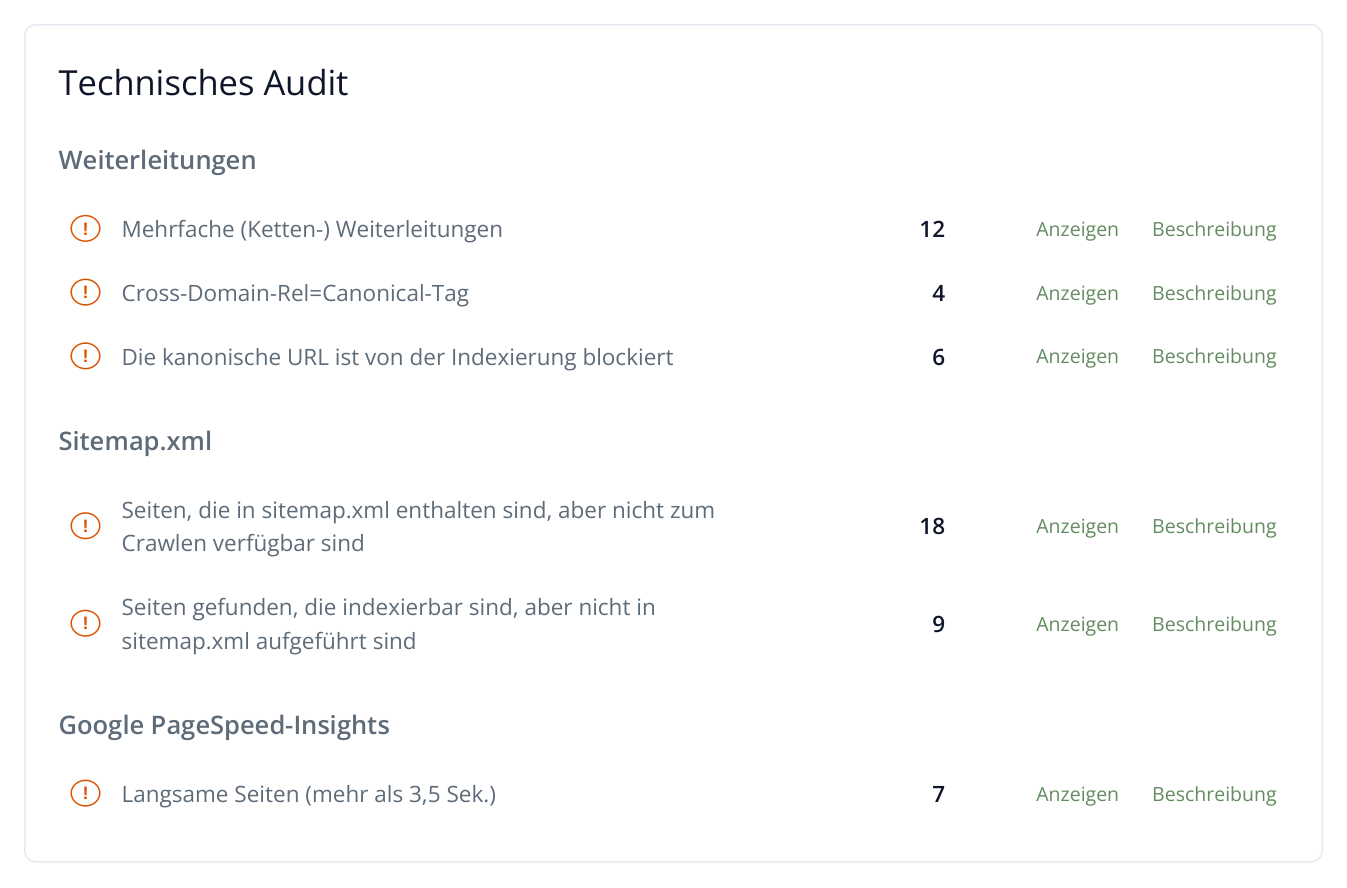
2. Ausschnitte des technischen Audits mit fiktiven Shop-Daten: Canonicals, Weiterleitungen, sitemap.xml und Geschwindigkeit. „Anzeigen“ öffnet die zugehörigen Daten, „Beschreibung“ erläutert die Prüfung.
Klicken Sie neben einem Problem auf „Anzeigen“, um die zugehörigen Daten zu öffnen. Bei „Cross-Domain-Rel=Canonical-Tag“ erhalten Sie beispielsweise eine Liste der Seiten, deren Canonical auf eine andere Domain verweist. Diese konkreten URLs helfen bei der Korrektur der Seitenvorlage.
Mit der Prüfhistorie können Sie Audits vor und nach Änderungen vergleichen. Um Arbeiten im Team zu verteilen, lässt sich aus den Analyseergebnissen ein fertiger, priorisierter Maßnahmenplan erstellen.
Audit-Benachrichtigungen auswählen
Öffnen Sie in den Kontoeinstellungen „Abonnementeinstellungen bearbeiten“. „Senden Sie eine Benachrichtigung nach vollständiger Seitenanalyse (empfohlen)“ aktiviert eine E-Mail mit den Audit-Ergebnissen: Anzahl und Veränderung der technischen und SEO-Fehler, Keyword-Rankings und wichtige Probleme. Wenn eine Hauptsuchmaschine eingerichtet ist, enthält die E-Mail auch einen Maßnahmenplan. Website-Betreiber behalten damit den Projektzustand im Blick; Agenturen beginnen die Woche mit aktuellen Daten.
Öffnen Sie links „Profil“ und anschließend „Abonnementeinstellungen bearbeiten“. Diese Einstellungen steuern die Audit-E-Mails für die Websites des Kontos. Empfänger und Auslöser der Änderungsüberwachung legen Sie dagegen in einer Regel fest. Diesen Ablauf erklärt der zweite Teil der Anleitung.
Möchten Sie nur Problemmeldungen und keine Zusammenfassung nach jedem Audit erhalten, entfernen Sie dieses Häkchen. Lassen Sie „Website-Verfügbarkeitsprobleme (empfohlen)“ und „Niedriger Kontostand (nur für geplante Berichte)“ aktiviert und klicken Sie auf „Speichern“.
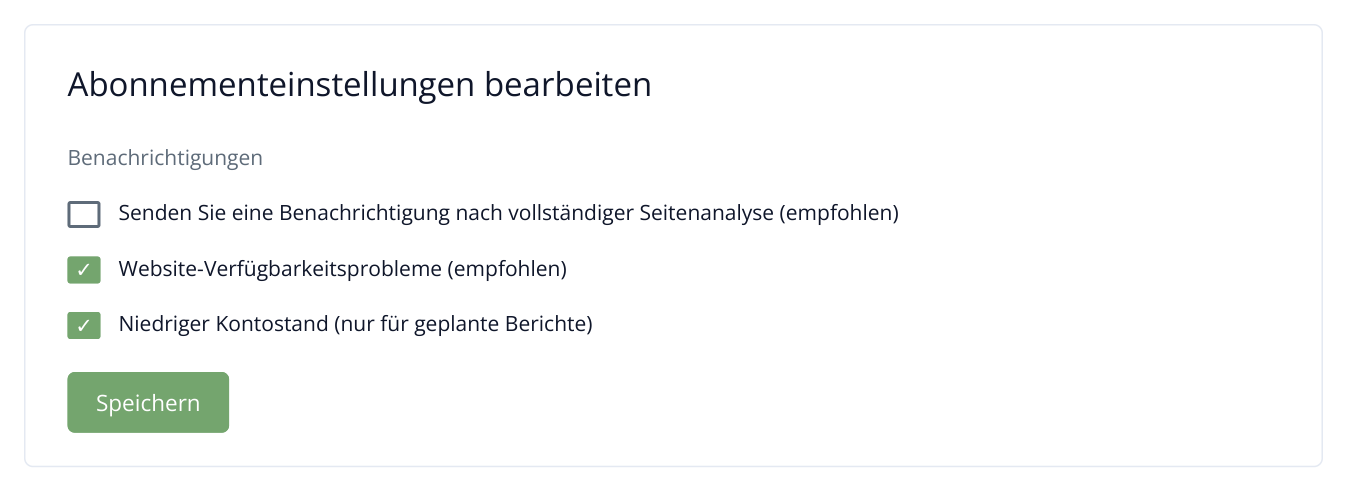
3. Einstellung für reine Problemmeldungen: Die Benachrichtigung nach jedem abgeschlossenen Audit ist deaktiviert. Aktivieren Sie den ersten Punkt für eine wöchentliche Zusammenfassung. Die Empfängeradresse für bestimmte Monitoring-Ereignisse wird in der Regel festgelegt.
Die detaillierten Ergebnisse des vollständigen Audits bleiben im Projekt gespeichert. Ausgeführte und übersprungene automatische Prüfungen finden Sie unter „Geschichte von geplanten Starts“. Öffnen Sie bei einer Problemmeldung das aktuelle Audit der betroffenen Website und anschließend den genannten Fehlerbericht.
2. Änderungen wichtiger Seiten überwachen
Erstellen Sie für Anzeigen-Landingpages, beliebte Kategorien und Leistungsseiten ein separates Monitoring-Projekt. Hier legen Sie konkrete URLs, Prüfintervalle und E-Mail-Auslöser fest, etwa ein verschwundenes Anfrageformular oder geänderte, bereits abgestimmte Metatags. Das vollständige Shop-Audit kann montags laufen, während diese Seiten täglich geprüft werden.
Monitoring-Projekt erstellen
- Klicken Sie in der Projektübersicht auf „Neue Seite hinzufügen“. Wählen Sie bei der Werkzeugauswahl die Karte „Monitoring“.
- Tragen Sie unter „Geben Sie den Namen des neuen Projekts zur Website-Änderungsverfolgung ein“ einen Namen ein, beispielsweise „Nordkaffee – wichtige Landingpages“. Klicken Sie auf „Projekt erstellen“.
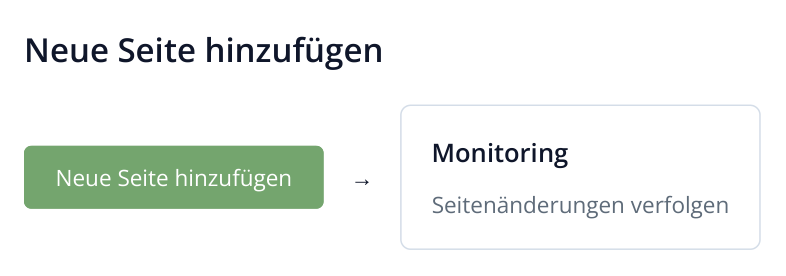
4. Weg aus der Projektübersicht: zuerst „Neue Seite hinzufügen“, anschließend die Karte „Monitoring“ in der Werkzeugauswahl. Gezeigt werden Elemente zweier aufeinanderfolgender Ansichten.
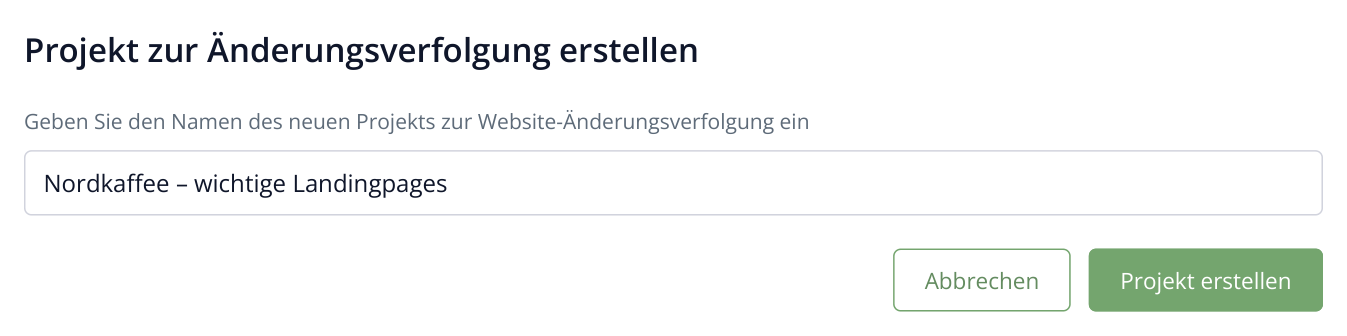
5. In diesem Schritt vergeben Sie den Namen. Die Seiten-URLs fügen Sie nach der Modusauswahl und dem Erstellen einer Regel hinzu.
Wählen Sie im nächsten Bildschirm „Projekt erstellen“ die Option „Universelles Monitoring“ und klicken Sie auf „Erstellen“. Damit können wir die benötigten Bedingungen manuell festlegen. Das Formular für die erste Regel öffnet sich; wir füllen es im nächsten Abschnitt aus. Besteht das Monitoring-Projekt bereits, erreichen Sie dieses Formular über „Änderungsüberwachung“ → „Analyse- und Benachrichtigungsregeln“ → „Hinzufügen“.
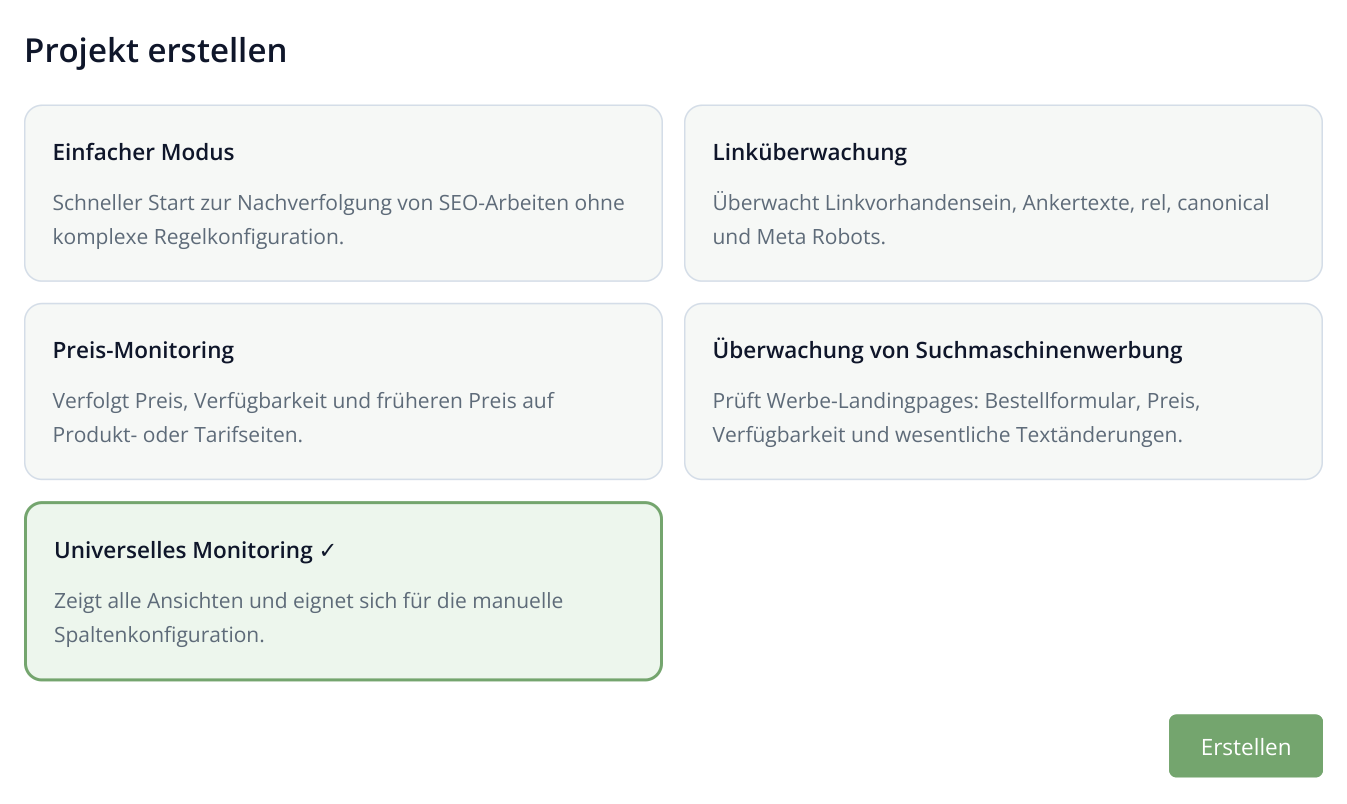
6. „Universelles Monitoring“ ist ausgewählt. Nach „Erstellen“ öffnet sich die erste Regel. Die übrigen Modi bieten vorkonfigurierte Monitoring-Szenarien.
Benachrichtigungsauslöser auswählen
Vergeben Sie unter „Regelname“ einen aussagekräftigen Namen wie „Landingpages: Anfragen und SEO“. Tragen Sie unter „Benachrichtigungs-E-Mail“ die E-Mail-Adresse der Person ein, die auf Änderungen reagieren soll. Die Regel lässt sich anschließend mehreren Seiten zuweisen.
Wählen Sie für diese Seiten relevante Bedingungen:
- Title oder Meta-Beschreibung ändern sich. Geben Sie unter „Meta-Tag-Änderungsschwelle, %“ 0 ein, um bei jeder Änderung benachrichtigt zu werden. Das eignet sich für Landingpages mit abgestimmten Metatags: Eine Vorlagenänderung bleibt so nicht unbemerkt.
- Text oder HTML ändern sich deutlich. Verwenden Sie „Inhaltsänderungsschwelle, %“ und „HTML-Änderungsschwelle, %“. Mit einem Schwellenwert von 20 verfolgen Sie beispielsweise größere Änderungen, ohne auf jede kleine Bearbeitung zu reagieren. Passen Sie diesen Beispielwert an Ihre Website an.
- Die Seite lädt langsamer. Tragen Sie unter „Ladezeit größer als, Sek.“ einen Grenzwert ein, beispielsweise 5 Sekunden. Wird er überschritten, entsteht ein Benachrichtigungsereignis.
- Sie benötigen eine visuelle Historie. Aktivieren Sie „Desktop-Screenshot erstellen“ und „Mobilen Screenshot erstellen“. Anhand der Aufnahmen erkennen Sie, wie die Seite nach einer Änderung aussah.
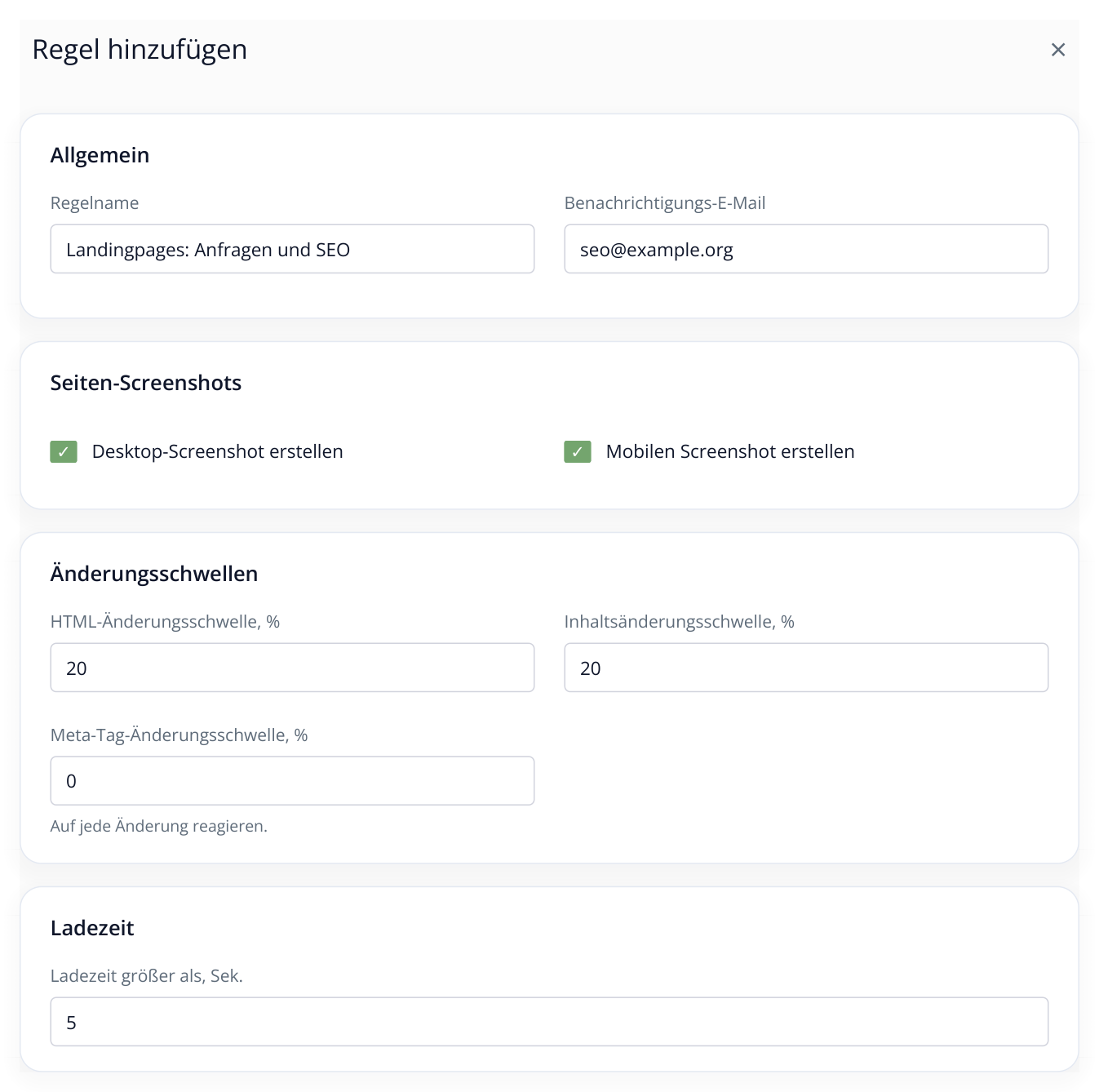
7. Ausschnitte derselben Regel: HTML- und Inhaltsänderungen werden ab dem gewählten Schwellenwert erfasst, Metatag-Änderungen immer. Screenshots dokumentieren den Seitenzustand. Passen Sie die Beispielwerte an die Aktualisierungshäufigkeit Ihrer Website an.
In der Regel bestimmen Sie, welche Ereignisse geschäftskritisch sind: ein fehlendes Formular, geänderte Metatags oder eine längere Ladezeit. Aktivieren Sie für JavaScript-Inhalte „JS parsen“. Ergänzend lassen sich HTTP-Status und Antwortgröße prüfen, beispielsweise um Serverfehler und gleichzeitig verlorene Inhalte zu erkennen.
Formular und wichtige Seitenelemente kontrollieren
Öffnen Sie in der Regel „Erweiterte Einstellungen“. Dort definieren Sie konkrete Anzeichen für Seitenprobleme.
Fügen Sie unter „Text oder HTML-Fragmente, die nicht verschwinden sollen“ ein stabiles HTML-Fragment des gewünschten Elements hinzu. Für ein Formular mit der ID lead-form verwenden Sie beispielsweise id="lead-form". Verschwindet dieses Fragment von der geprüften Seite, benachrichtigt Sie Labrika. Auf dieselbe Weise kontrollieren Sie Telefonnummer, Bestellbutton oder einen wichtigen Kontaktblock.
Unter „Text oder HTML-Fragmente, die nicht erscheinen sollen“ können Sie den Text einer Wartungsseite eintragen, die Ihr CMS bei Wartungsarbeiten ausliefert, etwa „Diese Website wird gewartet“. Das Signal zeigt, dass Besucher statt der Landingpage eine Wartungsseite sehen.
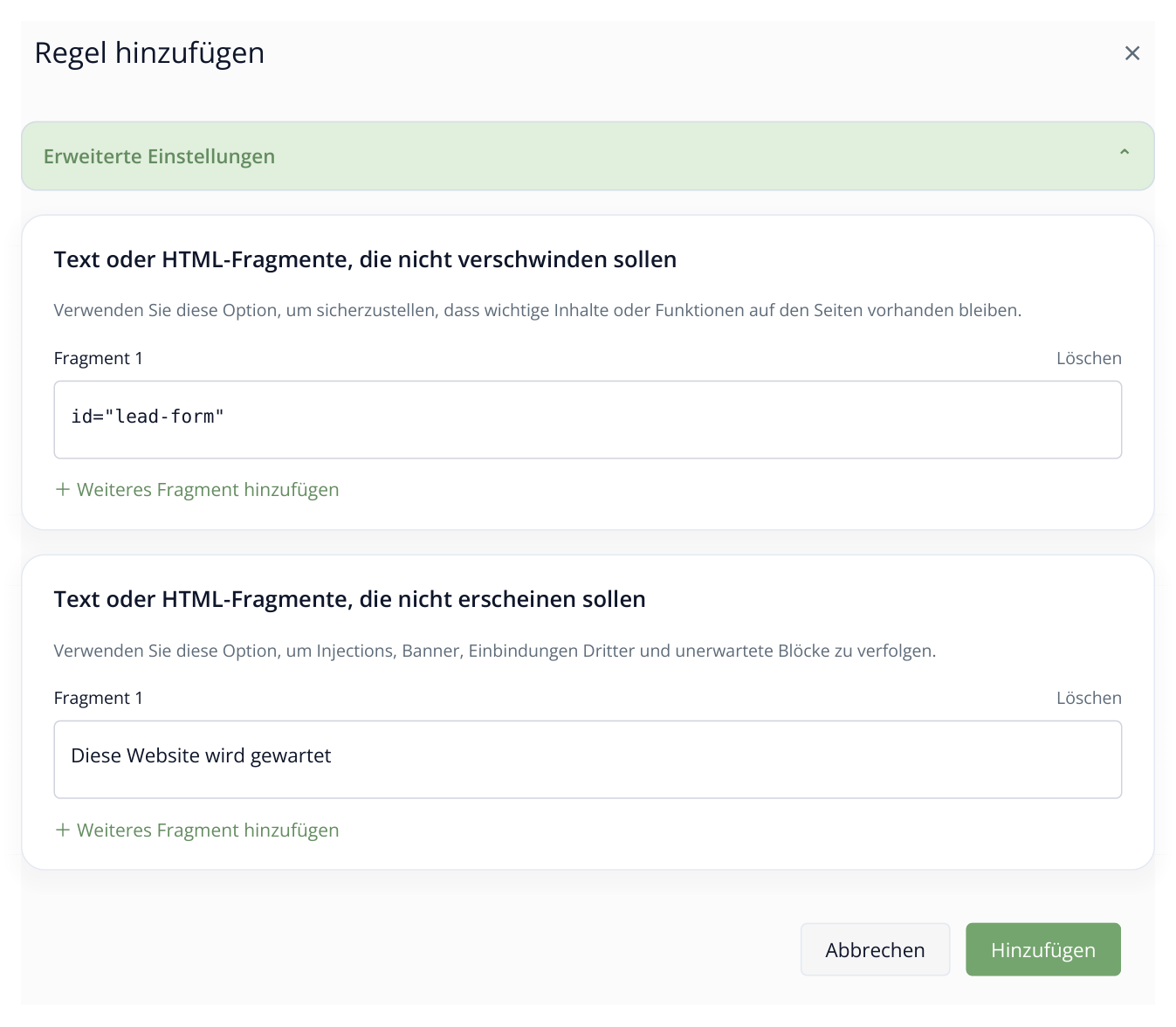
8. Zwei unabhängige Auslöser für eine E-Mail: id="lead-form" verschwindet oder „Diese Website wird gewartet“ erscheint. Verwenden Sie Fragmente, die zum HTML Ihrer Website passen.
Wenn Sie den Text eines bestimmten Elements überwachen möchten, verwenden Sie die Tracking-Felder unter „Zusätzliche Inhaltsprüfungen“. Sie akzeptieren CSS-Selektoren oder reguläre Ausdrücke. Mit h1 verfolgen Sie beispielsweise die Seitenüberschrift. Aktivieren Sie „Bei Änderungen an Tracking-Feldern benachrichtigen“, um bei Änderungen der ausgewählten Elemente E-Mails zu erhalten.
Regel zuweisen und Monitoring starten
- Speichern Sie die neue Regel über „Hinzufügen“.
- Klicken Sie unter „Überwachte Seiten“ auf „Hinzufügen“. Tragen Sie im Reiter „per Liste hinzufügen“ die gewünschten URLs ein, jeweils eine pro Zeile.
- Markieren Sie die hinzugefügten Seiten und klicken Sie auf „Regeln festlegen“. Wählen Sie die erstellte Regel und bestätigen Sie die Zuweisung.
- Klicken Sie auf „Analyse starten“ und bestätigen Sie den Start nach Prüfung der Kosten. Warten Sie auf die Ergebnisse unter „Änderungsbericht“. Die erste Analyse speichert den Ausgangszustand der Seiten.
Öffnen Sie anschließend „Planungseinstellungen“, wählen Sie „Täglich zu ausgewählten Stunden“, markieren Sie passende Uhrzeiten und speichern Sie. Beispielsweise prüfen Sie um 09:00 Uhr vor Arbeitsbeginn und um 18:00 Uhr nach den täglichen Änderungen. Weitere Durchläufe vergleichen die Seiten mit ihrem gespeicherten Zustand.
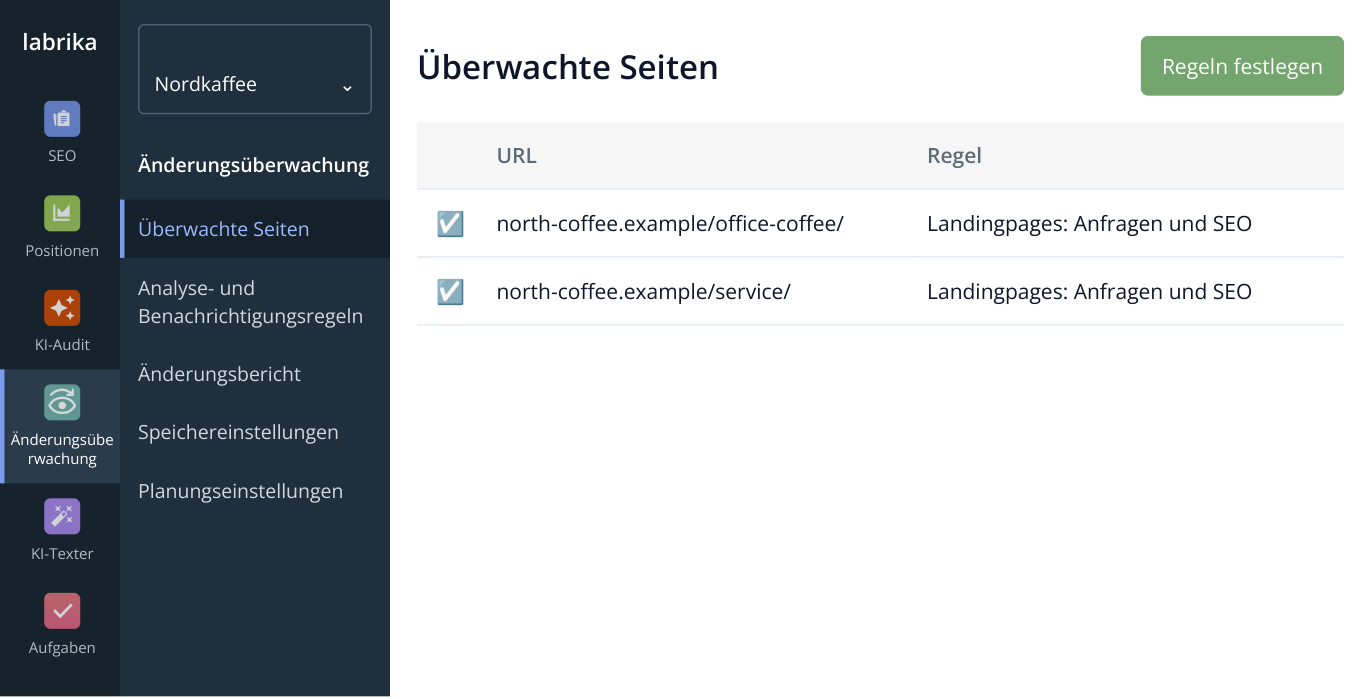
9. Markieren Sie die gewünschten URLs und klicken Sie auf „Regeln festlegen“. Die gespeicherte Regel gilt ab der nächsten Analyse für diese Seiten. Die Abbildung zeigt einen Oberflächenausschnitt mit fiktiven Beispieldaten.
Verwenden Sie passende Regeln für unterschiedliche Seitentypen. Prüfen Sie beispielsweise auf Leistungsseiten Formular und Metatags, bei häufig aktualisierten Kategorien dagegen eine Änderungsschwelle für Inhalte. Eine Regel mit verpflichtendem Formularfragment sollte nur Seiten zugewiesen werden, auf denen dieses Formular tatsächlich vorhanden sein muss.
E-Mails zu den ausgewählten Ereignissen erhalten
Die Empfängeradresse ist in der Regel „Landingpages: Anfragen und SEO“ hinterlegt. In der E-Mail nennt Labrika die Seite und den Auslöser, etwa geänderte Metatags oder ein verschwundenes Pflichtfragment im HTML. Für eine Werbekampagne können Sie mehrmals täglich prüfen und das vollständige Audit weiterhin wöchentlich ausführen lassen.
Öffnen Sie nach einer Benachrichtigung die genannte URL unter „Änderungsbericht“ und vergleichen Sie die Versionen vor und nach dem Ereignis. Fehlt das Formular, geben Sie URL und gespeichertes HTML an die Entwicklung weiter. Starten Sie nach der Korrektur eine neue Analyse und prüfen Sie, ob das Element wieder vorhanden ist. So erkennt das Monitoring konkrete Störungen zwischen vollständigen Website-Audits.
Lesen Sie weitere ähnliche Artikel