
 Deutsch
expand_more
 English
 Español
 Français
 Português
 Türkçe
 Polski
 العربية
 हिन्दी

Dienstleister anhand von KI-Sichtbarkeitsberichten beurteilen
In Labrika können Auftraggeber neben dem Sichtbarkeitsanteil auch konkrete Fragen, KI-Antworten, genannte Wettbewerber und Quellen prüfen. Das unterstützt die Abnahme veröffentlichter Arbeiten, die Bewertung einer bestimmten Leistung und die Planung der nächsten Phase. Agenturen zeigen mit denselben Berichten, was sich verändert hat und welche Nachweise vorliegen.
Vor Projektbeginn Schwerpunkt und Käuferfragen festlegen
Nordkaffee beauftragt beispielsweise eine Agentur, die Kaffeemaschinenvermietung für Berliner Büros sichtbarer zu machen. Bewertet werden Fragen zu Miete, Installation, Wartung und Ersatzgeräten. Die allgemeine Bekanntheit als Gerätehändler bleibt Kontext, ersetzt aber nicht die Ergebnisse zur beauftragten Leistung.
Wählen Sie für Ihr Unternehmen ein passendes Set: lokale Dienstleister kombinieren Leistung und Stadt, Shops Kategorie und Bestellbedingungen, B2B-Produkte Kundenaufgabe und Integrationen. „Welche CRM eignet sich für einen Servicebetrieb mit Außendiensttechnikern?“ prüft beispielsweise einen konkreten Einsatzfall.
Stimmen Sie unter „Einstellungen“ im KI-Sichtbarkeitsprojekt Markennamensvarianten, direkte Wettbewerber und Modelle ab. Fragen erhalten Sie über „Prompts vorschlagen“ oder aus „Ideen vorschlagen“ im KI-Audit. Wählen Sie Fragen, zu denen das Unternehmen tatsächlich Anfragen gewinnen möchte. Die Anleitung zur Prompt-Auswahl und Prüfung erklärt den Ablauf.
Markieren Sie unter „Sichtbarkeit“ die betreffenden Zeilen und vergeben Sie über „Tags“ den Tag „Vermietung“. Fragen mit Unternehmensnamen behandeln Sie separat: Sie prüfen Wissen über eine bekannte Marke. Für die Anbieterwahl verwenden Sie unbenannte Fragen.
Beispiel einer Phasenvereinbarung: 20 Fragen zur Bürovermietung werden wöchentlich in ChatGPT, Perplexity und Gemini geprüft. Der Dienstleister ergänzt die Mietseite, veröffentlicht einen Kauf-Miete-Vergleich und aktualisiert drei Unternehmenseinträge. Veröffentlichungen werden anhand von Links und Inhalt abgenommen, die Entwicklung anhand derselben Fragen pro Modell.
Ausgangsmessung und Prüfhistorie einrichten
Speichern Sie vor Veröffentlichung der Änderungen die Einstellungen und klicken Sie auf „Analyse starten“. Öffnen Sie danach „Sichtbarkeit“ und wählen Sie Marke, Modell, Ausgangsdatum und Tag „Vermietung“. Prüfen Sie, ob die Fragen zum vereinbarten Schwerpunkt gehören.
Richten Sie unter „AI-Visibility-Zeitplan“ regelmäßige Prüfungen ein. Die Ausführungshistorie zeigt, ob eine Erfassung erfolgt ist. Fehlen aktuelle Daten, prüfen Sie zuerst den Start. Eine fehlende Messung bedeutet keine Ergebnisverschlechterung.
Aktivieren Sie vorab für relevante URLs die Überwachung von Texten, Metatags und Screenshots. Der erste Durchlauf sichert den Ausgangszustand. Halten Sie bei externen Veröffentlichungen bestehende Einträge fest. Gehört Erwähnungsarbeit zum Auftrag, führen Sie eine erste SERM-Analyse durch. Der Vergleich von Audits und Seitenversionen ergänzt die KI-Bewertung.
„Sichtbarkeit“: zuerst Abdeckung, dann einzelne Fragen vergleichen
Wiederholen Sie nach den Arbeiten die Analyse. Behalten Sie unter „Sichtbarkeit“ Marke, Modell und Tag bei und wählen Sie Vorher- und Nachher-Daten. Das Diagramm zeigt den Anteil der Fragen mit Markenerwähnung. Die Tabellenwerte sind Erwähnungspositionen in einzelnen Antworten; das Augensymbol öffnet den Antworttext.
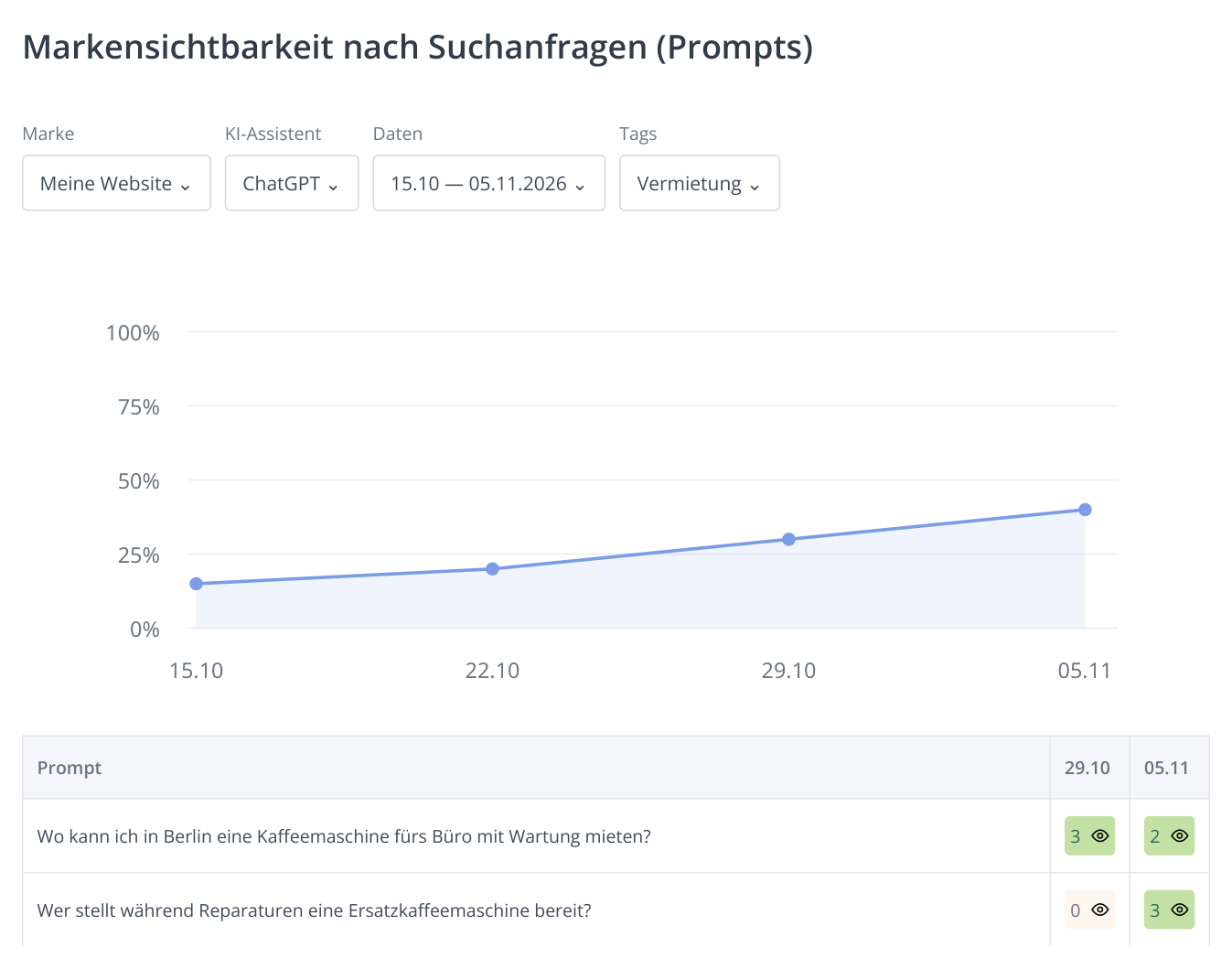
1. Beispiel mit 20 Fragen. Vom 29. Oktober bis zum 5. November stieg die Abdeckung von 30 % auf 40 %, also von sechs auf acht Antworten mit Marke. Das Augensymbol öffnet den Text. Alle Daten sind fiktiv.
Zwischen den letzten beiden Daten stieg die Abdeckung im Beispiel von sechs auf acht der 20 Fragen, also von 30 % auf 40 %. Der Bericht berechnet diese Werte bereits. Erwähnungen verschiedener Schreibweisen müssen Sie nicht selbst addieren. Prüfen Sie nun, bei welchen Fragen die Marke hinzugekommen ist.
Verbessern sich Fragen zu Wartung und Ersatzgeräten, passt dies zum Vermietungsauftrag. Wächst nur die Gruppe „Verkauf“, besprechen Sie das separat. Shops vergleichen entsprechend Kategorien, Filialnetze Städte.
0 bedeutet, dass die Marke in der erhaltenen Antwort nicht gefunden wurde; n/a steht für fehlende Daten. Beginnen Sie bei später ergänzten Prompts den Vergleich mit deren erster tatsächlicher Erfassung. Bewahren Sie bei erweitertem Fragenset die bisherige Gruppe per Tag, damit neue Fragen nicht unbemerkt die alte Stichprobe ersetzen.
„KI-Antwortprotokoll“: Veränderungen für Käufer prüfen
Öffnen Sie „KI-Antwortprotokoll“, suchen Sie den Prompt und klicken Sie auf „Öffnen“. Wählen Sie im Panel Modell und nacheinander die beiden Daten unter „Datum der Datenerhebung“. Hier lesen Sie den gespeicherten Text, auf dem der Bericht tatsächlich beruht.
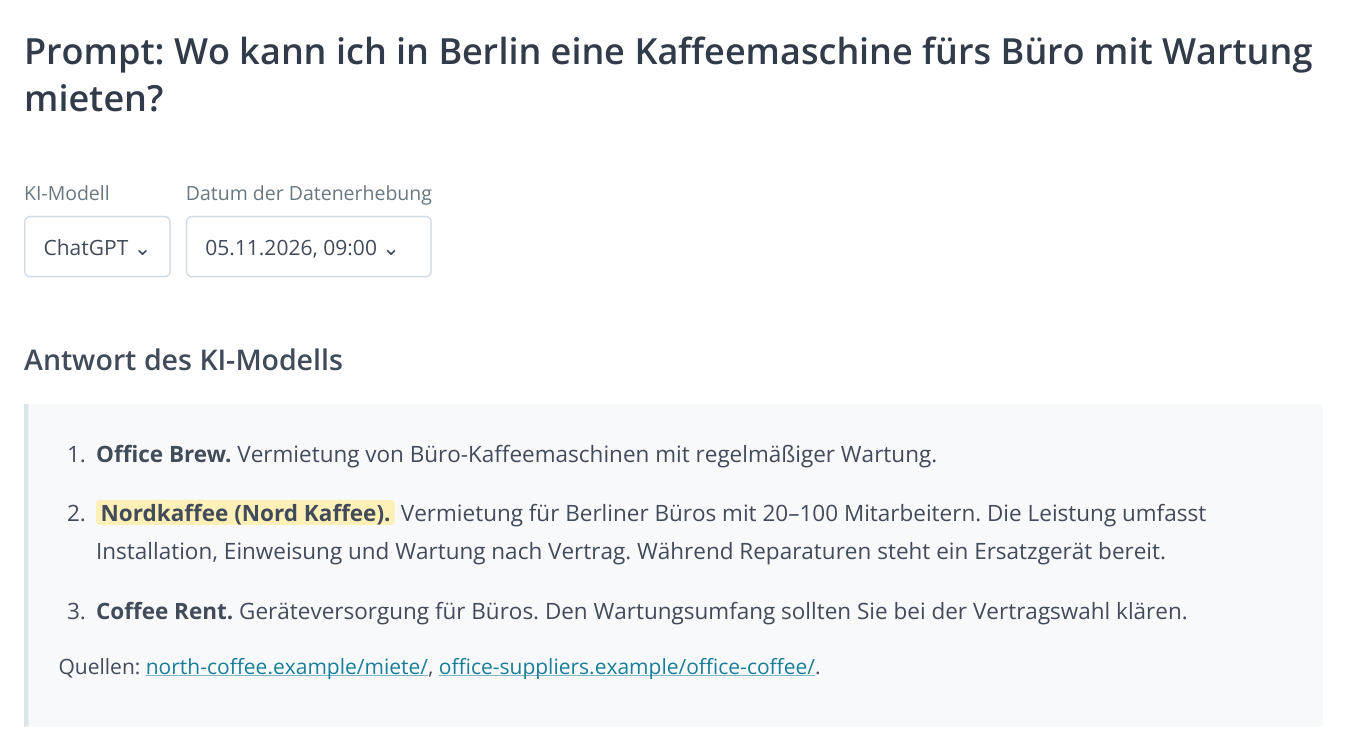
2. Panel aus „KI-Antwortprotokoll“: Modell und Datum lassen sich für denselben Prompt wechseln. Gezeigt ist eine fiktive Antwort nach Verbesserungen. Leistungsbeschreibung und Quellen werden zusammen betrachtet.
Vorher wurde die Firma beispielsweise an dritter Stelle genannt, Mietbedingungen sollten erfragt werden. Danach steht sie an zweiter Stelle mit Installation, Wartung und Ersatzgerät. Das sind zwei Beobachtungen: eine veränderte Erwähnungsposition und eine vollständigere Angebotsbeschreibung. Zeigen Sie beide neben der konkreten Ergänzung der Mietseite.
Prüfen Sie, ob die Empfehlung wirklich zu Marke, Stadt und Leistung gehört. Erscheint der Name, während der Assistent über ein Café oder private Geräte spricht, belegt diese Antwort noch keine erfolgreiche Bürovermietungspositionierung. Wird der Text bei gleicher Position präziser, ist auch das eine inhaltliche Veränderung für die Besprechung.
Wechseln Sie das Modell und behalten Sie den Prompt bei. ChatGPT, Perplexity und Gemini können dasselbe Angebot unterschiedlich darstellen. Zeigen Sie Kunden jedes Modell einzeln, damit Fortschritte in einem keine Probleme im anderen verdecken.
„Markensynonyme“: einheitliche Namenserfassung sicherstellen
Wählen Sie unter „Markensynonyme“ Unternehmen, Modell und Daten. Diagramm und Zeilen zeigen berücksichtigte Schreibweisen, etwa Nordkaffee und „Nord Kaffee“. Ein Klick auf die Zahl öffnet die Fragen mit dieser Variante. Den Kontext prüfen Sie im „KI-Antwortprotokoll“.
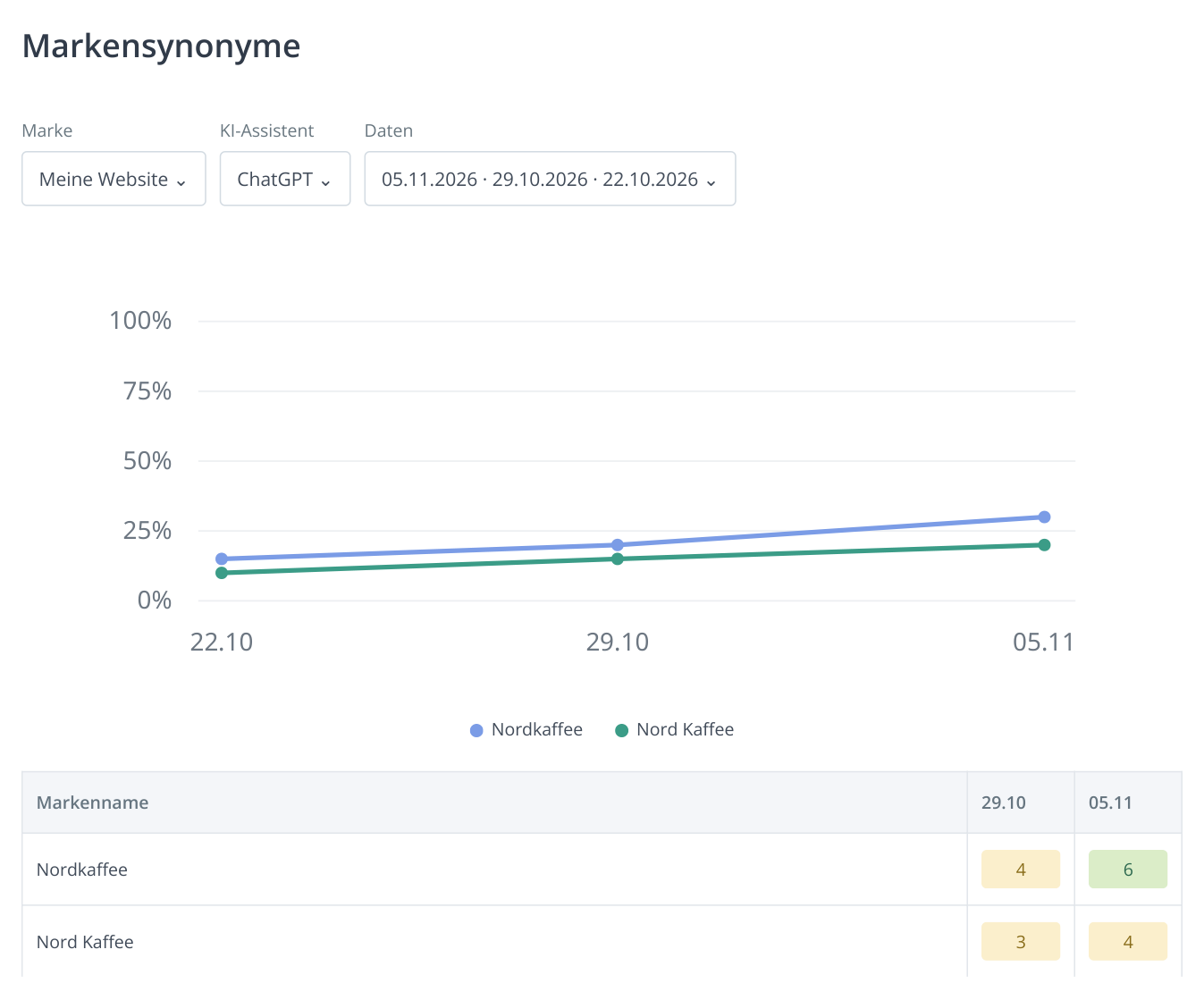
3. Das Diagramm zeigt Anteile einzelner Schreibweisen, die Tabelle die Zahl der Fragen. Beide Namen können in derselben Antwort stehen. Fiktive Stichprobe aus 20 Prompts mit zwei gezeigten Verlaufsdaten.
Sechs Erwähnungen als Nordkaffee und vier als Nord Kaffee sind nicht zwangsläufig zehn verschiedene Fragen, weil beide Varianten in einer Antwort vorkommen können. Die gesamte Unternehmenssichtbarkeit steht unter „Sichtbarkeit“.
Hat der Dienstleister eine weitere Schreibweise oder den früheren Markennamen ergänzt und „Frühere Berichte neu berechnen“ ausgeführt, werden alte Antworten mit neuen Einstellungen gezählt. Lassen Sie das Änderungsdatum festhalten und vergleichen Sie beide Daten nach der Neuberechnung. So trennen Sie korrigierte Erfassung von neuen Empfehlungen. Die vorherige Anleitung zu Namen und Berichten erläutert die Details.
„Markensichtbarkeit“: empfohlene Anbieter untersuchen
Öffnen Sie „Markensichtbarkeit“. Der Bericht enthält Marken aus Antworten, die noch nicht auf der Beobachtungsliste stehen. Wählen Sie Modell und Daten. Horizontale Balken zeigen ihre Präsenz am jüngsten Datum, die Tabelle die Erwähnungszahlen je Durchlauf.
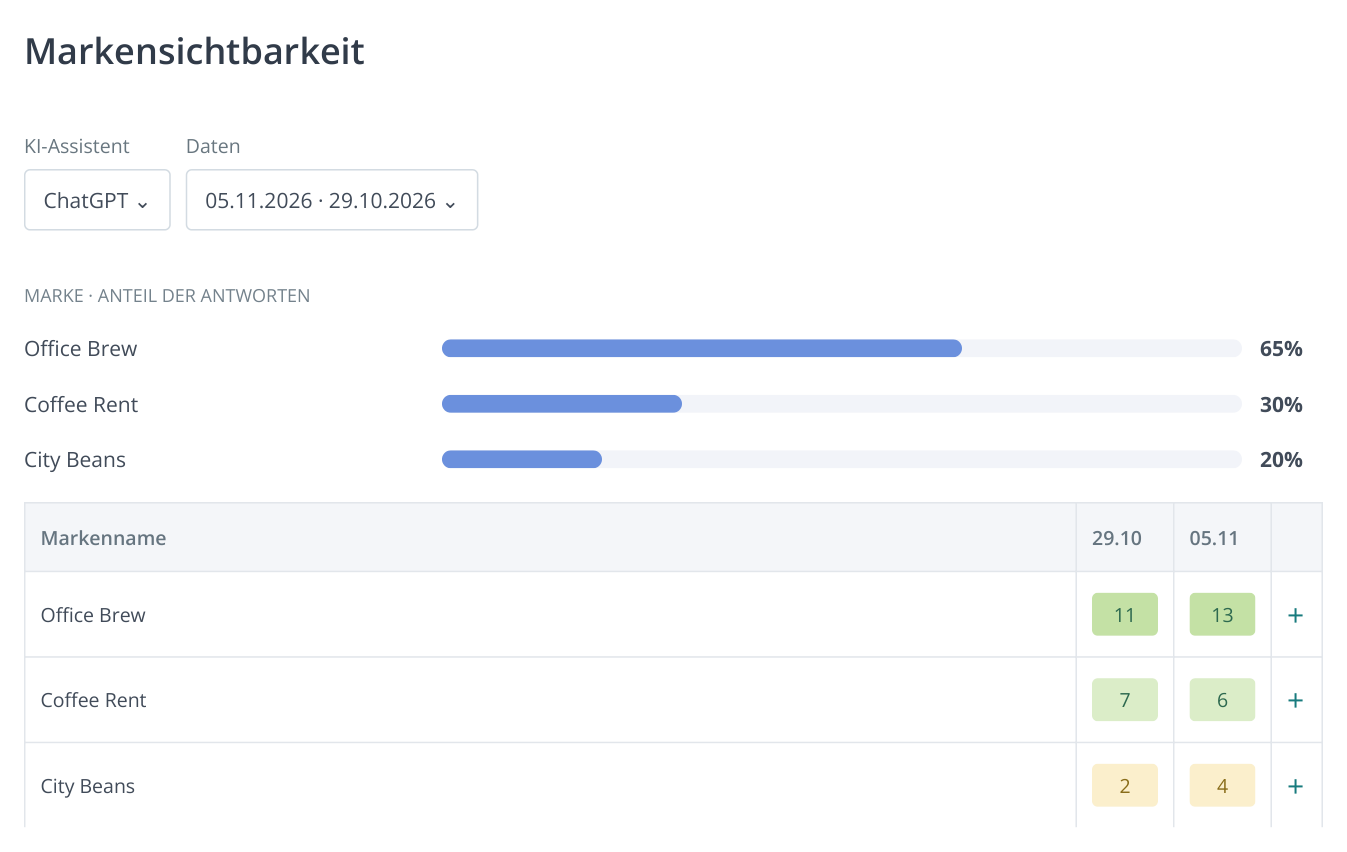
4. Gefundene Marken außerhalb der Beobachtungsliste. Die Zahl öffnet Fragen; „+“ ergänzt nach Bestätigung eine Variante Ihrer eigenen Marke. Das Beispiel ist fiktiv.
Klicken Sie in der Zeile Office Brew auf die Zahl und betrachten Sie die Fragen. Handelt es sich um einen direkten Bürovermieter, lassen Sie den Dienstleister die betreffenden Antworten und Angebotsbedingungen untersuchen. Vielleicht entdeckt das Team einen bisher nicht berücksichtigten Wettbewerber.
Vergleichen Sie bekannte Wettbewerber über die Markenauswahl unter „Sichtbarkeit“ mit identischen Modellen, Tags und Daten. Wächst Ihre Abdeckung, während der Wettbewerber bei wichtigen Servicefragen weiterhin präsent ist, kann Wartung zum Schwerpunkt der nächsten Content-Phase werden. Wettbewerberwachstum allein bewertet jedoch nicht die Qualität einer erstellten Seite; diese prüfen Sie separat.
„Zitierte Domains und URLs“: Antworten mit konkreten Quellen verbinden
Wählen Sie unter „Zitierte Domains und URLs“ Modell und Prompt. Die Tabellensuche findet eigene Domain, Wettbewerberwebsite oder Platzierungsplattform. Jede Zeile enthält URL, Modell und Frage. Die Adresse lässt sich öffnen.
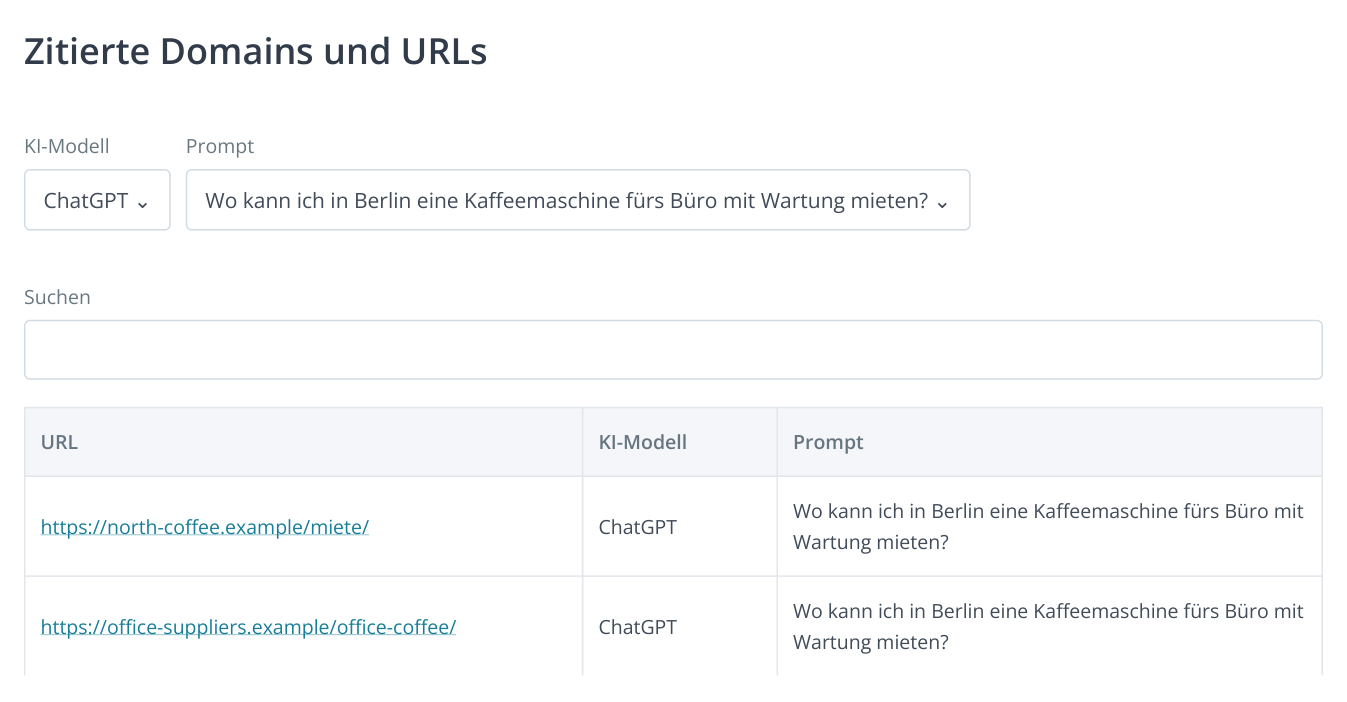
5. Eine Frage verweist auf eigene Seite und externen Vergleich. Öffnen Sie die URLs zur Untersuchung. Das Datum der Zitierung prüfen Sie in der gespeicherten Antwort. Adressen und Ergebnisse sind fiktiv.
Hat der Dienstleister einen Unternehmenseintrag aktualisiert, suchen Sie dessen URL und betrachten Sie die zugehörige Frage. Wird ein neuer Artikel zitiert, prüfen Sie, ob Antwort und Artikelinhalt zur gewünschten Leistung passen. Wird nur ein Wettbewerber verlinkt, untersuchen Sie dessen hilfreiche Käuferinformationen.
Diese Tabelle hat keinen Datumsfilter. Um eine neue Zitierung im Berichtszeitraum zu bestätigen, öffnen Sie dieselbe Frage im „KI-Antwortprotokoll“ und wählen den passenden Durchlauf. Eine URL in der Gesamtliste beweist nicht, dass der Link erst nach den jüngsten Arbeiten erschien.
Beobachtungen mit abgenommenen Arbeiten abgleichen
Gehen Sie im Dienstleistergespräch vom Auftrag zum veröffentlichten Ergebnis und erst danach zur Antwortentwicklung. Unterschiedliche Arbeiten benötigen unterschiedliche Nachweise:
| Arbeit | Nachweis der Umsetzung | Anschließende Prüfung |
|---|---|---|
| Mietbedingungen ergänzen | Veröffentlichte URL und Textvergleich zweier Daten; Screenshots zeigen die Platzierung des Abschnitts. | Antworten zu Vermietung, Wartung und Ersatzgeräten im „KI-Antwortprotokoll“. |
| Kauf-Miete-Vergleich erstellen | Fertiger Artikel mit Konditionen und Beispielen für die Zielgruppe. | „Sichtbarkeit“ zu Auswahlfragen und „Zitierte Domains und URLs“. |
| Drei Unternehmenseinträge aktualisieren | Drei direkte Links mit aktuellen, freigegebenen Beschreibungen. | „Plattformen“, „Erwähnungsverlauf“ und „Abweichende Beschreibungen“ in SERM; Unternehmensangaben in neuen Antworten. |
| Technische Hindernisse beheben | Erneutes technisches Audit und Ergebnisse für konkrete URLs. | Zugänglichkeit der relevanten Seiten und weitere Antworten auf vereinbarte Prompts. |
Die Zahl gefundener SERM-Erwähnungen ist nicht die Zahl beauftragter Veröffentlichungen. Drei veröffentlichte Einträge nehmen Sie anhand von drei Links ab. Gefundene Bewertungen und Unternehmensbeiträge beschreiben die externe Präsenz, ersetzen aber keine Liste erledigter Aufträge.
Nutzen Sie das KI-Audit für die nächste Phase. Bei unvollständiger Unternehmensdarstellung prüfen Sie „Was wird KI sagen?“ und „Wichtige Inhalte für KI“. Bei stärkeren Wettbewerbern untersuchen Sie „Wer wird angezeigt und warum?“ und „Inhalte der Wettbewerber“. Für externe Quellen kombinieren Sie „Registrierungsverzeichnisse“ mit gefundenen Zitierungen. So beruht jeder neue Auftrag auf einer konkreten Beobachtung.
Dokument erstellen und die Projektphase bewerten
Öffnen Sie „Druckversion“. Wählen Sie unter „Druckversion der KI-Sichtbarkeit“ PDF oder DOCX, eigene Marke oder Wettbewerber, Ausrichtung, Farbschema und Daten. Markieren Sie unter „Dokumentabschnitte“ die gewünschten Berichte und klicken Sie auf „Herunterladen“. Ein Dokument kann Sichtbarkeit, Synonyme, gefundene Marken, Antwortprotokoll und zitierte URLs enthalten.
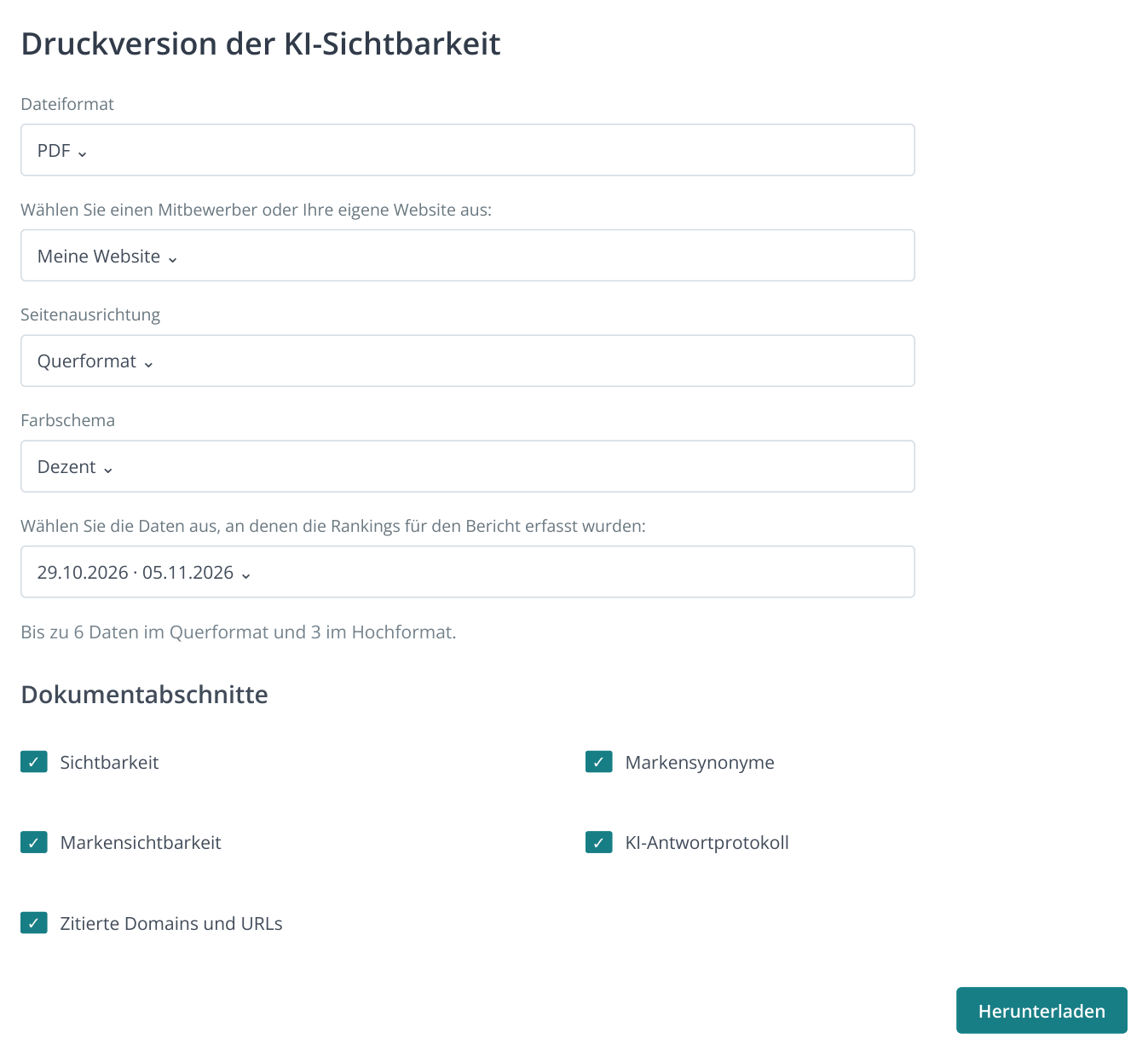
6. „Druckversion“ bündelt ausgewählte Abschnitte in einem Dokument. Im Beispiel sind PDF, eigene Marke, zwei Daten und alle fünf Bereiche gewählt.
Für mehrere Messpunkte eignet sich Querformat mit bis zu sechs Daten. Hochformat erlaubt bis zu drei. Exportieren Sie für eine einzelne Frage das Antwortprotokoll im Modus „Nach Prompt“, um den Antwortverlauf zu übergeben. „Nach Datum“ eignet sich für die Ergebnisse einer einzelnen Erfassung.
Beispiel eines Phasenergebnisses: „Neuer Artikel, Mietbedingungen und drei aktualisierte Einträge sind abgenommen. In ChatGPT stieg die Abdeckung der unveränderten 20 Fragen von sechs auf acht Antworten; im Protokoll erscheinen nun Ersatzgerätebedingungen. Perplexity und Gemini liegen separat bei. Die nächste Phase behandelt Fragen, bei denen weiterhin nur Wettbewerber empfohlen werden.“
Vergleichen Sie mehrere Durchläufe. Eine einzelne Antwortänderung beweist nicht, dass eine konkrete Veröffentlichung die Ursache war. Zeigen Sie umgesetzte Arbeiten, veränderte Empfehlungen und Anfragen aus der Webanalyse getrennt. So nehmen Sie Leistungen ab, erkennen offene Aufgaben und planen die nächste Phase anhand von Labrika-Daten.