
 Deutsch
expand_more
 English
 Español
 Français
 Português
 Türkçe
 Polski
 العربية
 हिन्दी

Welche Leistungen Sie mit Labrika auf Fiverr anbieten können: vom Angebot bis zur fertigen Lieferung
Auf Fiverr kaufen Kunden konkrete Leistungen: eine Website prüfen, Keywords gruppieren, Artikel erstellen oder Produktbeschreibungen und Preise aus einer Website erfassen. Labrika sammelt Daten, findet Fehler und erstellt Berichte, die Sie unter Ihrem eigenen Namen liefern können. Hier finden Sie sechs Leistungsideen und den vollständigen Ablauf eines ersten Auftrags: ein Shop-Audit mit Dokument, Fehlertabellen und Maßnahmenplan.
Eine Leistung mit klarem Umfang und Ergebnis wählen
Ein Gig ist Ihre Angebotsseite im Fiverr-Katalog. Kunden sehen dort, was sie zu welchem Preis und in welcher Zeit erhalten. Wählen Sie eine Leistung aus der Tabelle. Die Zahlen zeigen mögliche Auftragsumfänge und sind keine Labrika-Grenzen.
| Titel für Ihr Angebot | Zielgruppe und Bedarf | Umfang eines Auftrags |
|---|---|---|
| Ich erstelle ein SEO-Audit Ihrer Website mit Maßnahmenplan | Für Shop-Betreiber vor dem SEO-Start oder nach einem Website-Umbau. | Eine Domain bis 1.000 Seiten, eine Prüfung; DOCX, XLSX und Erläuterungen zu den ersten Aufgaben. |
| Ich gruppiere Keywords und optimiere Ihre Seiten | Für SEO-Fachkräfte oder neue Website-Betreiber zur Planung von Kategorien, Dienstleistungen und Artikeln. | Bis zu 500 Keywords und drei vorhandene Texte, eine Suchmaschine und Region; XLSX mit Keyword-Gruppen, optimierte HTML-Texte und Metatags. |
| Ich optimiere drei vorhandene Seiten für Ihre Keywords | Für Redaktion oder Shop, um relevante Begriffe in bereits freigegebene Texte einzufügen. | Drei Texte und Keyword-Gruppen; HTML pro Seite, Title, Description und H1. |
| Ich erstelle einen ausführlichen Artikel für Ihren Unternehmensblog | Für Unternehmen, die einen Kaufratgeber oder eine Erklärung ihrer Leistung benötigen. | Ein abgestimmtes Thema und ein vereinbarter Umfang; Artikel als HTML und TXT. |
| Ich erstelle ein GEO-Audit Ihrer Marke mit Maßnahmenplan | Für Unternehmen, die ihre Präsenz in KI-Empfehlungen verstehen möchten. | Eine Marke; gebrandetes PDF mit Ihrem Logo und ersten Maßnahmen. |
| Ich erfasse Produktbeschreibungen und Preise aus einer Website | Für Händler zum Sortimentsabgleich und Content-Manager zur Katalogvorbereitung. | Beispielsweise 20 Produktseiten einer Website; XLSX mit URL, Name, Artikelnummer, Preis, Verfügbarkeit und Beschreibung. |
Für den ersten Auftrag eignet sich das Audit einer kleinen öffentlich zugänglichen Website. Labrika ordnet Probleme nach Bereichen, zeigt betroffene URLs und erstellt ein druckfähiges Dokument. Führen Sie den folgenden Ablauf auf Ihrer eigenen oder einer freigegebenen Testwebsite durch. Das Ergebnis kann künftigen Kunden als Muster dienen.
Den ersten Gig erstellen: Shop-Audit bis 1.000 Seiten
Erstellen Sie ein Fiverr-Verkäuferprofil und öffnen Sie am Computer My Business → Gigs → Create a New Gig. Wählen Sie eine passende SEO-Kategorie. Tragen Sie Titel, Beschreibung, Umfang, Lieferzeit, Preis und benötigte Kundeninformationen ein. Den Ablauf beschreibt die Fiverr-Anleitung zum Erstellen eines Gigs.
Textvorlage für Ihr eigenes Angebot
Titel: Ich erstelle mit Labrika ein SEO-Audit Ihrer Website und einen Maßnahmenplan.
Beschreibung: Ich prüfe Ihre Website vor dem SEO-Start oder nach einer Aktualisierung. Ich finde nicht erreichbare Seiten, defekte Links sowie Fehler bei Weiterleitungen, Canonicals und Metatags. Sie erhalten ein Ergebnisdokument, vollständige Tabellen betroffener URLs und die Reihenfolge der Korrekturen. Ich erläutere die ersten Maßnahmen und zeige der Entwicklung die Fundstellen.
Umfang: eine Domain, bis zu 1.000 Seiten, eine vollständige Analyse. Falls Keywords geprüft werden: bis zu zehn Kundenkeywords, Google, Berlin, Desktop.
Lieferung: DOCX zu Ihrem Projekt, XLSX-Anhänge und eine kurze Erklärung der wichtigsten Aufgaben. Fragen zu den gelieferten Ergebnissen beantworte ich.
Benötigte Angaben: Website-Adresse, wichtigste Produkte oder Dienstleistungen, Region, bis zu zehn wichtige Seiten und bei gewünschter Keyword-Prüfung bis zu zehn Suchbegriffe. Nennen Sie Ihr Ziel: SEO starten, eine neue Website-Version prüfen oder technische Probleme untersuchen.
Lieferzeit: beispielsweise zwei Werktage nach Erhalt der Angaben. Umsetzung und erneute Prüfung sind separate Leistungen.
Ersetzen Sie vor Veröffentlichung Region, Umfang und Lieferzeit durch Ihre eigenen Bedingungen. Beschreibung und Angebotsfelder müssen dieselben Angaben enthalten. Als Titelbild eignet sich eine klare Botschaft wie „SEO-Audit + Fehlertabellen + Maßnahmenplan“. Zeigen Sie als Arbeitsprobe einen Ausschnitt Ihres Testberichts mit einigen URLs und Aufgaben.
Kalkulieren Sie den gesamten Auftrag: Labrika-Analyse, Einrichtung und Auswertung, Kundenfragen sowie Plattformgebühr. Ein Verkauf für 100 USD bei 20 USD Servicekosten lässt beispielsweise 80 USD vor Plattformgebühr und Ihrer Arbeitszeit übrig. Das ist eine Beispielrechnung, weder ein Labrika-Tarif noch fertiger Gewinn. Fiverr-Paketpreise werden in USD angegeben.
Den Auftrag annehmen und die Website prüfen
Angenommen, der Kunde nennt shop.example: einen Kaffeemaschinen-Shop für Berlin mit rund 240 Seiten. Im Fokus stehen Katalog und Produktseiten, auf die künftig Käufer gelenkt werden. Bestätigen Sie diesen Umfang in der Auftragskommunikation. Für die Analyse einer öffentlichen Website genügt die Adresse. Zugang zur Administration wird erst für die Umsetzung benötigt.
- Klicken Sie in Labrika auf „Neue Seite hinzufügen“ und wählen Sie „SEO-Audit“. Es öffnet sich das Formular „KI-gesteuertes SEO-Werkzeugset“.
- Tragen Sie unter „Domainname:“ die Kundendomain ein. Wählen Sie unter „Anzahl der zu scannenden Seiten:“ genügend Seiten innerhalb des vereinbarten Umfangs, in unserem Beispiel 1.000.
- Gehören Keywords zum Auftrag, ergänzen Sie diese unter „Schlüsselwörter“. Wählen Sie unter „Suchmaschinen“ die vereinbarte Suchmaschine, Region und Geräteart, hier Google, Berlin und Desktop.
- Klicken Sie auf „Ein Projekt erstellen“. Prüfen Sie beim Start der vollständigen Analyse den Credit-Verbrauch und klicken Sie auf „Starten“. Warten Sie auf den Abschluss.
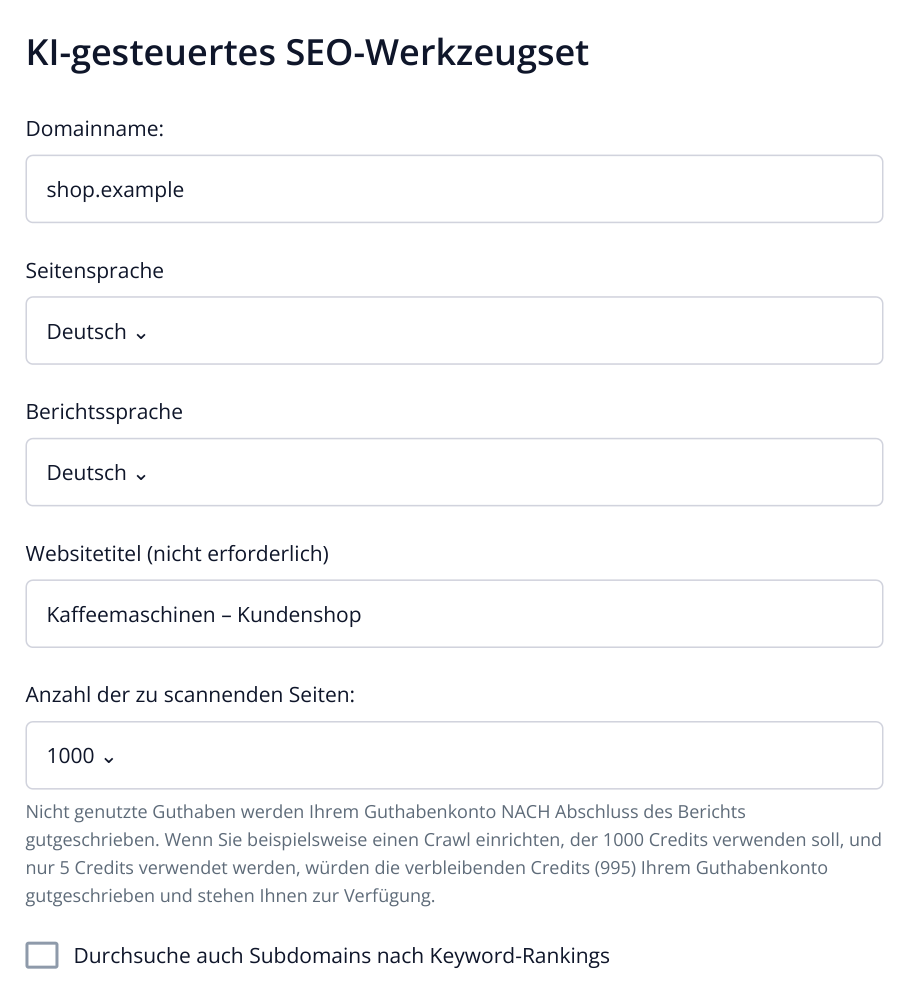
1. Oberer Formularbereich nach Auswahl von „SEO-Audit“. Darunter folgen Keywords, Suchmaschinen und „Ein Projekt erstellen“. Im Beispiel ist ein Umfang bis 1.000 Seiten gewählt.
Betrifft der Auftrag nur einen Bereich, öffnen Sie in den Website-Einstellungen „Crawler-Einstellungen“. „URL-Beschränkungen“ definiert die gewünschten Adressen; „Überspringen Sie alle anderen Seiten“ begrenzt den Crawl auf diese. „URL-Ausnahmen“ schließt unnötige Adressen aus. Für den gesamten Shop lassen Sie die ganze Website als Prüfbereich bestehen. Beide Listen und JavaScript werden in der Anleitung für JavaScript-Websites erläutert.
Vergleichen Sie nach der Analyse die geprüfte Seitenzahl mit dem vereinbarten Bereich. Haben Sie rund 240 Seiten erwartet, aber nur die Startseite erhalten, klären Sie zuerst den Crawl. Dieses Ergebnis beschreibt den beauftragten Shop noch nicht ausreichend.
Fehler finden und ihre Korrekturstellen zeigen
Öffnen Sie im Website-Menü „SEO“ → „Technische Prüfung“ → „4xx-Fehler“. HTTP 404 bedeutet, dass unter der Adresse keine Seite gefunden wurde. In unserem Beispiel führt ein Kategorielink zu einer gelöschten Kaffeemaschine. Der Käufer öffnet das Produkt und erhält einen Fehler.
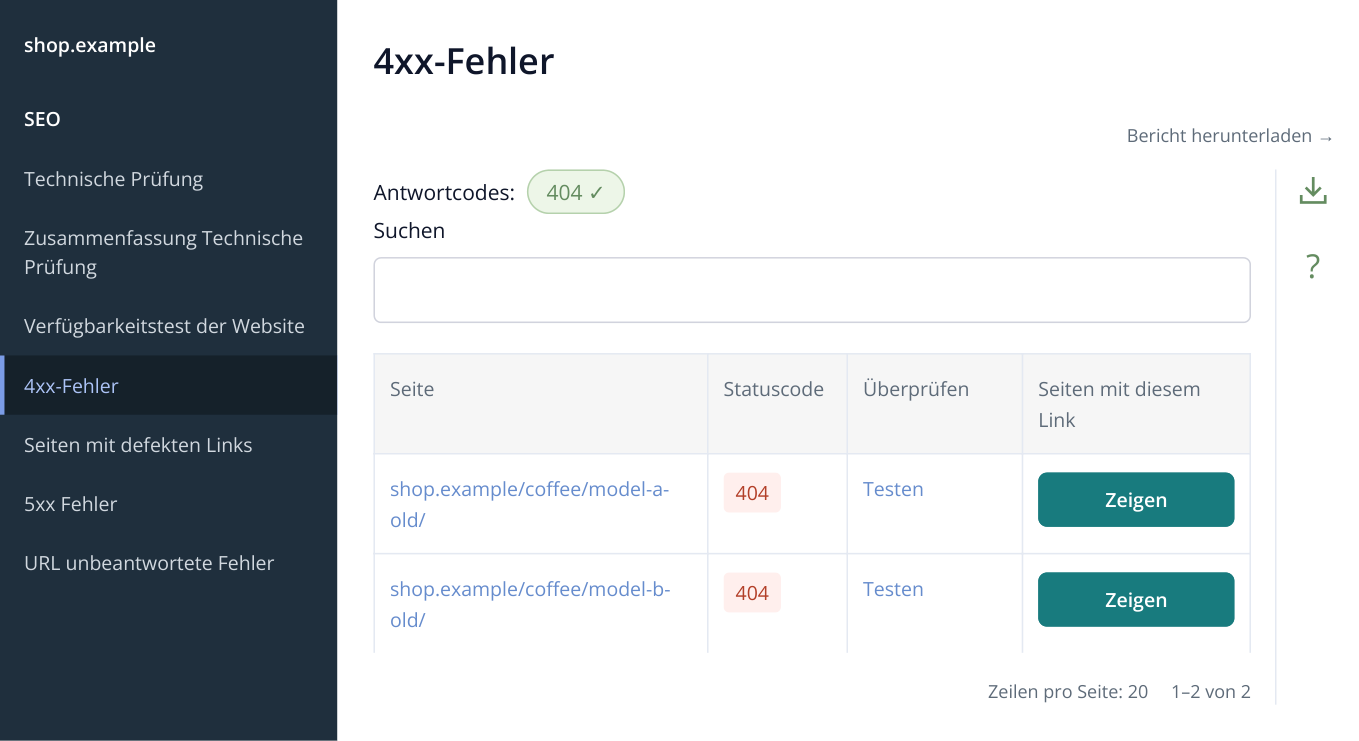
2. Menüausschnitt und Bericht „4xx-Fehler“. „Zeigen“ öffnet die Linkquellen, der Pfeil rechts lädt die Tabelle herunter. Adressen und Ergebnisse aller Beispiele sind fiktiv.
Klicken Sie in der Zeile /coffee/model-a-old/ unter „Seiten mit diesem Link“ auf „Zeigen“. Das Fenster zeigt URLs und TITLEs der Seiten mit diesem Link. So können Sie der Entwicklung sowohl die defekte Adresse als auch ihre Korrekturstellen übergeben.
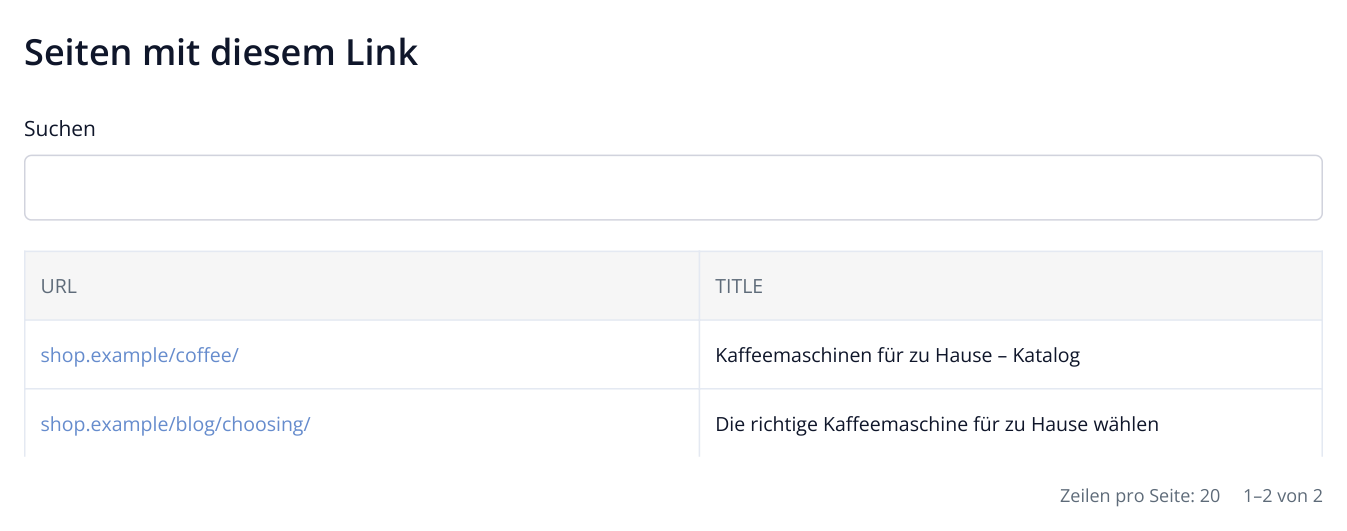
3. Fenster für /coffee/model-a-old/. Diese beiden Seiten verlinken die gelöschte Produktseite. Die Entwicklung sieht, wo der Link ersetzt werden muss.
Beispielerklärung an den Kunden: „Die Kategorie /coffee/ verlinkt die gelöschte Produktseite /coffee/model-a-old/. Ersetzen Sie den Link durch /coffee/model-a/. Wurde das Produkt verschoben, richten Sie eine Weiterleitung von der alten zur neuen Adresse ein.“ Bestätigen Sie die aktuelle URL anhand des Kundenkatalogs.
Prüfen Sie auf dieselbe Weise die weiteren Hauptberichte. Die Bezeichnungen in der Tabelle entsprechen den Menüpunkten. Beginnen Sie mit den für den Kunden wichtigen Seiten.
| Menüpfad | Was prüfen? | Angaben für die ausführende Person |
|---|---|---|
| SEO → Technische Prüfung → 5xx Fehler | Seiten, die einen Serverfehler zurückgeben. | URL, Antwortcode, Prüfdatum und Auftrag zur Wiederherstellung der Erreichbarkeit. |
| SEO → Technische Prüfung → Seiten mit defekten Links | Funktionierende Seiten mit defekten ausgehenden Links. Klicken Sie in der Zeile auf „Zeigen“. | Quellseite und zu korrigierende Linkadressen. |
| SEO → Technische Prüfung → Seiten mit rel=canonical-Tag | Die von einer Seite angegebene Hauptversion. Prüfen Sie bei einem aktiven Katalog unerwartete Verweise auf andere Domains. | Quell-URL, aktueller Canonical und gewünschte Hauptversion. Beispiel zur Canonical-Prüfung. |
| SEO → Technische Prüfung → Mehrfache (Ketten-) Weiterleitungen | Weiterleitungsketten bis zum endgültigen Ziel. | Start- und Ziel-URL sowie Auftrag, die Kette zu kürzen und interne Links zu aktualisieren. |
| SEO → SEO-Audit → Zusammenfassung SEO-Audit | Weitere erkannte Probleme und Links zu Detailberichten. | Konkrete Aufgaben für wichtige Seiten, beispielsweise identische Kategorietitel korrigieren. |
Sie müssen nicht sämtliche Adressen abschreiben. Labrikas Tabellen halten sie für die Entwicklung bereit. Ihre Erläuterung verbindet den Fehler mit dem Auftragsziel: ein Produkt wieder erreichbar machen, eine falsche Hauptversion entfernen oder einen Kataloglink korrigieren.
Die vollständige Tabelle oder einen Bereich exportieren
Klicken Sie in „4xx-Fehler“ rechts auf den Abwärtspfeil mit dem Tooltip „Bericht herunterladen“. Dadurch öffnen sich die „Exporteinstellungen“.
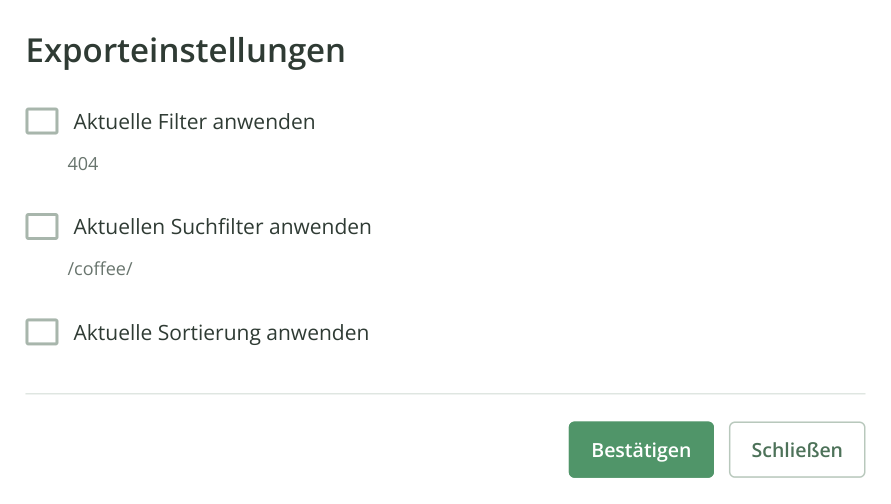
4. Exportfenster für „4xx-Fehler“. Tabellenfilter und Suche werden hier nicht berücksichtigt, daher wird die vollständige Liste heruntergeladen. Das Format dieses Berichts ist XLSX.
Deaktivieren Sie für die vollständige Liste „Aktuellen Suchfilter anwenden“ und „Aktuelle Filter anwenden“. Für einen Bereich suchen Sie zunächst in der Tabelle, etwa nach /coffee/, und aktivieren „Aktuellen Suchfilter anwenden“. Haben Sie auf Status 404 oder andere Bedingungen gefiltert, aktivieren Sie die entsprechende Option. Klicken Sie auf „Bestätigen“: Der Bericht wird vorbereitet und als XLSX heruntergeladen.
Öffnen Sie die Datei und gleichen Sie die erste URL mit dem Bericht ab. Für die Übergabe können Sie sie beispielsweise 02_4xx-Fehler.xlsx nennen. Exportieren Sie die übrigen benötigten Tabellen ebenso. Das gesamte Anhangspaket erhalten Sie auch zusammen mit dem Dokument im nächsten Schritt.
Ein Dokument mit eigenem Namen und Logo erstellen
Öffnen Sie links „SEO“ → „Druckversion“ → „Standortbericht“. Die Seite trägt den Titel „Weiße Marke:“. Hier gestalten Sie das Dokument für Ihre eigene Marke.
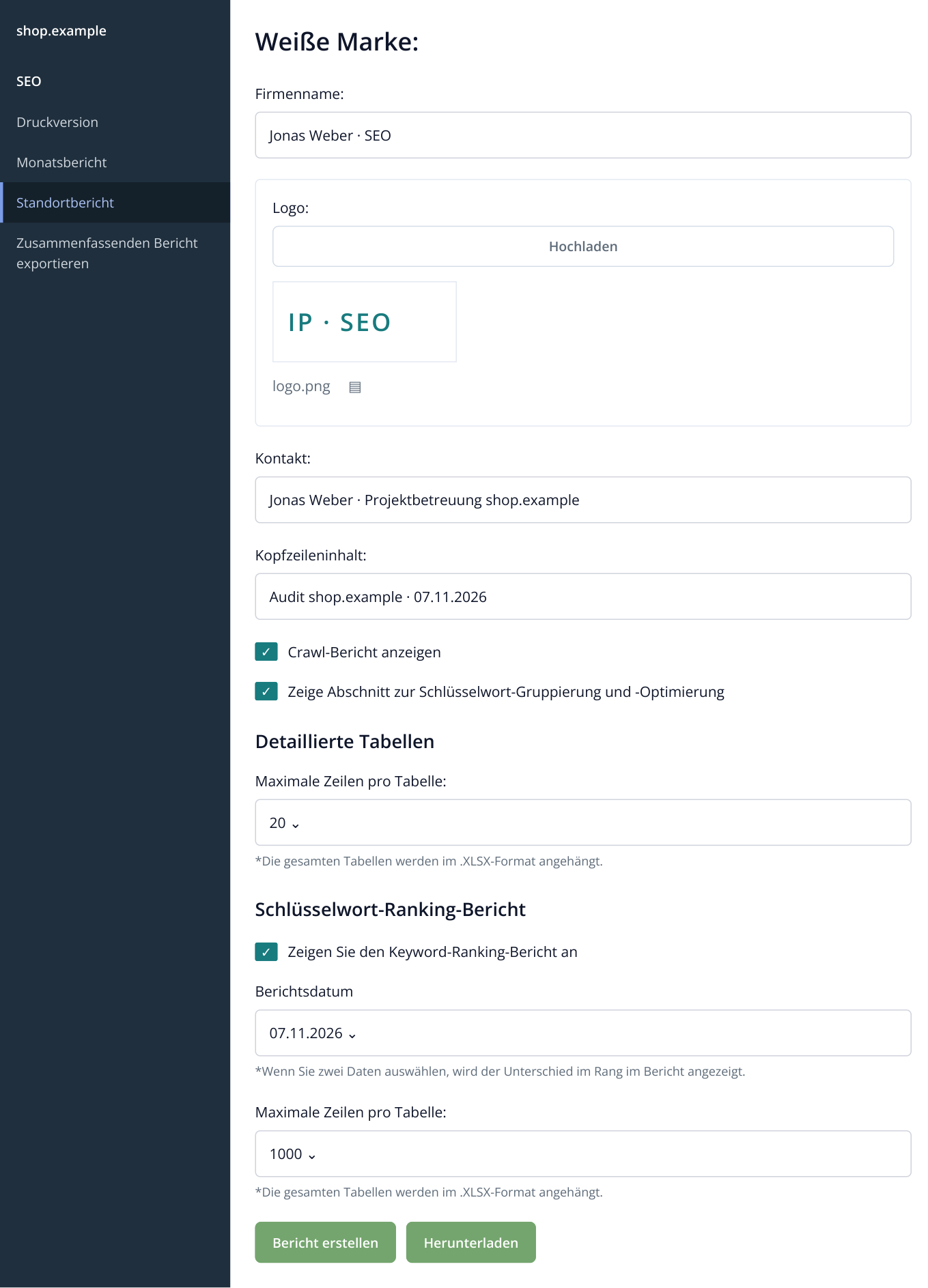
5. „Standortbericht“: Gestaltung und Dokumentumfang. 20 Zeilen begrenzen die DOCX-Tabellen; die vollständigen Daten liegen als XLSX bei. Nach der Archivvorbereitung erscheint „Herunterladen“.
- Tragen Sie unter „Firmenname:“ Ihren Namen oder Studionamen ein. Klicken Sie bei „Logo:“ auf „Hochladen“, laden Sie PNG oder JPG/JPEG hoch und prüfen Sie die Vorschau.
- Ergänzen Sie Kontaktdaten und „Kopfzeileninhalt:“, beispielsweise „Audit shop.example · 07.11.2026“.
- Lassen Sie „Crawl-Bericht anzeigen“ aktiviert. Bereiche zur Qualität der Keyword-Gruppierung und Optimierung nehmen Sie auf, wenn Keywords und Inhalte zum Auftrag gehörten.
- Wählen Sie unter „Detaillierte Tabellen“ beispielsweise 20 Zeilen. Das begrenzt die Tabellen im DOCX; vollständige Listen bleiben in den XLSX-Anhängen.
- Aktivieren Sie den Ranking-Bericht, wenn er beauftragt ist. Für Veränderungen wählen Sie zwei vorhandene Daten; beim ersten Audit können Sie den Stand eines Datums liefern.
- Klicken Sie auf „Bericht erstellen“ und warten Sie auf Vorbereitung und Download des Archivs. Über „Herunterladen“ laden Sie es erneut herunter.
Entpacken Sie das Archiv mit DOCX und XLSX-Tabellen. Haben Sie PDF zugesagt, öffnen Sie das DOCX in Word oder LibreOffice und speichern es als PDF. Labrika erstellt hier ein bearbeitbares Dokument mit Anhängen. Prüfen Sie vor der Übergabe Domain, Datum, Logo und Anzahl geprüfter Seiten.
Den Maßnahmenplan ergänzen und den Auftrag liefern
Öffnen Sie für die Korrekturplanung „Boards“ → „+ Ein Board erstellen“ → „Erstellen Sie ein Board basierend auf einer Website-Analyse“. Geben Sie im Namensfenster „Korrekturen shop.example“ ein und klicken Sie auf „Erstellen“.
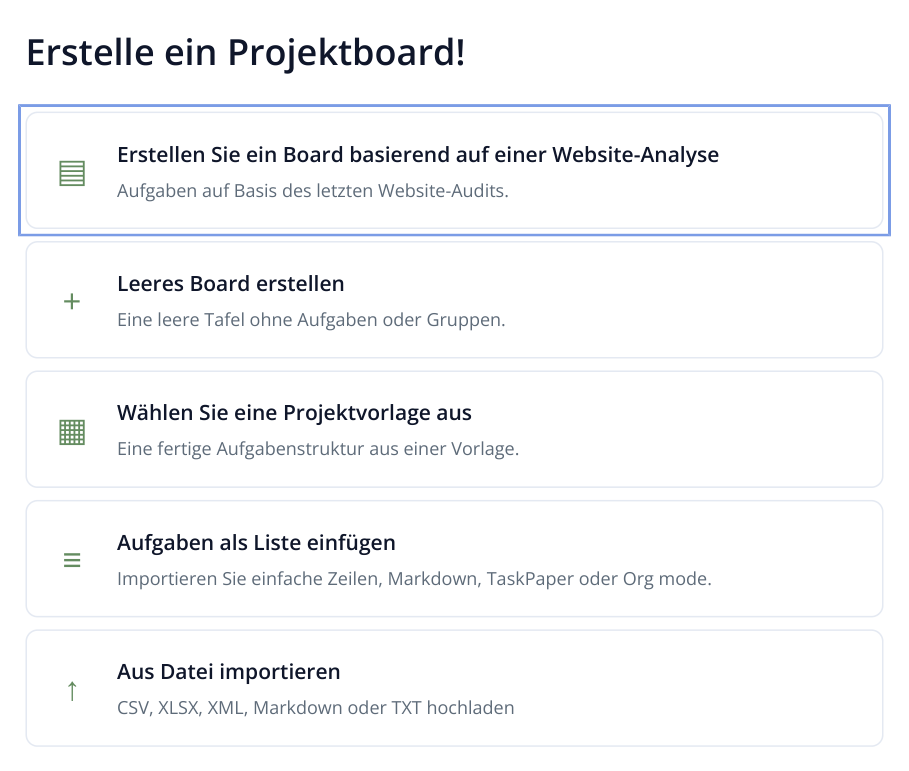
6. Ausschnitt der Board-Erstellung. Wählen Sie für das fertige Audit den ersten Eintrag. Labrika erstellt daraus einen priorisierten Maßnahmenplan.
Labrika erstellt bereits nach Priorität geordnete Aufgaben. Jede Zeile führt zum verknüpften Bericht und zur Hilfe. Nennen Sie in Ihrer kurzen Auftragserläuterung die ersten Maßnahmen und betroffenen Bereiche; die vollständigen URLs stehen in den Anhängen. Arbeitet der Kunde in Labrika weiter, können Sie ihn und Ausführende einladen, Termine setzen und Aufgaben in Kanban oder Gantt verfolgen. Aufgaben und Board verwenden, Einladung und Zugang.
Beispiel einer Liefernachricht
Geprüft wurde shop.example: 240 Seiten, Google / Berlin / Desktop, 07.11.2026. Das Archiv enthält das DOCX-Audit und vollständige XLSX-Tabellen. Eine Erläuterung der ersten Maßnahmen liegt separat bei.
Beginnen Sie mit der Wiederherstellung der Kategorieseite mit Status 503. Ersetzen Sie danach Links zu gelöschten Produktseiten: Die 4xx-Tabelle enthält defekte Adressen, die Erläuterung nennt die Katalogseiten mit diesen Links. Prüfen Sie anschließend Canonicals und Kategorietitel. Die Umsetzung auf der Website war nicht Teil dieses Auftrags.
Hängen Sie die Dateien im Fiverr-Auftrag an und reichen Sie das Ergebnis mit einer solchen Nachricht zur Prüfung ein. Der Kunde muss das zugesagte Paket innerhalb des Auftrags erhalten. Ergänzend können Sie einen interaktiven Labrika-Bericht verlinken: Klicken Sie rechts auf „Erhalte einen Link zum Bericht“ und kopieren Sie „Berichtslink“. Der Link öffnet diesen Bericht ohne Registrierung. Die Anleitung zur Einzelbericht-Freigabe zeigt die Einrichtung.
Lässt der Kunde die Korrekturen entwickeln, bieten Sie ein erneutes Audit nach Umsetzung an. Es liefert ein klares separates Ergebnis: behobene, verbliebene und neue Fehler. Der Vorher-nachher-Vergleich eignet sich auch zur Abnahme eines anderen Dienstleisters.
Leistung 2: Keywords gruppieren und Seiten optimieren
Ihr Angebot: eine vorhandene Keyword-Liste auf Landingpages verteilen und vereinbarte Seiten optimieren. Beispielsweise bis zu 500 Keywords, eine Suchmaschine und Region sowie drei bestehende Texte. Der Kunde erhält eine SEO-Struktur und veröffentlichungsfertige Inhaltsfassungen.
Benötigte Angaben: Keywords, Region, Domain, zu optimierende URLs und Angebotsfakten wie Sortiment, Eigenschaften und Leistungsbedingungen. Nennen Sie die Zahl optimierter Seiten getrennt von der Keyword-Zahl. Ist zusätzlich Keyword-Recherche gewünscht, nehmen Sie diese als eigenen Umfangspunkt auf.
- Öffnen Sie in den Website-Einstellungen „Schlüsselwörter“ und fügen Sie die Liste ein oder importieren Sie sie. Legen Sie unter „Suchmaschinen“ Region und Geräteart fest. Speichern Sie die Einstellungen und starten Sie die vollständige Analyse.
- Öffnen Sie „SEO“ → „Optimierung und Schlüsselwortgruppierung“. Labrika gruppiert Keywords nach Seiten. Prüfen Sie die Zuordnung: Kaufanfragen gehören zum Katalog, Mietanfragen zur Dienstleistung, Modellberatung zu einem Artikel.
- Klicken Sie in jeder ausgewählten Gruppe auf „Ändern Sie den Link“, tragen Sie die URL unter „Die URL der Landingpage angeben.“ ein und klicken Sie auf „Wechseln“. Für neue Seiten können Sie die künftige Adresse hinterlegen.
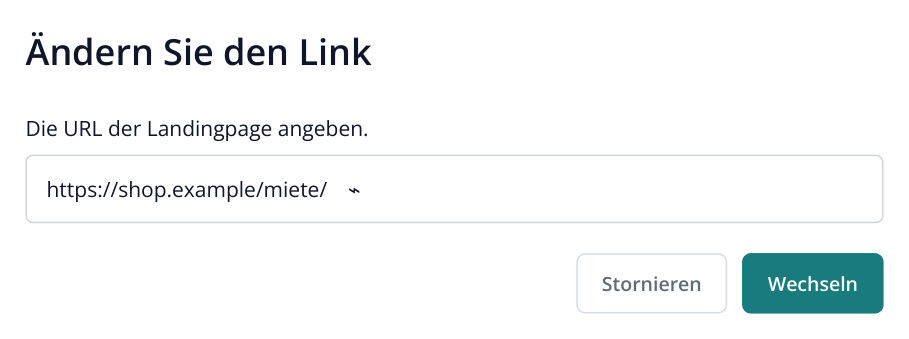
7. Der Mietgruppe ist die künftige URL /miete/ zugewiesen. So werden Keywords mit einer konkreten Seite im Website-Plan verbunden.
- Klicken Sie bei einer Gruppe mit vorhandenem Text auf „Inhaltsoptimierer“. Prüfen Sie Title, Description, H1 und Body. Body soll nur den eigentlichen Inhalt ohne Menü und Footer enthalten. Klicken Sie auf „Testen“.
- Klicken Sie über Body auf „Optimierung mit 1 Klick“. Soll die Länge nicht an Wettbewerber angepasst werden, aktivieren Sie „Textlänge nicht an TOP-10 anpassen“, prüfen die Kosten und bestätigen den Start. Labrika fügt fehlende Keyword-Ausdrücke in bestehende Sätze ein.
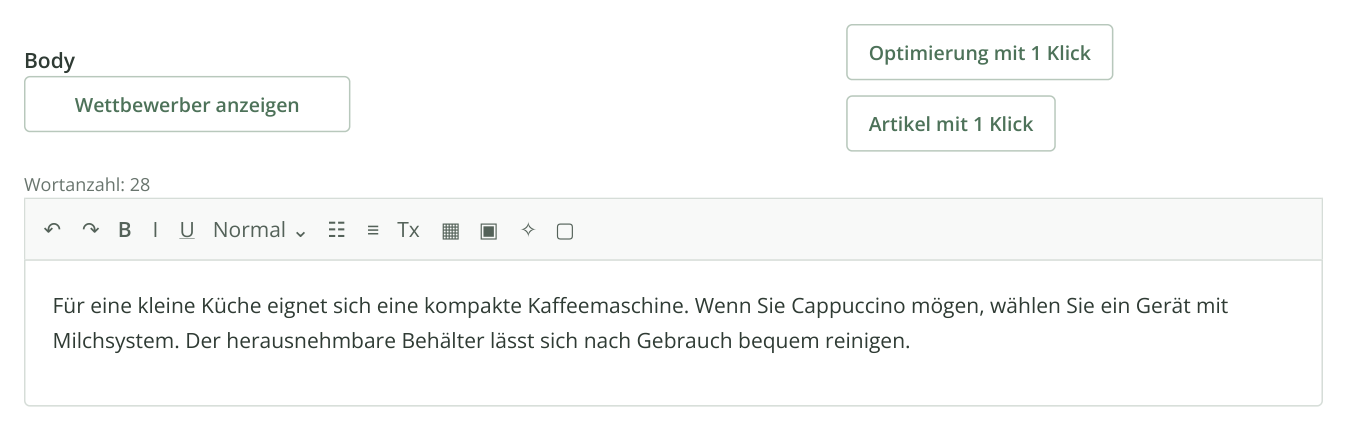
8. Ausgangstext mit drei Sätzen. Die beiden Modi stehen rechts über Body, darunter Wortzähler, Formatierungsleiste und Text. „Optimierung mit 1 Klick“ ergänzt die fehlenden Ausdrücke in diesem Inhalt.
- Öffnen Sie „Neue Version des Artikels anzeigen“. Vergleichen Sie Ausgangstext, Einfügungen und Ergebnis. Klicken Sie auf „Änderungen akzeptieren“, anschließend auf „Testen“. Wiederholen Sie dies für die vereinbarten Seiten.
- Klicken Sie in der Body-Leiste auf „HTML in die Zwischenablage kopieren“ und speichern Sie jeden Inhalt als eigene HTML-Datei. Ergänzen Sie Title, Description und H1 mit der zugehörigen URL. Exportieren Sie im allgemeinen Gruppierungsbericht über „Bericht herunterladen“ rechts eine XLSX-Datei mit Gruppen und Landingpages.
Lieferung: XLSX mit Keyword-Zuordnung, drei HTML-Dateien und eine Metatag-Liste mit Veröffentlichungsadressen. Beispielsweise: „Die Mietgruppe gehört zu /miete/. Der Text enthält jetzt Keywords zur Wartung. HTML liegt bei, Metatags stehen in der Begleitdatei.“ So weiß der Kunde, wohin jeder Inhalt gehört. Nehmen Sie die CMS-Veröffentlichung nur nach vorheriger Vereinbarung in den Auftrag auf.
Für eine neue Website erstellen Sie zunächst die fehlenden Seiten zu den gewählten Gruppen. Bestehende Shops verbessern mit diesem Paket vorhandene Kategorien und Leistungen. Die Landingpages können auch für Suchanzeigen eingesetzt werden. Keyword-Gruppierung Schritt für Schritt und ausführliches Beispiel der Ein-Klick-Optimierung.
Leistung 3: Vorhandene Texte für Keywords optimieren
Dieser kleinere Auftrag passt zu Kunden, deren Keywords bereits auf Seiten verteilt sind und die nur vorhandene Inhalte optimieren möchten. Die umfassende Keyword-Analyse und Gruppierung gehört zu Leistung 2.
Benötigte Angaben: drei URLs oder Ausgangstexte, Keywords pro Seite, Region und zu erhaltende Fakten wie Sortiment, Eigenschaften und Leistungsbedingungen. Definieren Sie die maximale Länge eines Ausgangstextes im Auftragsumfang.
Fügen Sie die Keywords dem Projekt hinzu und erhalten Sie Empfehlungen durch die vollständige Analyse. Suchen Sie unter „Optimierung und Schlüsselwortgruppierung“ die Gruppe und klicken Sie auf „Inhaltsoptimierer“. Lassen Sie in Body nur den eigentlichen Text ohne Menü und Footer und klicken Sie auf „Testen“. Wählen Sie danach „Optimierung mit 1 Klick“. Aktivieren Sie zum Erhalt des Umfangs „Textlänge nicht an TOP-10 anpassen“ und starten Sie die Optimierung.
Öffnen Sie „Neue Version des Artikels anzeigen“: Links sind Änderungen markiert, in der Mitte steht der neue Text, rechts die Empfehlungen. Die KI fügt Keywords in bestehende Sätze ein. Gleichen Sie ergänzte Eigenschaften mit dem Kundenprodukt ab, klicken Sie auf „Änderungen akzeptieren“ und anschließend zum Speichern auf „Testen“.
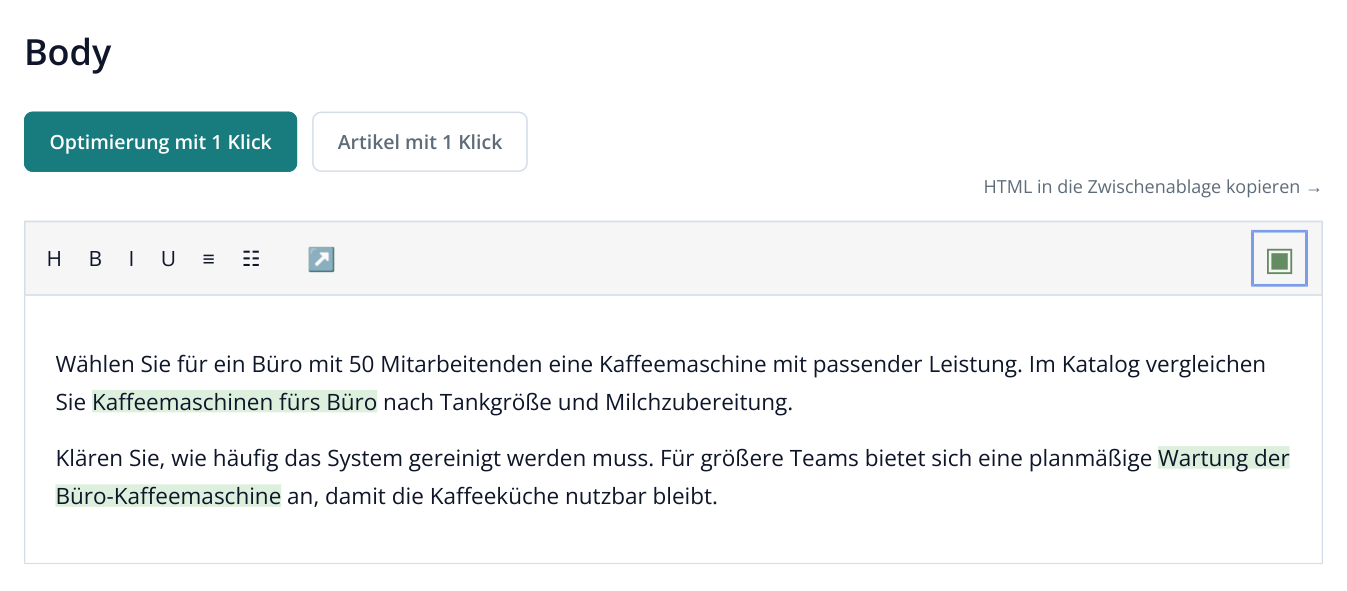
9. Editorausschnitt nach Übernahme der Version. Ergänzte Ausdrücke sind zur Erklärung farbig markiert. Die endgültige Gestaltung legen Sie selbst fest. Rechts in der Leiste kopiert die Schaltfläche das HTML des gesamten Inhalts.
Lieferung: Klicken Sie in Body auf „HTML in die Zwischenablage kopieren“ und speichern Sie den Inhalt als coffee-office.html. Legen Sie Title, Description und H1 separat mit der Seitenadresse bei. Nennen Sie in der Nachricht die Zuordnung jedes Textes. Die CMS-Veröffentlichung gehört nur nach gesonderter Vereinbarung zum Auftrag. Illustrierte Optimierungsanleitung.
Leistung 4: Einen Unternehmensblog-Artikel erstellen
Benötigte Angaben: Thema, Zielgruppe, Geschäftsfeld, Sprache und gewünschter Umfang. Beispielsweise der Ratgeber „Die passende Kaffeemaschine für ein Büro mit 50 Mitarbeitenden“ mit 3.000–6.000 Wörtern. Eigene Produktunterlagen kann der Kunde ergänzend liefern.
- Öffnen Sie „KI-Texter“ → „Meine Dokumente“ → „Neues Dokument“ → „Expertenartikel“.
- Füllen Sie „Bereich der Website / des Geschäfts, für den dieser Text bestimmt ist“ und „Titel“ aus. Wählen Sie Sprache und Kundenordner, anschließend „Erstellen“.
- Wählen Sie unter „Dokumentgröße, Wörter“ den vereinbarten Umfang und klicken Sie auf „Einen Artikel schreiben“. Labrika analysiert das Thema, entwickelt die Struktur und erstellt den Inhalt.
- Präzisieren Sie im Editor Produkteigenschaften und Unternehmensbedingungen anhand der Kundenangaben. Klicken Sie auf „Speichern und schließen“.
- Öffnen Sie unter „Meine Dokumente“ das Zeilenmenü mit den drei waagerechten Strichen. Wählen Sie „Herunterladen in HTML“ und danach „Herunterladen als TXT“.
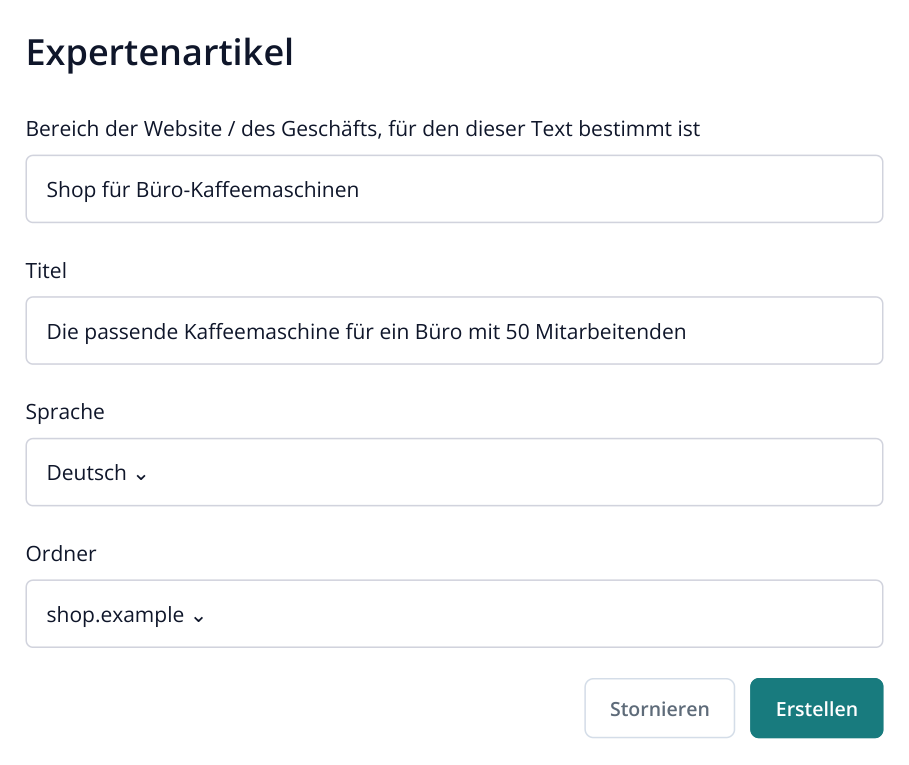
10. Expertenartikel erstellen: Geschäftsfeld und Titel definieren das Thema. Umfangsauswahl und „Einen Artikel schreiben“ erscheinen auf dem nächsten Bildschirm.
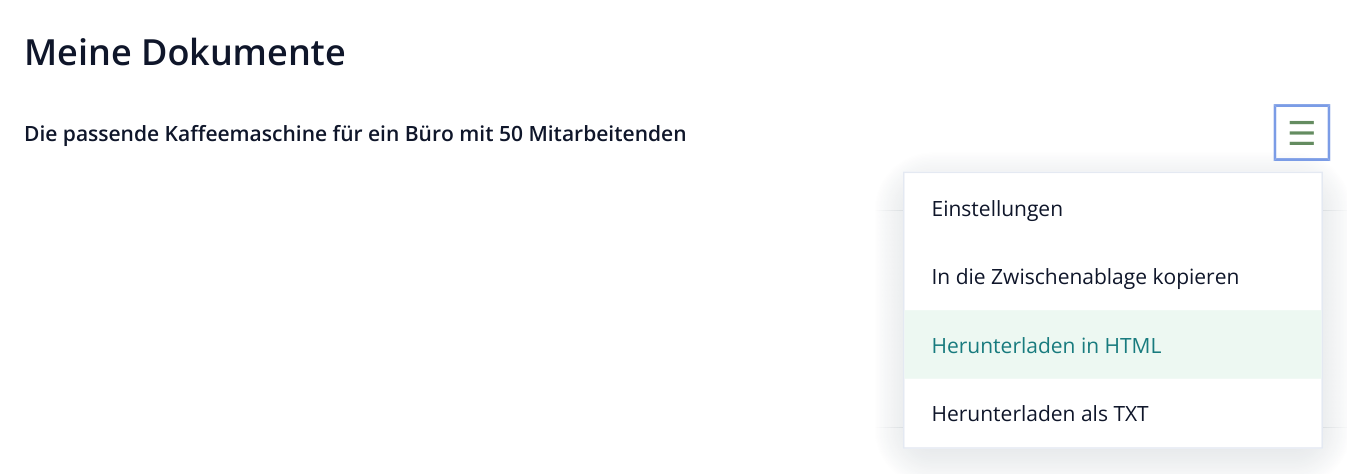
11. Zeile des fertigen Dokuments mit geöffnetem Menü. Exportieren Sie HTML für die Website und TXT für reinen Text.
Lieferung: beide Dateien und den Artikeltitel in der Auftragsnachricht. HTML erhält Überschriften, Listen und Tabellen für die Website. TXT eignet sich zum Lesen und Weiterbearbeiten. Für eine Serie vereinbaren Sie Themenliste und Seitenzahl. Die „Inhaltsfabrik“ startet diese gesammelt. Expertenartikel Schritt für Schritt erstellen.
Leistung 5: GEO-Audit der Marke mit Maßnahmenplan
Ihr Angebot: ein gebrandeter PDF-Bericht darüber, wie KI das Unternehmen darstellt, welche Wettbewerber und Themen auftauchen und was verbessert werden kann. Geschäftsinhaber nutzen ihn zur Maßnahmenauswahl, Agenturen zur Strategieplanung mit ihren Kunden.
Fragen Sie nach Domain, korrektem Markennamen, Region und wichtigsten Leistungen. Führen Sie das GEO-Audit aus und öffnen Sie „KI-Audit“. Prüfen Sie unter „Was wird KI sagen?“, ob das Angebot korrekt beschrieben wird. Unter „Wer wird angezeigt und warum?“ und „Was beeinflusst die Sichtbarkeit?“ untersuchen Sie das Wettbewerbsumfeld. Wählen Sie aus „So verbessern Sie die Sichtbarkeit“, „Wichtige Inhalte für KI“ und „Registrierungsverzeichnisse“ Maßnahmen für die Website und externe Plattformen.
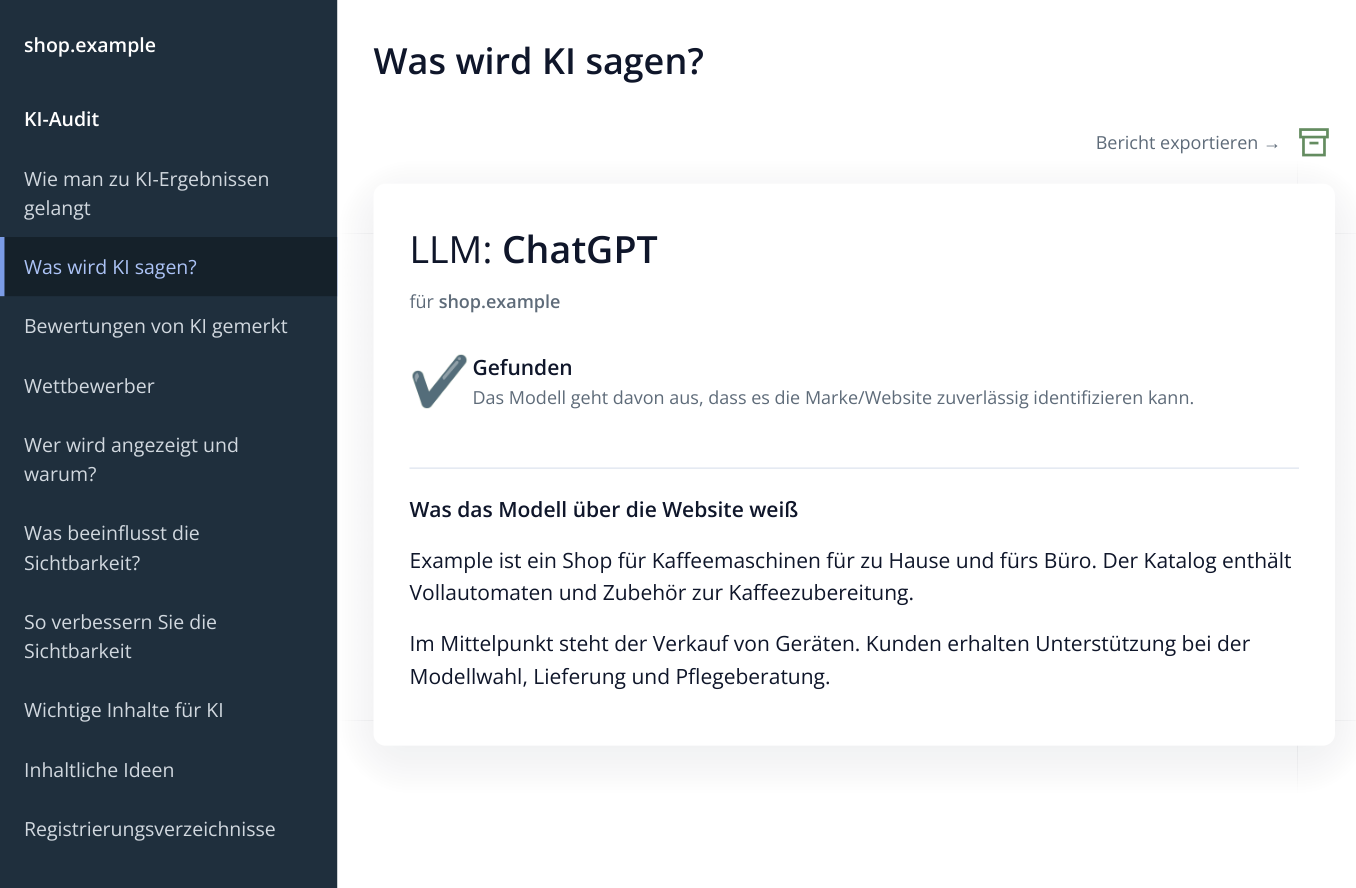
12. Berichtsausschnitt mit fiktiver Antwort: Das Modell beschreibt den Verkauf, erwähnt aber keine Vermietung. Prüfen Sie deshalb die Darstellung dieser Leistung auf der Website. Ein gebrandetes PDF des gesamten GEO-Audits erstellen Sie im nächsten Schritt.
PDF mit eigener Gestaltung erstellen:
- Öffnen Sie unter „KI-Audit“ die Druckversion des Berichts.
- Füllen Sie „Firmenname:“ und „Kontakt:“ mit Ihren eigenen oder den Agenturdaten aus.
- Laden Sie unter „Logo:“ PNG oder JPEG hoch, prüfen Sie die Vorschau und klicken Sie auf „Speichern“.
- Wählen Sie unter „Dateiformat“ das Format PDF und klicken Sie auf „Bericht erstellen“. Warten Sie auf Vorbereitung und Download.
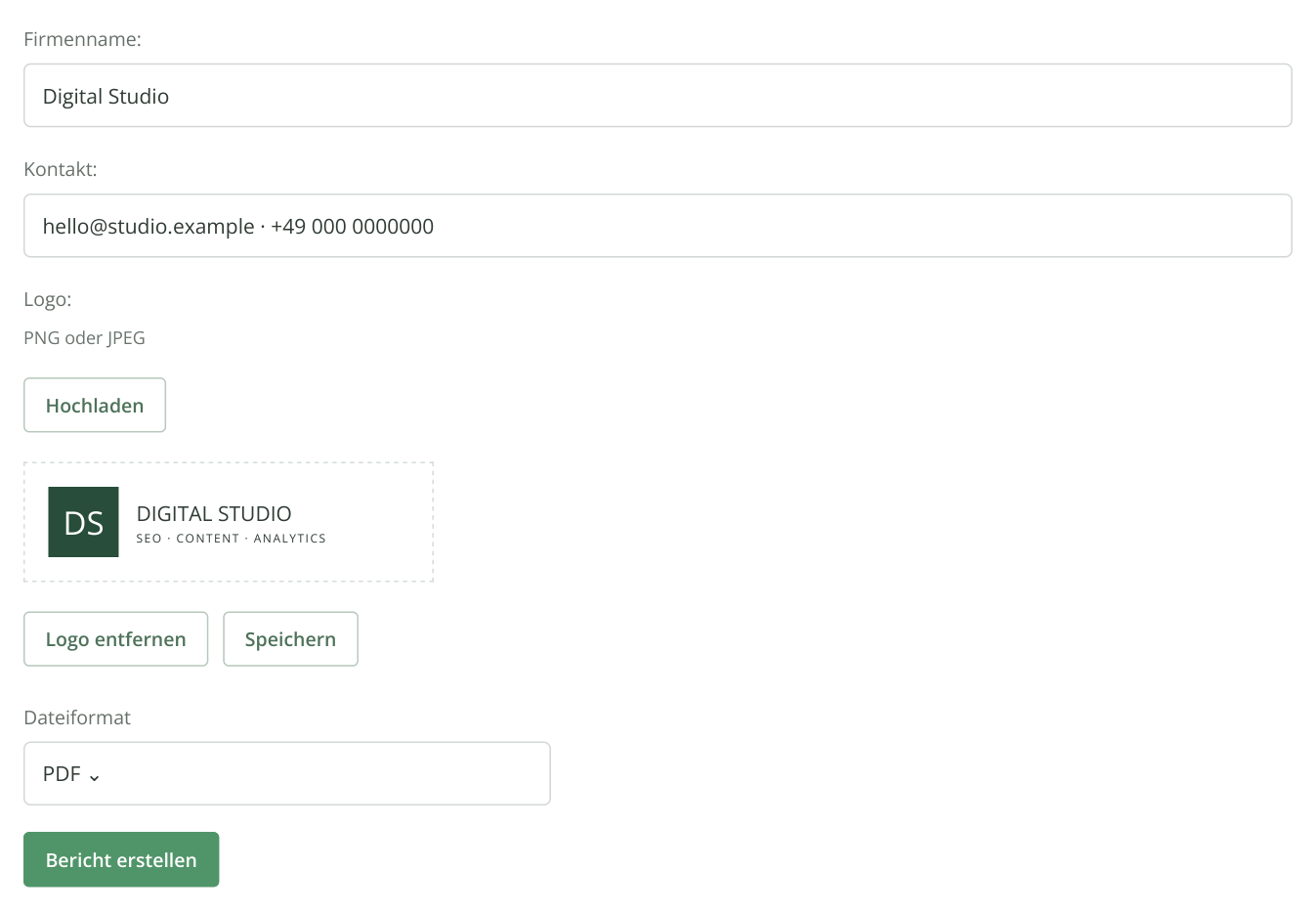
13. Druckeinstellungen des GEO-Audits: Unternehmen, Kontakte und hochgeladenes Logo. PDF ist ausgewählt; „Bericht erstellen“ erstellt die Datei. Gezeigt ist der Gestaltungsbereich mit fiktiven Agenturdaten.
Lieferung: gebrandetes PDF und ein kurzer Plan der ersten Maßnahmen zu erkannten Lücken. Beispielsweise: „Vermietung in die Unternehmensbeschreibung aufnehmen; Wartung auf /miete/ erklären; Einträge in zwei Branchenverzeichnissen aktualisieren.“ Nennen Sie pro Aufgabe URL oder Plattform und das erwartete Ergebnis. Einen solchen Plan aus SEO- und GEO-Berichten entwickeln.
Ein Folgeauftrag kann Empfehlungen auf konkrete Käuferfragen prüfen. Verwenden Sie Fragen aus „Ideen vorschlagen“, vereinbaren Sie Liste und Assistenten und starten Sie die Analyse unter „Markensichtbarkeit“. Der Kunde erhält gespeicherte Antworten und einen Wettbewerbsvergleich für diese Anwendungsfälle. Die erste Prüfung einrichten.
Leistung 6: Produktbeschreibungen und Preise aus einer Website erfassen
Ihr Angebot: Produktdaten als XLSX erfassen. Beispielsweise 20 Seiten eines Shops mit URL, Name, Artikelnummer, aktuellem Preis, Verfügbarkeit und Beschreibung. Das hilft beim Abgleich eines Lieferantenkatalogs, bei der Analyse des Wettbewerbersortiments oder bei der Tabellenaufbereitung für Content-Manager.
Benötigte Angaben: URL-Liste, Felder und eine Beispielzeile. Klären Sie, ob eine Kurzbeschreibung oder ausführliche Produkteigenschaften benötigt werden und welcher Preis zählt: aktueller, früherer oder der Preis einer bestimmten Ausstattung. Erstellen Sie bei unterschiedlichen Produktvorlagen eigene Regeln und berücksichtigen Sie diese im Umfang.
- Erstellen Sie ein Monitoring-Projekt, wählen Sie „Preis-Monitoring“ und öffnen Sie die Regelerstellung. Benennen Sie die Regel nach Shop und Produktseitentyp.
- Richten Sie „Produktname“, „Artikelnummer“, „Preis“ und „Verfügbarkeit“ ein. Für Beschreibungen verwenden Sie „Reservefeld“. Dieses Feld erfasst einen ausgewählten Textblock und nicht nur einen Zahlenwert.
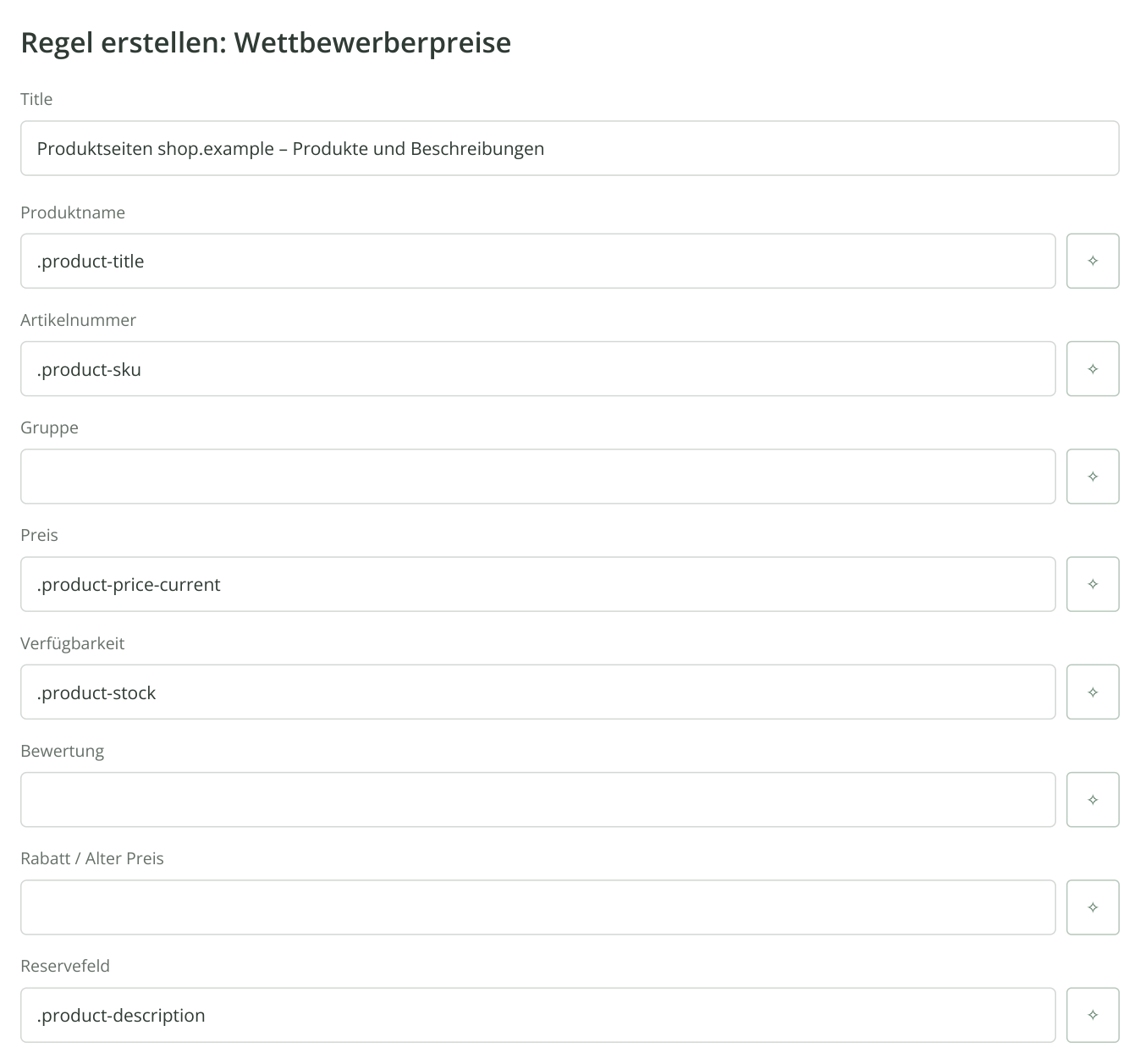
14. Ausschnitt der Erfassungsregel. „Reservefeld“ ist auf die Produktbeschreibung eingestellt. Die Ausdrücke stammen aus einem fiktiven Shop. Der Zauberstab rechts öffnet die Auswahlhilfe für Ihre Seite.
- Klicken Sie in der gewünschten Feldzeile auf den Zauberstab. Geben Sie im Auswahlfenster die Produkt-URL ein und klicken Sie auf „Laden“. Erscheint der Inhalt erst nach Skriptausführung, aktivieren Sie „JavaScript rendern“.
- Fügen Sie unter „Aus sichtbarem Text vorschlagen“ den Beginn der Beschreibung oder den sichtbaren aktuellen Preis ein und klicken Sie auf „Vorschlagen“. Prüfen Sie den vorgeschlagenen Ausdruck über „Testen“. Für die Beschreibung muss der erste Treffer den gesamten benötigten Block enthalten, für den Preis den Kaufpreis ohne den durchgestrichenen früheren Betrag.
- Klicken Sie auf „Verwenden“, um den Ausdruck ins gewählte Regelfeld zu übernehmen. Prüfen Sie ihn an zwei bis drei weiteren Seiten derselben Vorlage. Benötigen Sie JavaScript, aktivieren Sie „JavaScript bei der Prüfung ausführen“ auch in der Regel selbst.
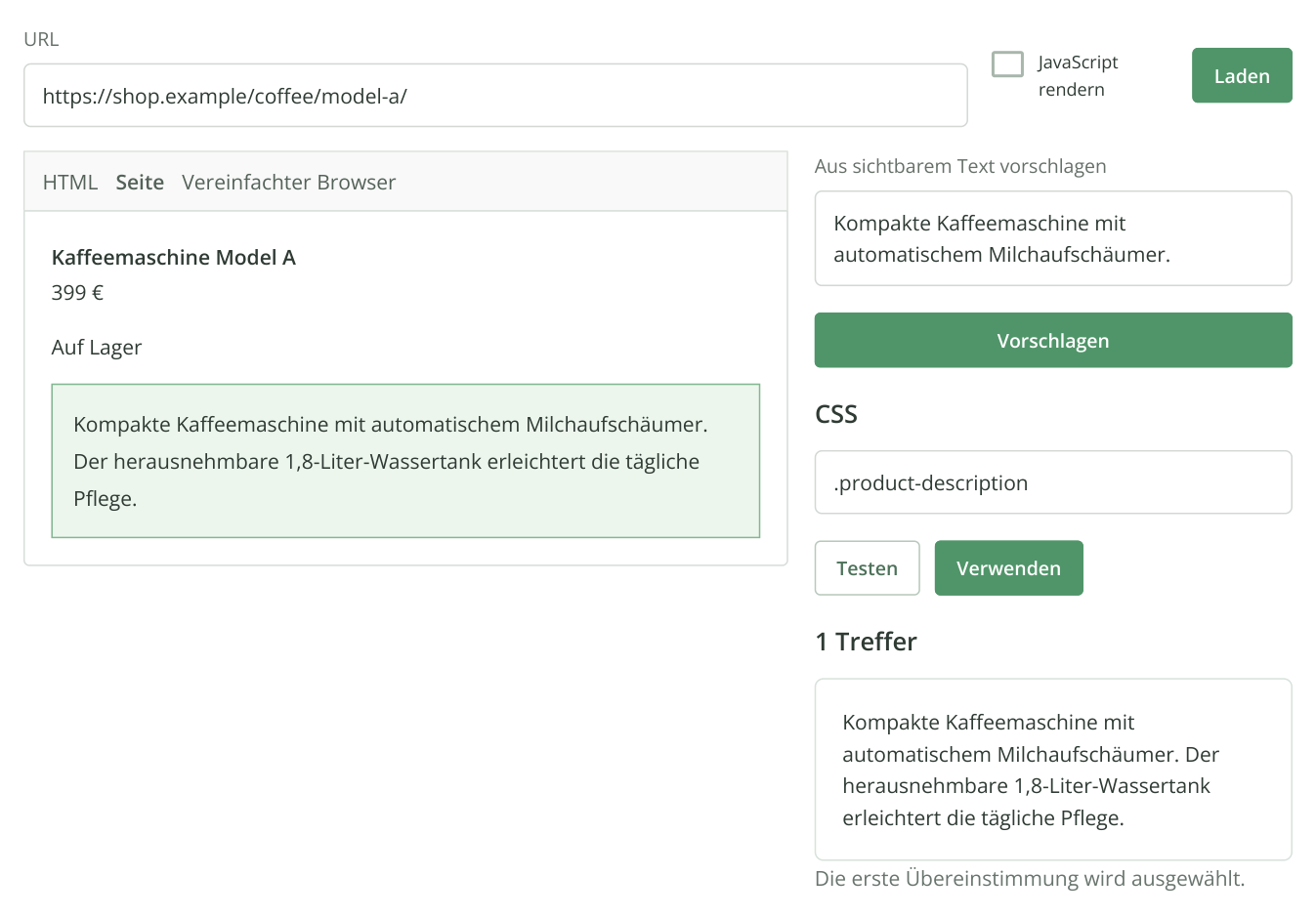
15. Auswahlhilfe für das Reservefeld: Das Ergebnis enthält die vollständige Beschreibung. Prüfen Sie, ob tatsächlich der Produkttext ausgewählt ist, und klicken Sie auf „Verwenden“. Gezeigt ist ein Fensterausschnitt mit fiktivem Shop und CSS-Selektor.
- Speichern Sie die Regel. Ergänzen Sie im nächsten Schritt die URL-Liste, gehen Sie zur Seitenliste und prüfen Sie die Regelzuweisung. Klicken Sie auf „Analyse starten“, bestätigen Sie den Verbrauch und warten Sie auf die Ergebnisse.
- Öffnen Sie „Preis- und Verfügbarkeitsüberwachung“. Benennen Sie über das Zahnrad „Spaltennamen konfigurieren“ das achte Feld in „Produktbeschreibung“ um und speichern Sie. Das ändert die Überschrift. Welche Beschreibung erfasst wird, bestimmt weiterhin der Ausdruck in der Regel.
- Wählen Sie den fertigen Durchlauf und prüfen Sie Preise sowie Texte einiger Zeilen. Klicken Sie auf „Als XLSX exportieren“. Für einen einzelnen Datenstand lassen Sie „Vergleich mit einem anderen Lauf anzeigen“ deaktiviert. Deaktivieren Sie „Aktuelle Filter anwenden“, wenn alle erfassten Produkte benötigt werden, und klicken Sie auf „Herunterladen“.
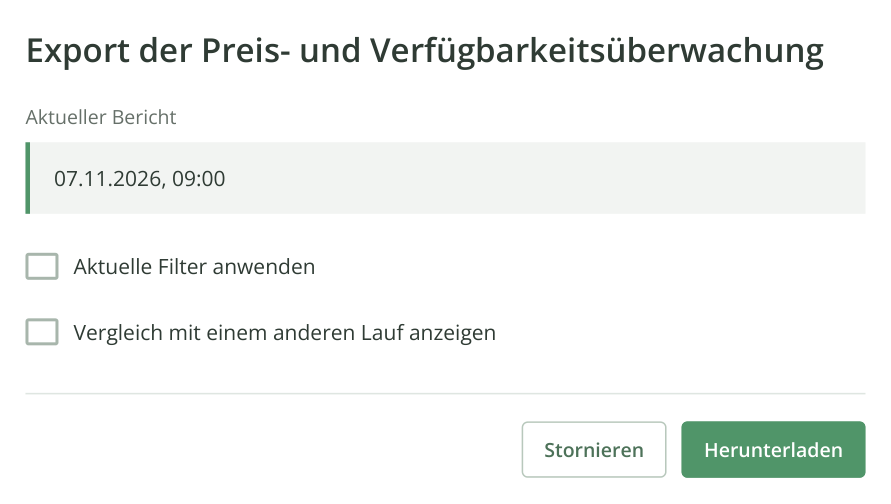
16. Einmaliger Produktexport: Ein abgeschlossener Durchlauf ist gewählt, der Vergleich deaktiviert. Das umbenannte Feld „Produktbeschreibung“ wird mit den übrigen Daten in XLSX ausgegeben.
Lieferung: XLSX mit Quell-URLs, Erfassungsdatum und ausgefüllten Feldern. Erläutern Sie, welcher Beschreibungsblock und welcher Preis erfasst wurden. Fehlt ein Wert, lassen Sie das Feld leer und erklären den Grund. Ersetzen Sie ihn nicht durch den Preis einer anderen Ausstattung. Name und Artikelnummer helfen dem Kunden beim Katalogabgleich.
Für eine einmalige Erfassung benötigen Sie keinen Zeitplan. Wünscht der Kunde regelmäßig aktuelle Preise und Verfügbarkeit, bieten Sie ein Folgepaket mit vereinbartem Zeitraum und Rhythmus an. Die ausführlich illustrierte Anleitung zeigt Feldauswahl, URL-Liste und Starts. Für neue Texte unter der eigenen Marke können Sie zusätzlich die Überarbeitung erfasster Beschreibungen mit dem KI-Schreiber anbieten.